av Mikael Winterkvist | aug 13, 2022 | Tipset: Råd och tips

Så får du ordning på notiser i din Mac
Plötsligt dyker de upp, de berättar att någon skrivit något på Twitter, Facebook eller så får du veta vilken låt som spelas – notiser. Så här styr du vad som ska visas och när i din Mac.
Jag tillhör dem som slår av mer notiser än jag slår på därför att jag vill se och få notiser om det som verkligen är viktigt, allt annat kan vänta.

Så får du ordning på notiser i din Mac
Notiser
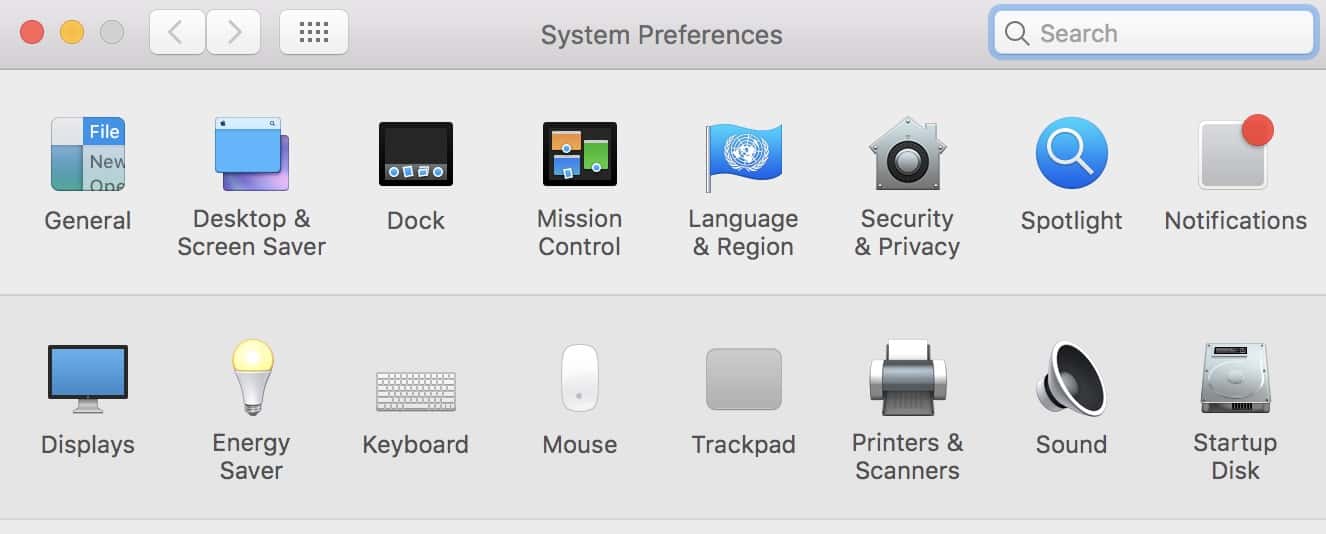
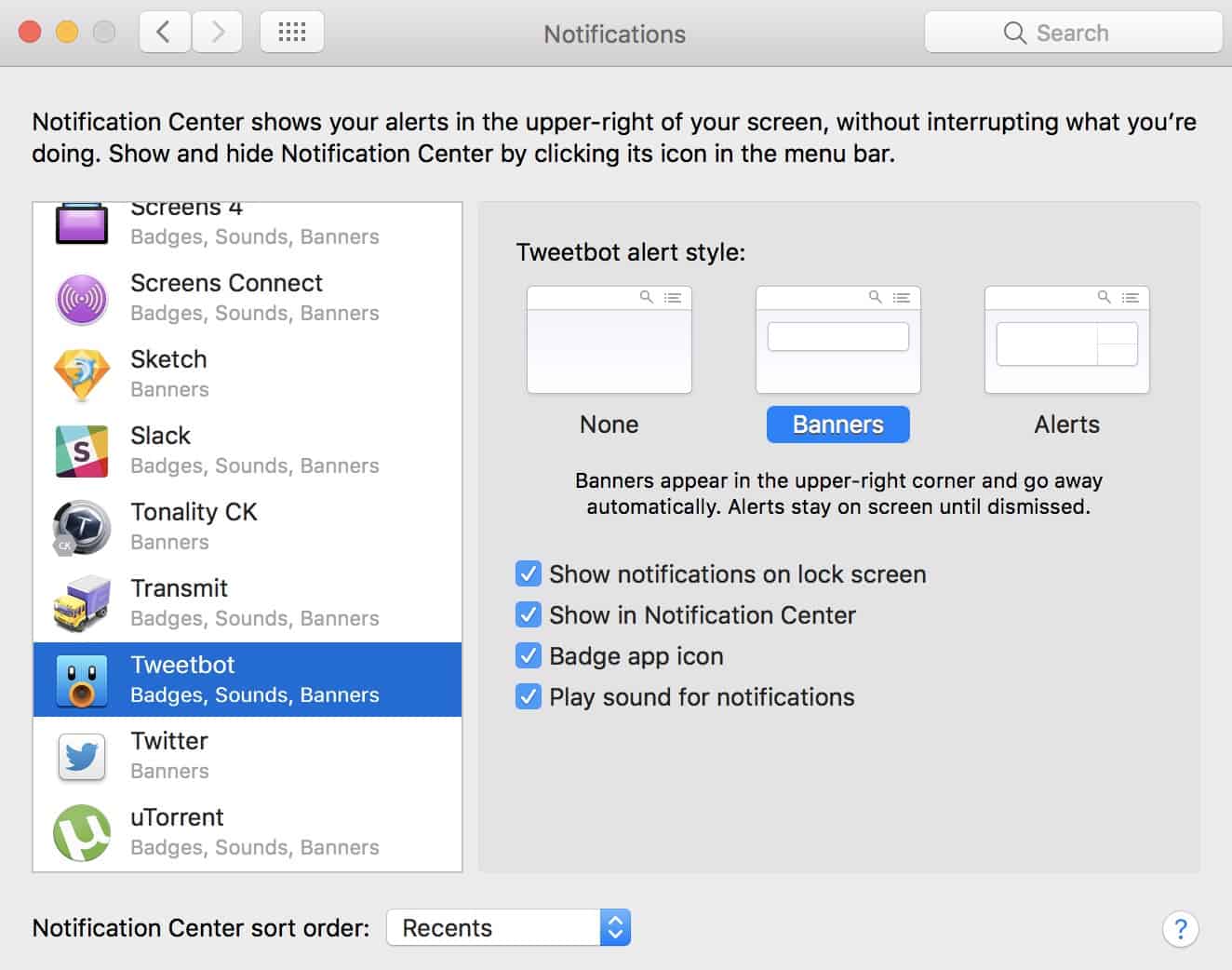
Inställningar och sedan längst ut i första raden. Där hittar du alla notisinställningarna. Du får upp en lista på program och sedan är det bara att ställa in vad du vill se, hur du vill se det eller om du vill att programmet ska vara helt ”tyst”.
Jag slår av alla redigeringsprogram och alla program som faktiskt inte behöver berätta för mig att jag sitter och jobbar med dem. Jag slår som sagt av alla program som inte kan berätta något viktigt för mig. Sedan har han ”Do Not Disturb” aktiverat, mellan 18,00 och 08.00 så är min dator och alla mina andra enheter, iPhone, iPad och Apple Watch tysta med undantag för nära och kära.

av Mikael Winterkvist | aug 12, 2022 | Tipset: Råd och tips


Elpriserna har som bekant skjutit i höjden och det har blivit allt viktigare att hålla koll på elpriset, jämföra olika leverantörer, priser och elavtal. Så här får du bättre koll på vad du betalar för din el.
I början augusti så har elpriserna skjutit i höjden i södra Sverige, visar färsk information från data från elbörsen Nordpool enligt TT. Vi har haft ett minst sagt svajigt elpris vilket gör att du som konsument måste vara betydligt bättre påläst och ha god koll på marknaden om du ska slippa prischocker.
Ett exempel:
Sverige delas in i olika elområden och i elområde 4, i södra Götaland, gick kostnaden andra veckan i augusti upp till 3,12 kronor per kilowattimme, att jämföra med knappt 5 öre mer per kilowattimme för bara en vecka tidigare.
Förklaringen är att det blåst dåligt, vindkraften kan inte hjälpa till med produktionen, och att vi avslutat våra semestrar, industrin drar igång igen.
Priset påverkas också av att en finsk kärnkraftsreaktor har stängt för underhåll och att Norge har dåligt med vatten och till det kommer ett underhåll hos Svenska kraftnät.
Vädret
Här i Norden påverkas elpriserna främst av vädret, nederbörd, temperatur och vindförhållanden. I år har det varit torrare än normalt och vattenkraftsproducenterna har rätt tomma vattenmagasin. Även om det regnat en del under slutat av juli och inledningen av augusti är nivåerna i vattenmagasinen för årstiden fortsatt under normala nivåer. Det i sin tur påverkar elpriserna som de senaste månaderna legat på för årstiden historiskt höga nivåer.
Allt det här påverkar men det kan du som kund och konsument inte göra så mycket åt – men du kan kolla ditt nuvarande elavtal och snabbt jämföra med andra leverantörer för att se om du kanske helt enkelt bör byta leverantör för att få med dina kostnader.
Det kan du göra i fyra snabba, enkla steg:
Ta fram din senaste elfaktura . På den hittar du information om din elkonsumtion, bindningstid, anläggnings-ID och områdes-ID.
Vilket typ av elavtal skulle passa dig bäst? Fundera om du vill ha bundet eller fast elavtal.
Ange ditt postnummer och jämför elpriser direkt och välj det som du tycker passar dig bäst.
Välj elbolaget och elavtalet som passar dig bäst och genomför bytet.
elbyte.se
Leverantör
Funderar du på att byta leverantör så är det några saker du bör känna till – du kan byta elleverantör men inte elnätsleverantör. Den första levererar din el och den andra äger nätet. Elleverantör kan du byta men inte den som äger nätet.
Du bör också kolla på hur lång bindningstid du har på ditt avtal. Har du lång tid kvar på ditt avtal så kan det kosta en slant för att “köpa dig ur” avtalet och då är et kanske inte värt att byta leverantör men det skadar ändå inte att kolla hur ditt avtal ser ut och om det finns andra elleverantörer som ligger bättre till i pris därför förr eller senare så är det dags att teckna ett nytt avtal.
Det bästa av allt – det kostar ingenting att jämföra olika leverantörer.

av Mikael Winterkvist | aug 9, 2022 | Tipset: Råd och tips

Plötsligt händer det – nätet går trögt, sidor laddar långsamt. Ofta går det över och du får tillbaka full kapacitet efter en kort stund men ibland kan det behöva göra en mätning av din uppkoppling för att kolla att den håller utlovad kapacitet.
Här är Mackens lista på bra tjänster för att testa din uppkoppling och/eller hemsida.
Det här är säkert den mest använda sidan och tjänsten. Den är på svenska ich den sätter också betyg på din uppkoppling. Mycket användbar.
Förutom en testfunktion så finns här mängder av goda råd för hur du felsöker en långsam uppkoppling.
Här är det inga krussiduller eller krångel – hoppa in på sidan så får du svar direkt.
På TestMyNet kan du testa uppladdning, nedladdning och göra en automatiskt test för hela din uppkoppling.
Här görs testen automatiskt mot en av deras närmaste servrar för att koppla uppkopplingen kortaste väg. Testen görs i fem delar vilket ger en bra överblick över kvalitet och kapacitet.
Starta om
Börjar ditt nät och din uppkoppling att ha försämrad kapacitet så börja med att kolla din utrustning. Det kanske är dags att starta om routern (om den har gått länge), kolla sladdar och anslutningar. Ligger felet utanför din kontroll så finns det inte så mycket mer du kan göra än att antingen vänta, se om felet rättar till sig eller så ringa din internetleverantör. Har du en 4G-uppkoppling så kan det vara en god ide att leta reda på en status-sida hos din leverantör där fel och störningar rapporteras. Då kan du ta reda på om du är ensam om att ha problem eller om det är ett större problem.

av Mikael Winterkvist | aug 7, 2022 | Tipset: Råd och tips

Det händer ibland att nätverk och uppkoppling krånglar och det kan ta massor av tid att felsöka var problemet sitter. En snabbare lösning, som ofta ger önskat resultat är att återställa alla nätverksinställningar.
Funktionen finns inbyggd i iOS och iPadOS. Där kan du återställa flera andra funktioner så se dig för så att du väljer rätt. Det som då görs är att alla in ställningar för alla nätverk raderas. Inställningarna för 3G/4G/5G återställs också liksom inställningarna för din iPhone/iPad mot din operatör men var inte orolig. Inställningarna skickas över lika snabbt som du har återställt dem.
Alla nätverk
Innan du nu skrider till verkat så tänk på att om du har dina enheter synkroniserade via iCloud så kommer alla dina nätverk i alla dina enheter raderas.
Å andra sidan så kan det som sagt ta massor av tid innan du hittar den inställning som orsakar problemen och störningarna och en återställning kan till slut bli enda sättet att få ordning på din iPad/iPhone.

av Mikael Winterkvist | aug 5, 2022 | Tipset: Råd och tips

Dags att sälja din gamla iPhone/iPad för att du köpt en ny? Så här raderar du all information så att du inte delar med dig av din privata information.
Det snabbaste och enklaste sättet är att använda den inbyggda funktionen. Då raderas alla dina data, alla dina bilder, allt och iOS städar ut alla inställningar och startar om din enhet.
Gå in under inställningar
Allmänt
Om
Återställ
Här finns funktionen har du en färsk säkerhetskopia så klicka du på att radera allt innehåll och alla dina inställningar. Du kommer att få bekräfta ditt val med pinkod/lösenord och sedan raderas enheten och startas om.
Klart!

av Mikael Winterkvist | aug 3, 2022 | Tipset: Råd och tips

Nya macOS Monterey innehåller mängder av nya funktioner, uppdaterat grafisk utseende och djupt inne bland olika kommandon finns även ett helt nytt verktyg som du kan använda för att kontrollera kvaliteten på ditt nätverk – networkQuality.
Det handlar alltså om ett kommando som du kan skriva i exempelvis i det inbyggda Terminal-programmet.
Skriv:
networkQuality
Så får du upp information om ditt nätverk – kvaliteten på nätet betygssätt, uppladdning, nedladdning testas tillsammans med den del andra parametrar.
Fördelen
Fördelen med ett inbyggt kommando, en inbyggd funktion, istället för ett speciellt program är att du kan anropa och köra testen/kontrollen oavsett var du är i macOS.
- Starta Terminalprogrammet
- Skriv: networkQuality
Det är allt du behöver göra.