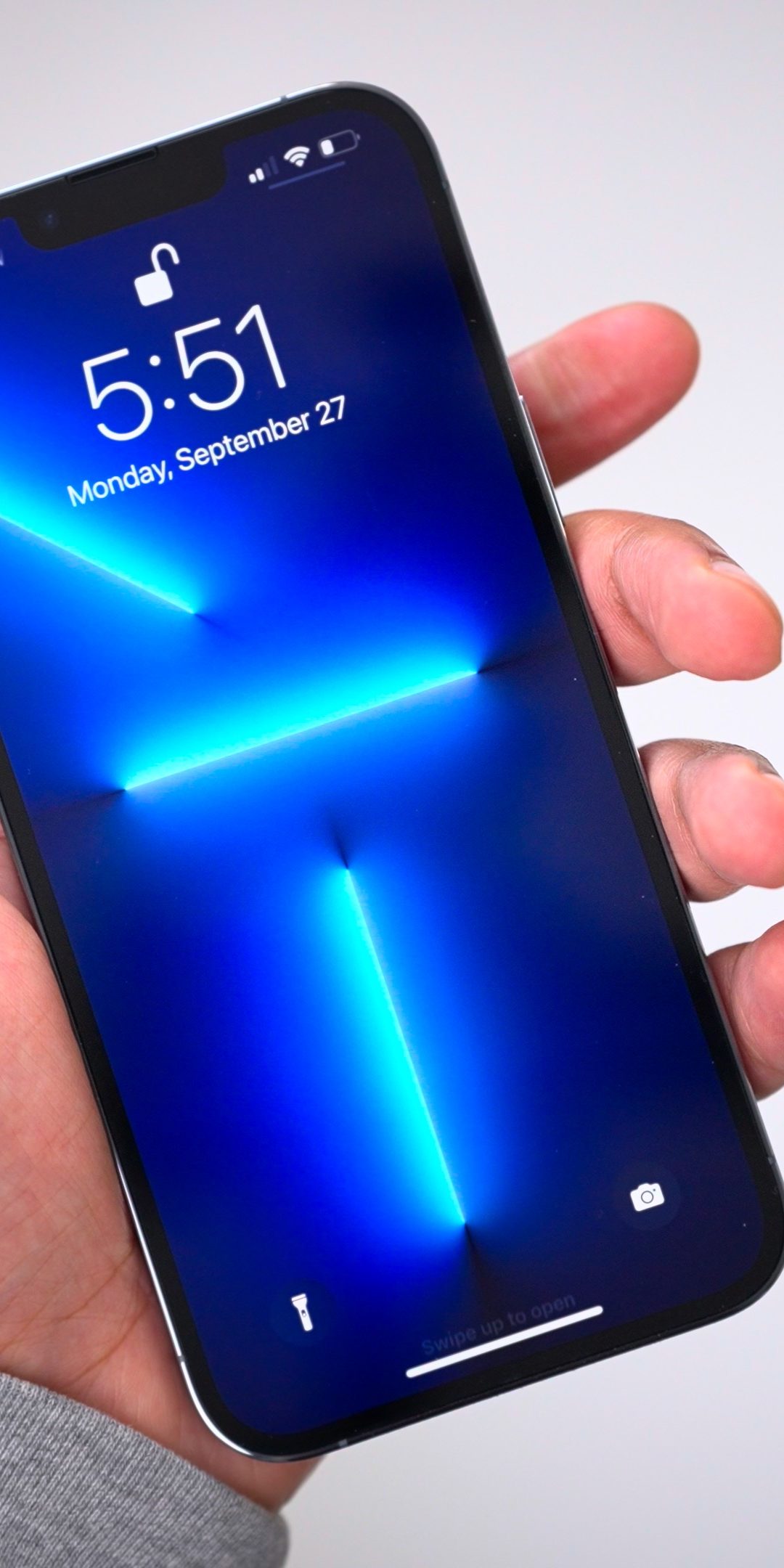
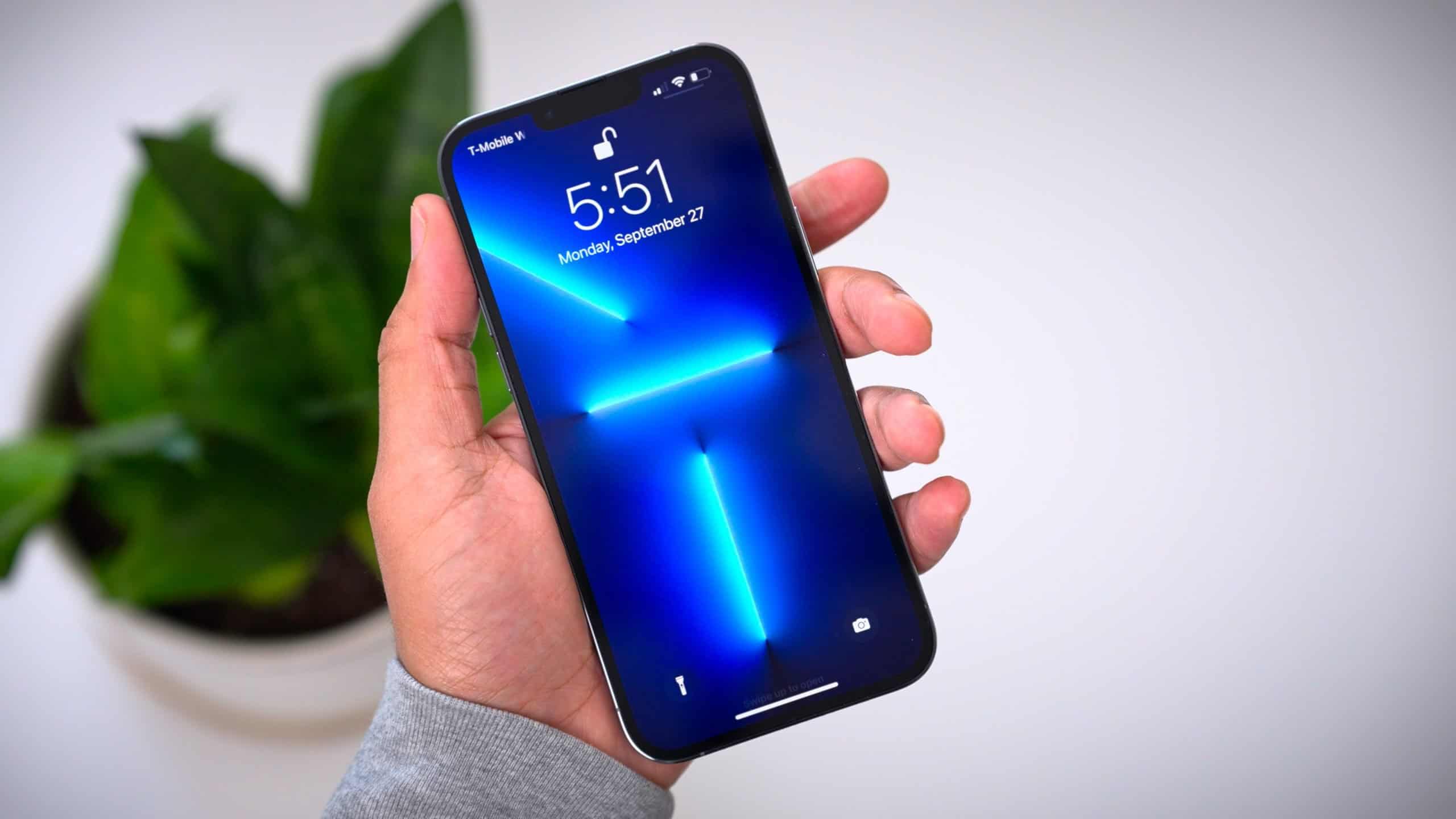
Du sitter med hörlurarna på huvudet då det ringer på dörren. Du hör ingenting därför att dina hörlurar effektivt stänger ute allt omgivande ljud men din iPhone kan höra åt dig. Du kan använda din iPhone för att lyssna efter vissa speciella ljud och berätta det för dig.
Du kan spela in vissa ljud som du vill att din iPhone ska hålla koll på och lyssna efter. Det kan vara din hund, rinnande vatten, brandlarmet och en rad andra ljud.
Smart funktion
Det här är en smart funktion som många kan ha stor nytta av – inte bara de som ger problem med sin hörsel.
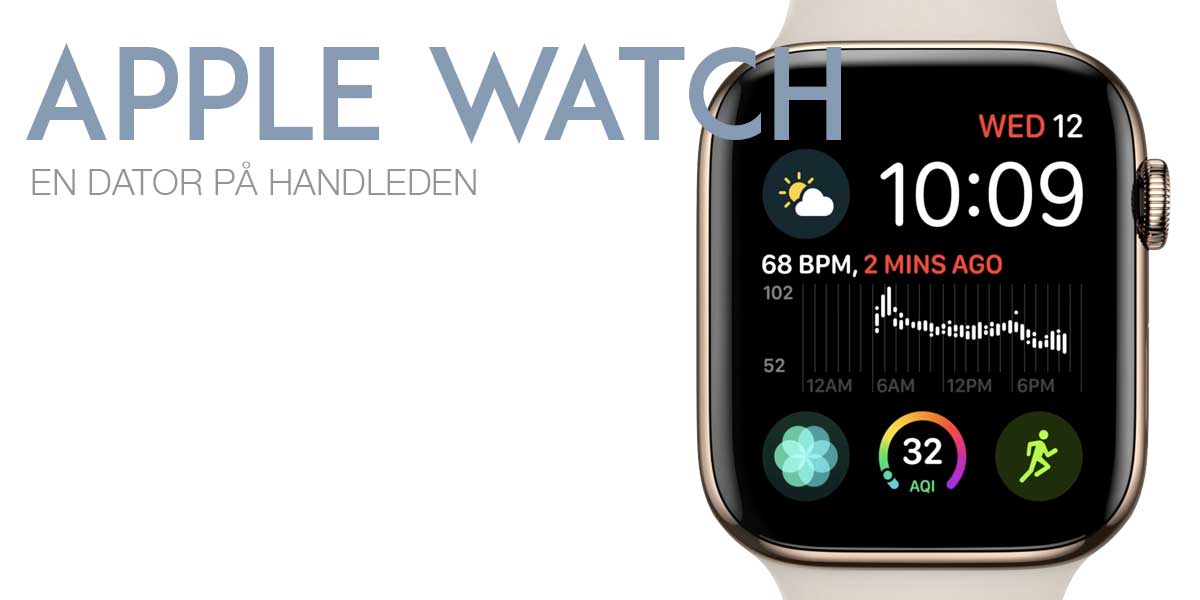
Säkerhetskopieringen av Apple Watch görs automatiskt, utan att du behöver göra något, ändra i några inställningar men en komplett säkerhetskopia görs inte riktigt då du tror – den görs när klockan kopplas bort (unpair) från din iPhone.
Så här kan du kontrollera om/att det finns en säkerhetskopia.:
Med klockan oparad öppnar du Inställningar på din iPhone
Tryck på Allmänt
Välj iPhone Storage
Bläddra igenom vad som kan vara en mycket lång lista tills du hittar Watch
Under rubriken Dokument och data letar du efter listan över tillgängliga säkerhetskopior
Se om en finns där med dagens datum
Tänk på att det inte är säkert att kopiorna ligger i datumordning. Av oklar anledning så kan de ligga i en lite logisk ordning så scrolla igenom listan för att se när den senaste kompletta kopian gjordes.
Här finns ett slags Moment 22 – det enda sättet att gå igenom gjorda kopior är att koppla bort Apple Watch och en ny kopia görs när du gör det.
Innan du köper en begagnad iPhone så bör du kolla att telefonen inte är låst till en viss operatör. I så fall ska du inte köpa telefonen därför att det inte är säkert att den kommer att fungera med din operatör och även om den gör det så kommer du inte att kunna byta operatör eller sälja denna iPhone vidare med mindre än att den låses upp.
Så här kollar du om telefonen är operatörslåst:
Stäng av iPhone.
Använd SIM-kortets utmatningsverktyg (eller ett gem) för att mata ut SIM-kortet från iPhone.
Sätt i ditt nya SIM-kort.
Tryck på Sleep/Wake-knappen för att väcka iPhone.
Om du ser ett meddelande i stil med: ”SIM-kortet som är isatt i denna iPhone verkar inte stödjas”. I så fall är denna iPhone låst till en viss operatör.
Det går också att kolla i inställningarna:
Under Inställningar – Allmänt – Om finns inställningen. Scrolla ned till Network Provider – här ska det framgå att telefonen inte är låst ”No SIM restrictions”.
Vill du ha en ny bakgrundsbild i din Apple Watch, automatiskt, när du tittar på klockan? Häng med då så visar Macken hur du fixar det i några snabba enkla steg.
Skapa ett album
Först skapar du ett speciellt album för de bilder du vill använda. Enklast kan vara att göra det med Photos/Bilder direkt i din Mac-dator. Du kan göra det i din iPhone och iPad också om du föredrar det.
Starta Photos/Bilder
Gå till Album
Tryck Plus
Välj ditt album
Starta Apple Watch Companion i din iPhone, appen för att hantera din klocka. Följ sedan Photos/Bilder och inställningarna och välj ditt nya album.
Bakgrund i klockan
Tredje och sista steget är att klicka/trycka på klockans bakgrund så att du kan justera och ändra bakgrund. Svep i sidled så att du får fram Photos/Bilder och aktivera.
Nu är det bara att välja ut dina favoritbilder, lägga i albumet så kommer din klocka att plocka bakgrundsbilderna därifrån.
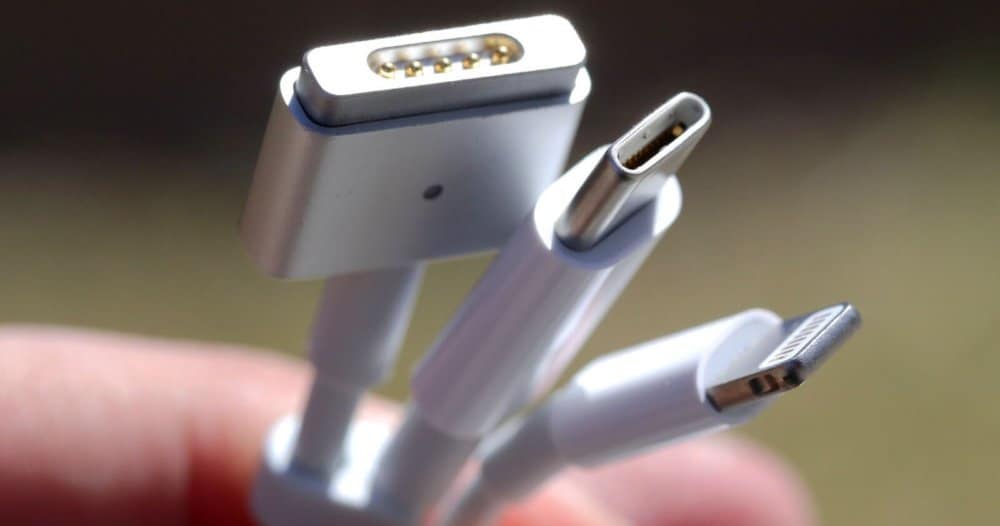
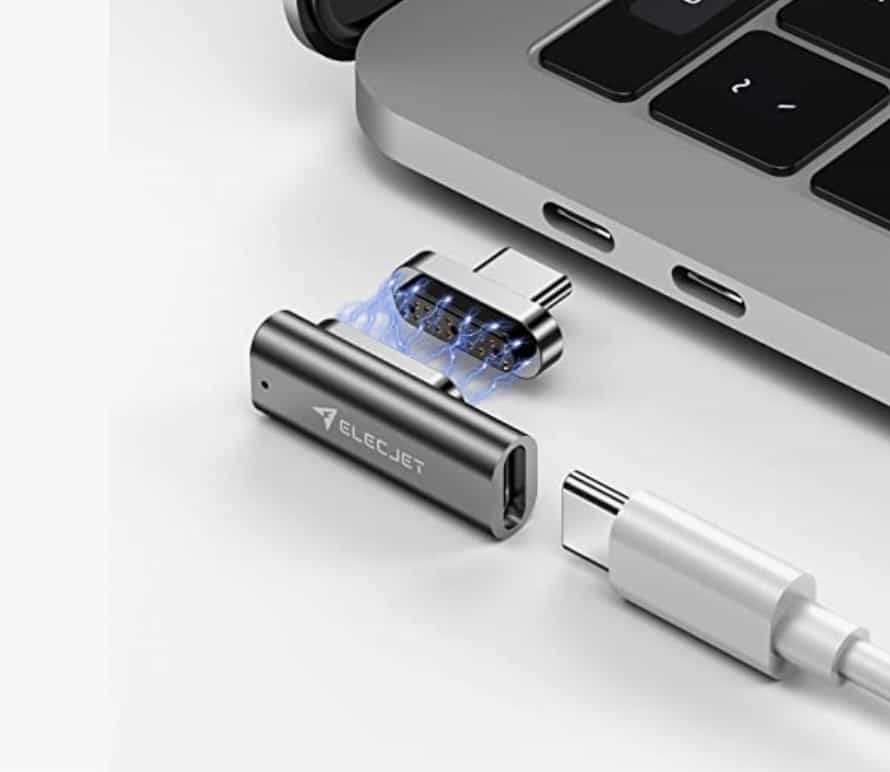
MagSafe är en den smarta kontakten som sitter med en magnet och som kan rädda din dyrbara dator från att åka i golvet om någon fastnar i sladden. Så här fixar du en MagSafe-kontakt för en Mac som saknar en sån anslutning.
En rad bärbar Mac-modeller har en USB-C som anslutning, ingen MagSafe, men det finns adaptrar som ger samma funktion som MagSafe.
För mindre än 300 kronor så kan du sätta på en adapter och får en magnetisk anslutning till din bärbar Mac – i princip samma funktion som Apples egen MagSafe-kontakt.
Det finns långt fler alternativ än anslutningarna ovan – små, adaptrar som du kan första direkt på USB-C-kabeln för ungefär samma pris som ovan dock så kommer de från okända kinesiska tillverkare och jag är en smula osäker på kvaliteten. Det i kombination med ett det handlar om el och laddning här gör att jag valt bort de alternativen.
Keychain är ett utmärkt sätt att hantera namn och lösenord och iCloud Keychain innebär att alla uppgifter synkroniseras mellan alla dina enheter. Tyvärr saknar iCloud en möjlighet att läsa in, importera, lösenord men det finns en omväg via en eller två webbläsare för att få det att fungera. Så här gör du.
Vill du importera lösenord från en tredjepartstjänst, 1Password eller LastPass för att ta några exempel så kan du inte exportera direkt från tjänsten och sedan importera uppgifter till iCloud – inte direkt men tar du vägen via Brave och Safari så kan du göra det.
Steg 1
Börja med att exportera dina uppgifter till en CSV-fil – från LastPass, 1Password eller liknande tjänst.
Steg 2
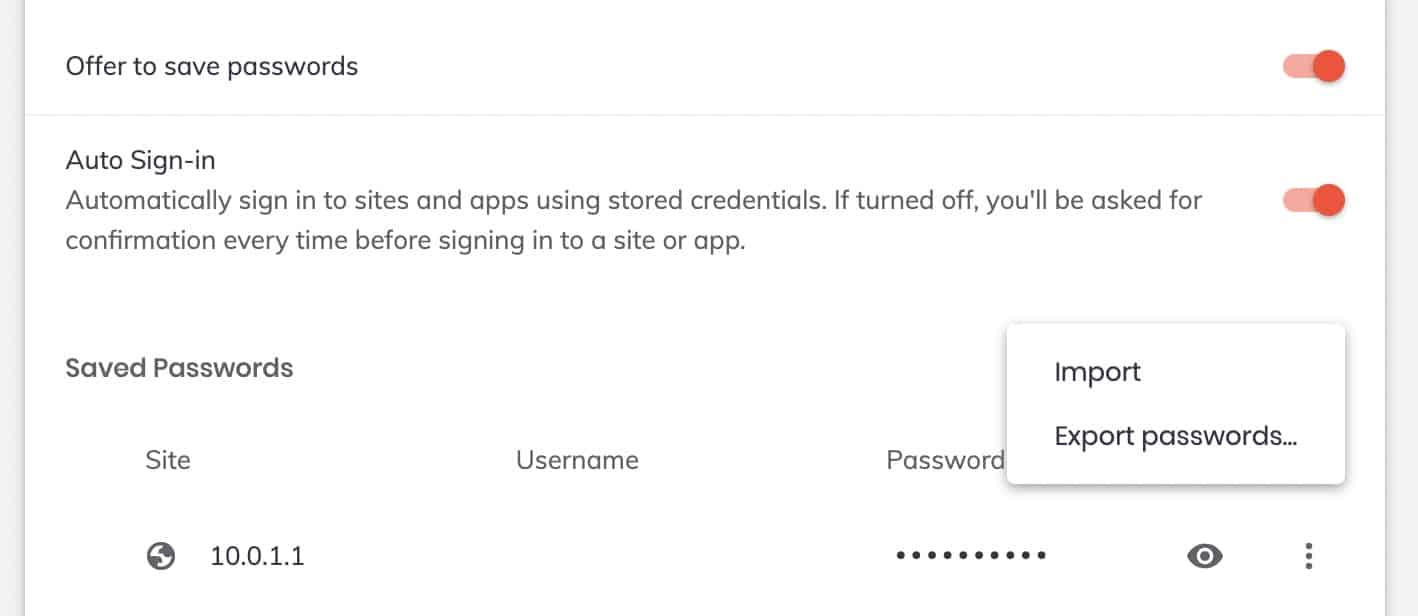
Importera lösenorden i Brave:
Under inställningar och Autofill har du alla dina lösenord som finns lagrade i Brave. Klicka på de tre prickarna ute till höger. Där finns funktionen för att importera lösenord.
Importera CSV-filen.
Steg 3
Nu är det dags att lösa in lösenord från Brave till Safari. Det gör du under Files och Import.
OBS!
Har du en senare version av Safari så kan du importera en CSV-fil direkt i Safari och du slipper du att ta omvägen via Brave.