av Mikael Winterkvist | aug 22, 2022 | Tipset: Råd och tips

Launchpad-Customizer är ett fiffigt litte program som du kan använda för att sortera alla ikonerna i/på Launchpad.
Du kan enkelt ändra mängden rader och kolumner i startfältet, så att du kan klämma ihop fler (eller färre) ikoner på en enda sida. För närvarande är alternativet att ändra rader och kolumner i startfältet i macOS låst bakom vissa terminalkommandon som inte är särskilt nybörjarvänliga, så detta syftar till att göra det lättare.
För att använda, dra skjutreglagen för rader och kolumner till önskade mängder. Det finns också några förinställningar som hjälper dig att komma igång! För att tillämpa dina ändringar, tryck på slutför-knappen. Detta bör starta om startfältet och uppdatera det till önskade rader och kolumner.
Tänk på
Något att tänka på:
Om du ställer in dina rader och kolumner riktigt lågt (som 3×3 och 4×4) kommer din startplatta att skapa fler sidor. Om du ökar raderna och kolumnerna på din startplatta i framtiden kommer antalet sidor INTE att ändras, vilket lämnar dig med ett gäng ikoner utspridda över ett gäng sidor. För att fixa detta kan du antingen manuellt dra dina ikoner till önskat antal sidor eller använda knappen Återställ Launchpad. Varnas dock, att återställa startplattan till dess standard kommer att ordna om applikationer och ta bort alla grupper, så använd bara det här alternativet om du vill börja om.
Launchpad-Customizer

av Mikael Winterkvist | aug 16, 2022 | Tipset: Råd och tips
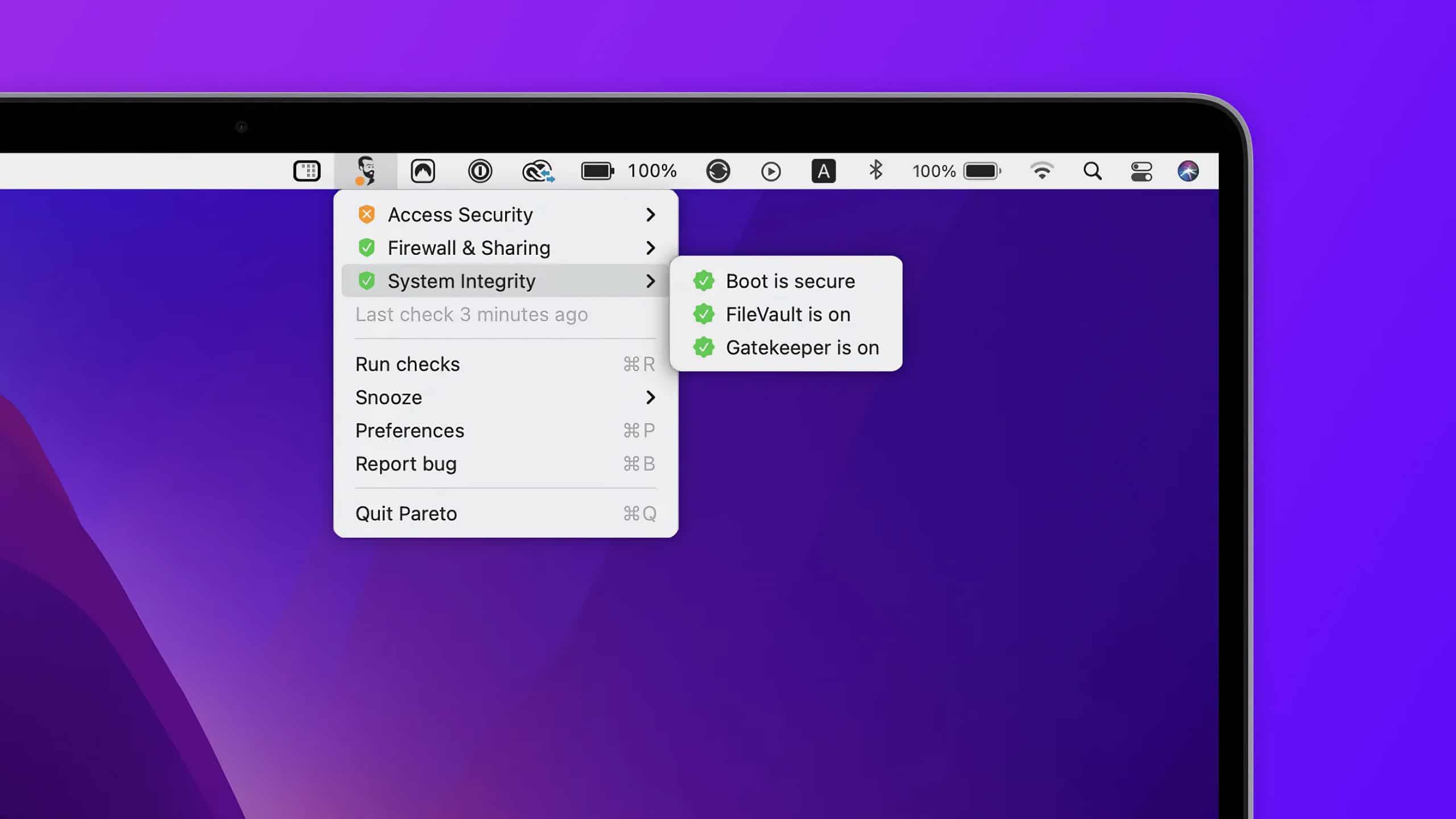
Pareto Security är ett program för att gå igenom och kolla inställningarna i din Mac – med fokus på den vanlige användaren.
Programmet går igenom drygt ett dussin olika inställningar i din Mac och sammanställer sedan en enkel, begriplig rapport där du kan se vad du kanske bör slå på förr att vässa säkerheten ytterligare.
Inloggningar
Pareto Security kontrollerar även användarnas inloggningar och huruvida administratörer kan eller inte kan ändra i filer. Programmet gör det enkelt att snabbt gå igenom en rad inställningar som annars kan vara svåra att hitta och som sagt – det är ett program som avsett för vanliga användare – inte det tekniska superproffset.
Pareto Security kostar 17 dollar att köpa (engångs-licens). Programmet ingår även i SetApp.

av Mikael Winterkvist | aug 16, 2022 | Tipset: Råd och tips

Tycker du att texten i din iPhone eller iPad är för liten så har du flera alternativ för att dra upp texten, öka storleken. Här är Magasin MACKENS GUIDE.
Du har i princip två val – antingen öka textstorleken överallt, globalt och generellt eller per app – eller så kombinerar du de två lägena så att allt visas precis som du vill ha det.
Per app
Du kan välja zoomläge per app numera vilket betyder att du kan dra upp bilden och textstorleken beroende på vilket app och program som du använder. I exemplet nedan visas skillnaden i Safari, webbläsaren. Där är zoom-läget ändrat, men bara i Safari, inte alla andra appar.
125%

100%

Gå in under inställningarna och sedan vidare till Safari. Där finns en möjlighet att välja zoom-läge.

Globalt
Du kan även ställa in textstorlek globalt vilket ändrar storleken på alla texter i hela operativsystemet – iOS och iPadOS.

Inställningar och sedan vidare till Display & Brightness. Här kan du ställa upp texten och även välja att ha all text som fet text om du föredrar det.
av Mikael Winterkvist | aug 16, 2022 | Tipset: Råd och tips
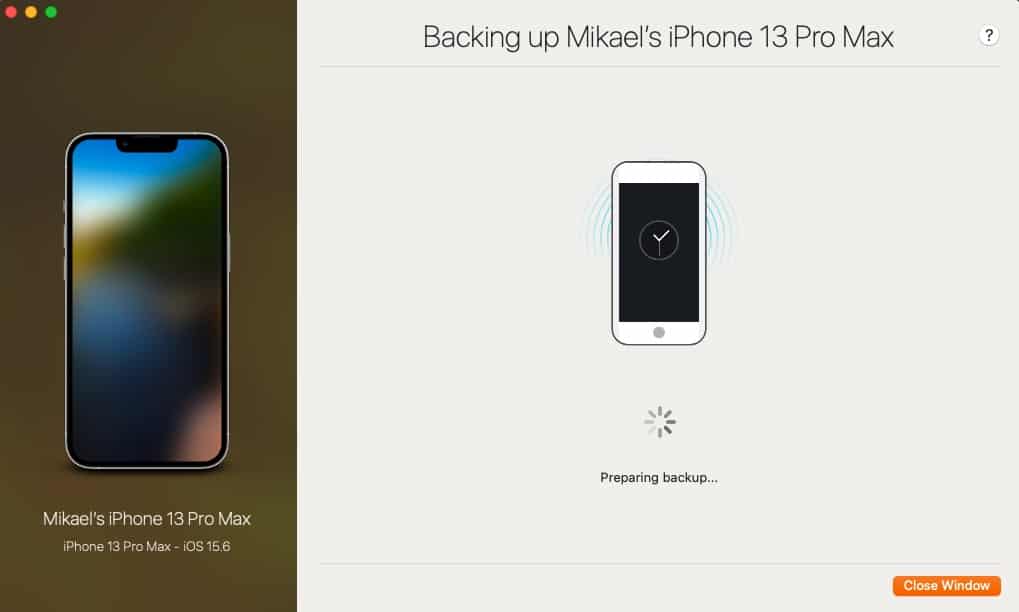
Det finns en grundregel när det handlar om säkerhetskopior – de ska göras automatiskt. I annat fall så är det bara en tidsfråga innan du glömmer och när olyckan är framme så har du sedan inte all information sparad.
Så hur ordnar du lokala säkerhetskopior av din iPhone och iPad? Du kan naturligtvis använda inbyggda Finder men det finns en smartare och enklare lösning som gör att du kan göra dina kopior, när du vill att de ska göras och göra dem trådlöst – så snart du ansluter till samma nätverk.
Detta krävs:
iMazing
Jag har skrivit om iMazing förut, flera gånger, och det är ett program som jag fortfarande använder.
https://www.macken.xyz/2022/08/macken-x-kollar-in-imazing/
Jag har det installerat i min Mac mini M1 som har ett diskkabinett anslutet med stor lagringskapacitet och programmet rullar i bakgrunden och gör en komplett backup – var tredje dag. Diskkabinett innebär att det står ett kabinett med tre diskar anslutna vilket ger en sammanlagd lagringskapacitet på 12TB. iMazing gör även automatiska säkerhetskopior av min iPad Pro.
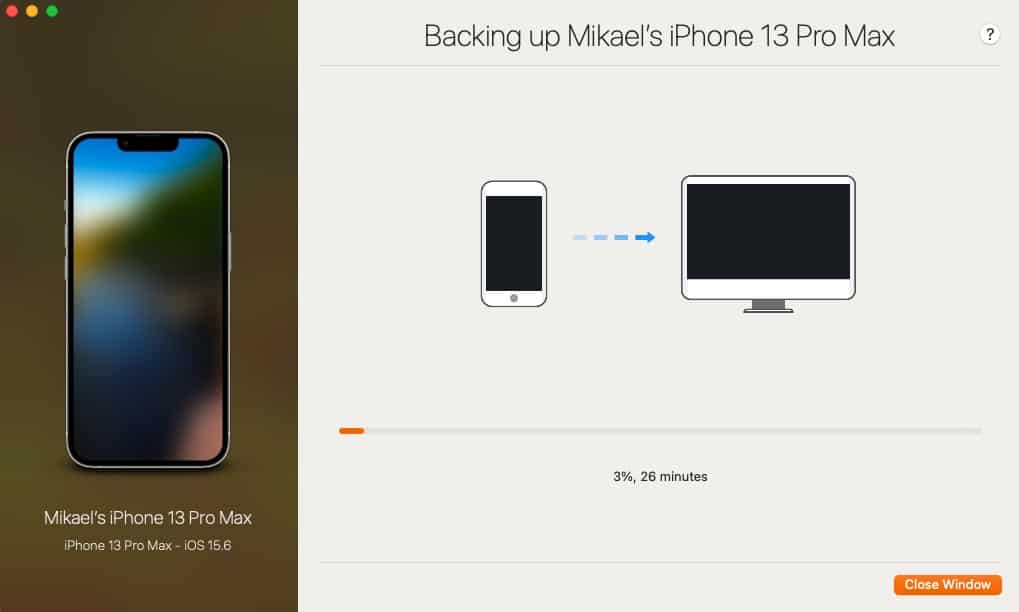
iMazing är I det närmaste självförklarande. Du installerar programmet, ställer in hur du vill att dina kopior ska göras, med vilken intervall och sedan om allt ska skötas automatiskt. Det senare innebär att iMazing Helper, ett litet program installeras och det ligger aktivt i din dator hela tiden.
Komplement
iMazing är ett komplement till säkerhetskopiering till iCloud och inte min huvudsakliga kopiering. Jag kopierar allt, automatiskt och hela tiden, direkt till iCloud. iMazing kan även användas för att kopiera ut enskilda filer, enskilda data vilket kan vara bra att ha om du ska plocka ut en muiskfil, en ljudfile eller vad det kan vara. iMazing fungera också åt andra hållet – du kan lägga in enstaka filer.

av Mikael Winterkvist | aug 16, 2022 | Tipset: Råd och tips


Vad ska vi köpa till morfar, mamma, pappa, lillebror, pojkvännen, flickvännen, kollegan på jobbet eller vem det nu kan vara – känns frågan igen?
Det är dags att köpa en present och som alltid så vill du hitta det där lilla extra – något som sticker ut lite grand. Så nu var frågan – vad köper du eller vi och var hittar vi det vi är ute efter?
Söka på nätet
Söka på nätet efter presenter kan låta som en bra idé. Google listar över 911 000 000 resultat på ordet presenter just nu, “till henne” ger drygt 128 000 träffar och “till honom” ger 146 000 träffar. Din present finns garanterat där någonstans men hur ska du hitta den i denna flod av information och sökträffar?
Du behöver en guide och en guide som inte bara innehåller tips på presenter utan som också berättar var du kan köpa det du är ute efter. Tid är pengar som bekant och dessutom måste du ju få veta att du verkligen får tag på det du är ute efter – att presenten du har hitta kan levereras, i tid.
Du kan naturligtvis surfa iväg till en butik på nätet som ser bra ut men hur skulle det vara med en guide där produkter och tips från flera butiker finns med och där fokus ligger på presenter?
Presentguiden
Det det presentguiden.se är till för. Här hittar du aktuell tips och alla presenttips är indelade i tydliga kategorier – för honom, för henne, födelsedagspresenter, för pappa, för mamma och så vidare. Presentguiden samlar in de bästa presenterna från sina anslutna butiker och här hittar du över 1400 utvalda tips för alla åldrar, intressen och här hittar du presenterna som sticker ut.
Här finns inte bara dyra presenter utan på presentguiden så hittar du presenter i alla prisklasser så att de passar din plånbok. Här finns inte enbart produkter utan du kan köpa en upplevelse, flyga i en vindtunnel, en videohälsning från en kändis – kanske mottagarens favoritartist för att plocka några exempel.
Räcker länge
På presentguiden finns också presenterna som räcker länge, böcker, ett personligt laptopfodral, graverade glas eller varför inte ett elegant och snyggt bord för att kunna ha den bärbara datorn i knät?
Det du hittar på presentguiden kan du sedan köpa direkt hos de anslutna handlarna och alla handlarna är noga utvalda. Det är seriösa säljare som du kan lita på men som alltid – var ute i god tid så att du får det du har köpt så att du kan lämna över den speciella gåva som du har valt ut till den som ska ta emot presenten.
Kom ihåg att om du inte hittar det du var ute efter direkt så gör ett nytt besök. Det tillkommer nya tips och nya presenter varje vecka.

av Mikael Winterkvist | aug 15, 2022 | Tipset: Råd och tips

Har du verkligen utforskat alla appar och program som finns i din Mac? Har du testat alla de program och appar som du kan ladda ned och som Apple bjuder på, gratis? Gör det – du sparar pengar.
Jag har tappat räkningen på alla de tips som jag får på appar och program som i princip kopierar funktioner som redan finns i en iPhone, en iPad eller en Mac. Appar och program som är helt gratis och som du i flera fall inte ens behöver ladda ned.
Anteckningar
Behöver du ett program för anteckningar som snyggt, smidigt och elegant ser till att du har alla dina noteringar tillgängliga i alla dina enheter?
Behöver du kunna rita och anteckna direkt med din Apple Pencil?
Du har en sådan app och ett sådant program redan. Det heter Anteckningar/Notes och det följer med i iOS och macOS. Slå bara på iCloud och anslut så synkroniseras allt det du skriver mellan din iPhone, iPad och din Mac.
Ordbehandling, kalkylering och grafiska bildvisningar
Tro mig, du behöver inte Microsoft Office. Nej, lyssna nu på mig – du behöver verkligen inte Microsoft Office. Spara dina pengar och ladda istället ned Pages, Numbers och Keynote – Apples eget programpaket som är gratis.
Nej, du hör vad jag säger du behöver inte ens Microsoft Office om hela din omgivning har och använder Office. Du kan spara ut allt det gör i Office-format. Så nej, du behöver inte Microsoft Office.
På köpet så får du ett program-paket som du kan synka via iCloud och som fungerar i din iPhone, din iPad och i din Mac.
Bilder
Innan du ligger pengar på bildhanteringsappar och program så ta en titt på inbyggda Photos/Bilder. Rätt använt så kan det faktist sortera och hålla reda på alla dina bilder och se till att du har tillgång till dem på alla dina enheter via iCloud.
Påminnelser
Jag får ibland frågan om vilket program och vilken app som jag använder för att skapa listor och hålla reda på saker. Mitt svar är alltid Påminnelser, det inbyggda programmet och appen.
Enkelt, smidigt, elegant och funktionellt.
Du har även ett alldeles utmärkt program för din e-post – det heter Mail. Du har ett aktieprogram/app, du har en kalender, du har en adresssbok och du har ett program för att spela in musik/ljud i Garageband.
Ska vi fortsätta?
Du har ett videoredigeringsprogram/app i iMovie, du har funktioner för att hålla reda på var din bil står parkerad, och du har en klocka och en väckarklocka. Du har även en funktion för att hålla reda på dina inloggningsuppgifter och som också ser till att de finns i din iPhone, din iPad och i dina datorer, iCloud Keychain.
Så, köp inte det du redan har och betala inte för det du är gratis utan utforska det som följer med i din Mac, iPhone och iPad.
Det lönar sig!