Den nya kameran i iPhione 14 Pro och iPhone 14 pro Max kan ta bilder i formatet 48MP (megapixels) ProRAW vilket är ett format där mycket stora mängder data lagras och där du kan redigera bilderna på ett helt annat sätt än med standardformatet.
Med det sagt – ska du redigera RAW-bilder så kräver det ett bildredigeringsprogram som har stöd för RAW och det kräver även lite extra kunskaper av dig som fotograf. På köpet så kan du korrigera och justera i stort sett alla delar av en bild.
Ett varningens ord innan du börjar att fotografera i detta format – bilderna blir mycket stora, 75 till 100 MB styck och de kräver inte bara utrymme utan också en hyggligt kraftfull dator när du ska redigera bilderna sedan i efterhand – och det måste du för bilder i RAW-formatet, oredigerade ser inte mycket ut för världen.
Så här gör du
Öppna appen Inställningar och välj Kamera
Tryck på alternativet Format och tryck på Apple ProRAW-växeln
I det nyligen visade alternativet ProRAW Resolution väljer du 48 MP
48MP ProRAW Photos är endast tillgängliga på iPhone 14 Pro och iPhone 14 Pro Max, och inte iPhone 14 eller iPhone 14 Plus.
Nya iPhone 14 har ett startljud – och ett ljud som spelas upp när du står av telefonen. En funktion som bara finns i de nya modellerna.
Det nya startljudet är exklusivt för iPhone 14-serien, inklusive iPhone 14, iPhone 14 Plus, iPhone 14 Pro och iPhone 14 Pro Max. Det är inte tillgängligt på iPhone 13 Pro eller någon annan tidigare generations iPhone, även om du installerar iOS 16.
Startljudet
Detta beror på att startljudet spelas direkt när Apple-logotypen dyker upp när du håller ned sidoknappen. När Apple-logotypen visas finns inget operativsystem igång så startljudet ligger i bootsekvensen och inbäddad i A16 Bionic-firmware. Det gör också att äldre iPhone inte kan få funktionen.
Nya iPhone 14 Pro och iPhone 14 Pro Max har en ny kamera, nya bildsensor och en rad nya funktioner – här är inställningarna du bör kolla in i din nya ”nalle”.
Startljud
Du kan nu slå på ljud när du slår av eller slår på din IPhone. Funktionen kan aktiveras i appen Inställningar under Tillgänglighet → Ljud/Visuellt → Slå på och av ljud.
Bilder
Din nya iPhone klarar att ta bilder ända upp till 48 megapixel och du kan även använda det som kallas Apple RAW – RAW-formatet.
Aktiveras i appen Inställningar under Kamera → Format → Apple ProRAW med upplösningen inställd på 48 MP. I kameraappen visas en knapp märkt RAW i det övre högra hörnet för att enkelt slå på eller av ProRAW.
ProRAW-foton behåller fler detaljer i bildfilen för större redigeringsflexibilitet. 48-megapixel ProRAW-foton är mycket stora filer kan ladan på cirka 75 MB vardera eller ännu mer, så tänk på din iPhones lagringsutrymme om du tar bilder i det här läget.
Video
På alla fyra iPhone 14-modellerna kan filmer i filmläge nu spelas in i 4K. För att aktivera den högre upplösningen i appen Inställningar, tryck på Kamera → Spela in film och välj 4K med 24 bilder per sekund eller 4K med 30 bilder per sekund.
Med iPhone 13-sortimentet kom det som kallas Cinematic-läge vilket är en djupeffekt med automatiska fokusändringar för ”biografliknande” videor. När du redan är inne och tittar på/i inställningarna så rekommenderas att du slår av HDR-video i videodelen. Det är ett format som förvisso är det format som proffsen föredrar men det är inte helt enkelt att jobba med för oss vanliga.
Action Mode
Det här är den nya stabiliseringsfunktionen som lanseras nu med iPhone-modellerna. Du kommer att ta stadigare videor helt enkelt. En knapp för åtgärdsläge finns i det övre vänstra hörnet av kameraappen för video.
I appen Inställningar kan åtgärdsläget optimeras för förhållanden med svagare ljus genom att navigera till Kamera → Spela in video → Åtgärdsläge Lägre ljus.
Skärmen av eller på
Den ständigt påslagna skärmen kan slås av helt – Display & ljusstyrka → Alltid på.
Nya iOS 16 innehåller som bekant en rad nya funktioner och det innebär också att en del funktioner inte riktigt fungerar som tidigare, att det har tillkommit nya funktioner och därmed också nya inställningar. Här är de nya sakerna som du bör kolla upp.
Haptiskt tangentbord
Haptiskt tangenbord innebär att tangenten klickar tillbaka, du känner att trycket på en ikon, en knapp eller vad det nu kan vara i fingertoppen.
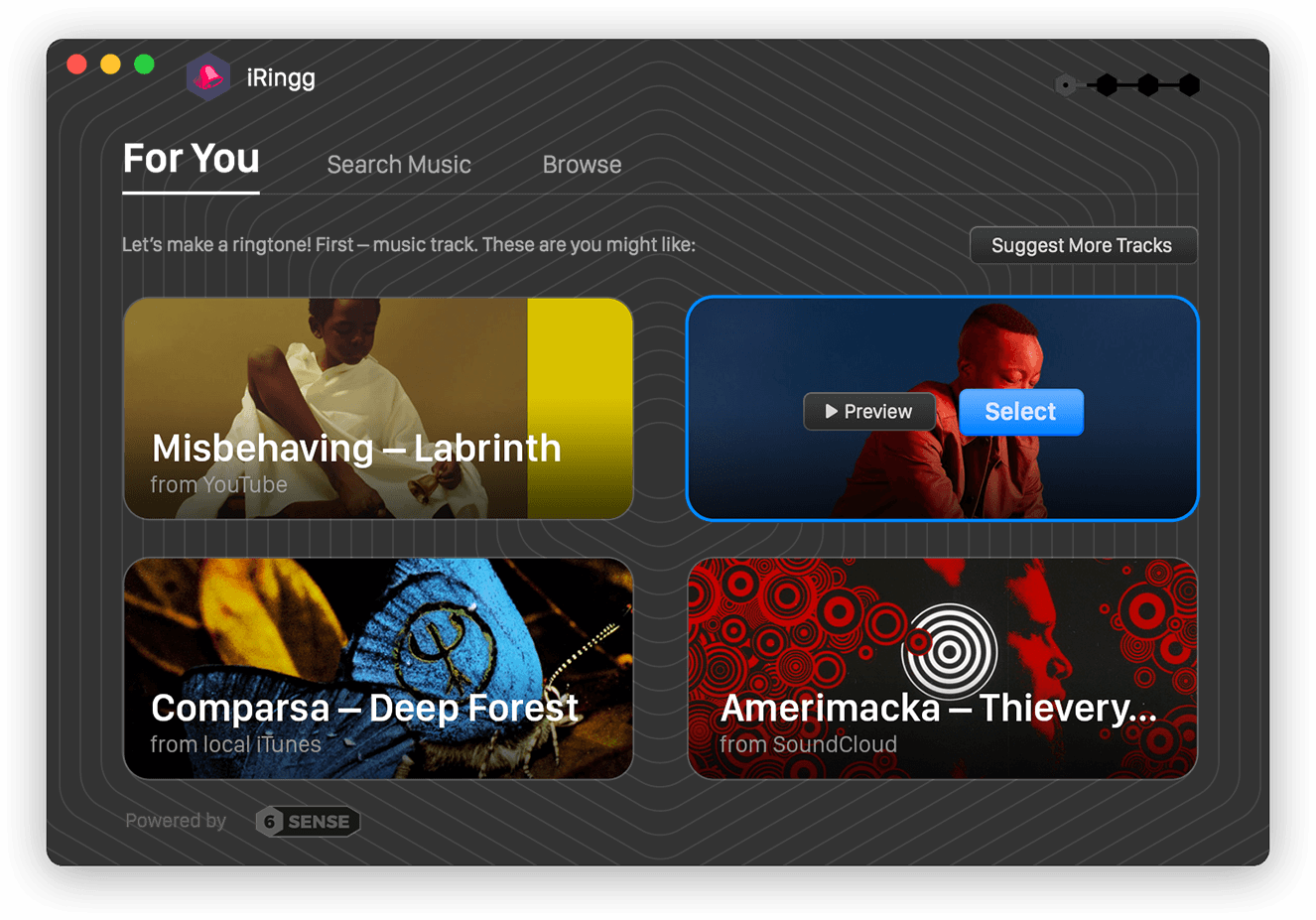
iRingg är ett program för att skapa ringsignaler, notiser och andra ljud för din iPhone. Du kan använda praktiskt vilken ljudfil som helst och du kan använda programmet för att söka i ditt iTunes-bibliotek eller på Soundcloud.
Till skillnad från många andra program så kan iRingg även överföra den fil du har skapat direkt till din iPhone.
Leta reda på en lämplig ljudfil eller spela in din egen röst, trimma filen till rätt längd, lägg på en effekt och ladda sedan upp den direkt till din iPhone.
Det är allt och för 20 dollar så får du ovanligt mycket för pengarna -inte minst ett mycket lättanvänt program.
Det gamla sättet visade dina notiser i listform – i nya iOS 16 så har du två val till, Stack och Count.
De här valen kan du göra:
Count: Detta ersätter aviseringar på låsskärmen med en enkel text som talar om för dig hur många olästa notiser du har. Du kan svepa uppåt för att se en fullständig lista över dina notiser.
Stack: Det här alternativet tar alla notiser från varje enskild app och ”staplar” upp dem. Så du har individuella grupper av notiser för varje app på din låsskärm och i meddelandecentret.
List: Detta är det traditionella iOS-systemet för notiser från tidigare versioner. Du kommer att se en lista över alla dina notiser som du kan utöka genom att svepa uppåt från botten av låsskärmen.