
av Mikael Winterkvist | maj 17, 2025 | Bluesky, Threads, Tipset: TV och Film, Twitter
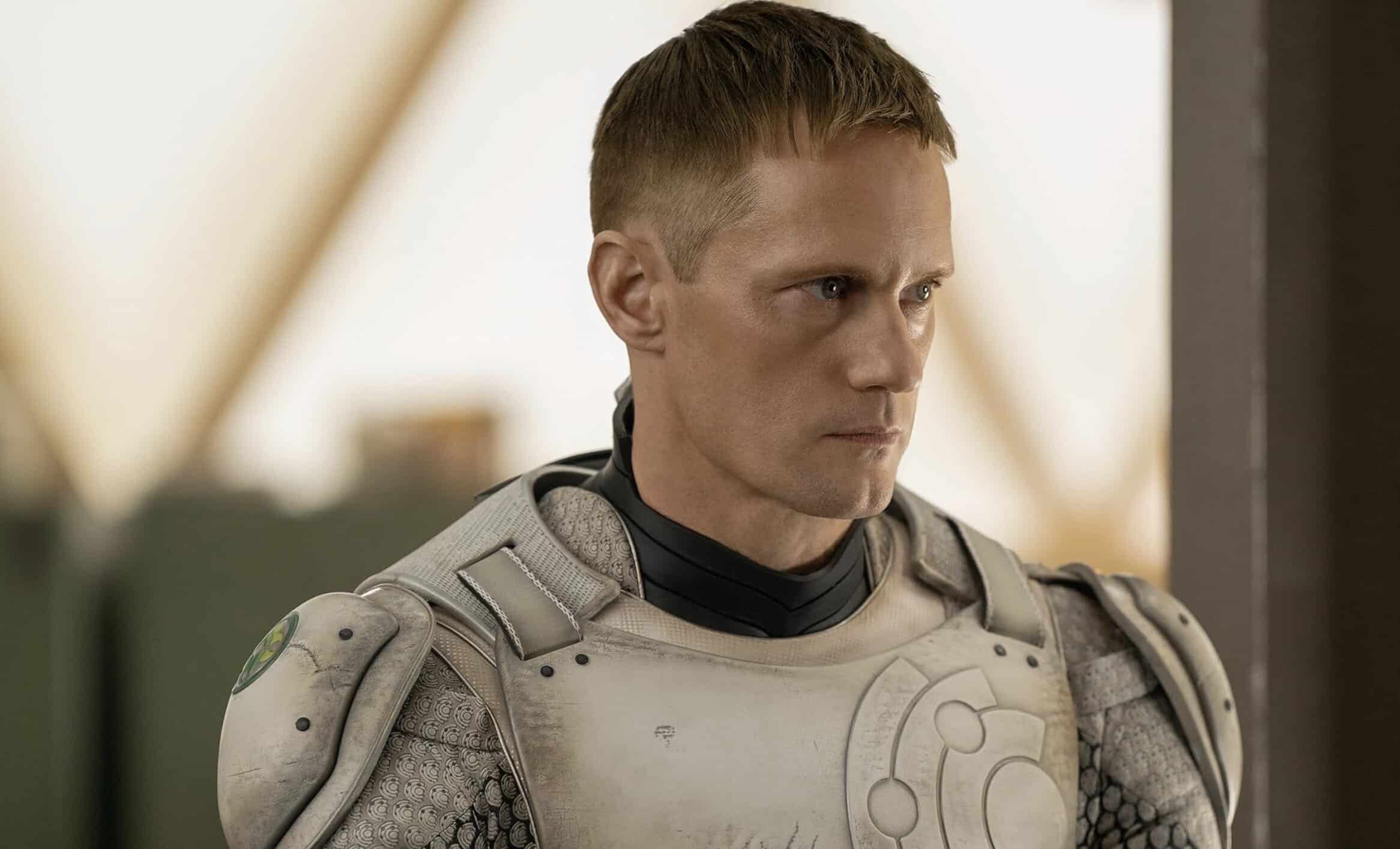
Alexander Skarsgård spelar en säkerhetsrobot, en ”SecUnit” som skapats för att se till att människor är säkra. Som säkerhetsvakt åt ett gäng gruvarbetare sysselsätter sig roboten med att försöka att runda den kontrollmodul som ser till att roboten gör som människor säger till den.
Roboten lyckas, slår av kontrollmodulen, och ägnar sig sedan med att titta på såpoperor, massor av såpoperaror, tills den en dag väljs ut för att följa med en grupp forskare ut på ett uppdrag. Upplägget är inte särskilt unikt eller nyskapande. Robotar som löper amok är inget nytt och AI som tar sina egna vägar har skildrats i allt från filmerna 2001 till Terminator och i Martha Wells ”The Murderbot diaries”-böcker, som tv-serien bygger på.
Dölja
Nu måste roboten dölja att den kan göra som den vill samtidigt som den måste agera livvakt åt forskarna och det är en riskfylld balansgång ska det visa sig. Serien bärs upp av Alexanders Skarsgård torra, berättande röst och hans nollställda ansikte. Visuellt är det en snygg produktion med en kliniskt ren, nästan “funktionell” framtidsestetik. Nu är det som sagt vare sig specialeffekter, monster i form av gigantiska tusenfotingar eller det skurkaktiga bolaget Corporation Rim som är det viktiga – det är robotens inre röst, berättarrösten som berättar vad roboten egentligen tycker och känner.

Roboten
En Murderbot som är vresig, introvert, överintelligent och egentligen rätt dålig på att umgås därför att det inte vill umgås. Roboten vill titta på såpoperor och den påhittade såpan, The Rise and Fall of Sanctuary Moon, används skickligt av skaparna Chris och Paul Weitz föra att dra historien framåt. I tio avsnitt serveras vi en satir och mörk komedi om en framtid där vi har utvecklat robotar som ska skydda oss men som helst vill slippa oss och titta på TV.
Du hittar Murderbot på: AppleTV+
Betyg
av Mikael Winterkvist | maj 17, 2025 | Bluesky, Reportage, Threads, Twitter
I maj 2025 är Apple värt omkring 3 000 miljarder dollar (3 trillion USD) – det gör Apple till världens högst värderade företag. När du diskuterar så här stora tall så blir siffrorna svindlande och det är svårt att översätta dem i begripliga mängder.
För att sätta det i perspektiv, här är några jämförelser med vardagliga eller välkända saker:
1. Hela Sveriges BNP
Sveriges bruttonationalprodukt ligger runt 700 miljarder USD.
Apple är alltså värt över fyra gånger hela Sveriges ekonomi.
2. Jämfört med kaffe
Ett kaffe på stan kostar 40 kr.
För Apples värde kan du köpa över 800 miljarder koppar kaffe.
Det räcker till en kaffe varje dag i över 2 miljoner år.
3. Jämfört med bostäder i Stockholm
En genomsnittlig bostadsrätt i Stockholms innerstad kostar cirka 6 miljoner kronor.
Apple skulle kunna köpa över 5 miljoner sådana lägenheter – hela Stockholm, flera gånger om.
4. Alla iPhones någonsin
Apple har sålt över 2 miljarder iPhones sedan starten.
Med ett snittpris på 8 000 kr blir det 16 000 miljarder kr totalt.
Apples nuvarande värde motsvarar nästan all försäljning av iPhones någonsin – och mer.
5. Jämfört med världens alla fotbollsklubbar
Manchester United värderas till cirka 6 miljarder USD.
Apple är alltså värt 500 Manchester United – eller hela Premier League 25 gånger om.
6. Jämfört med Tesla
Tesla är värt ungefär 600 miljarder USD.
Apple kan köpa hela Tesla – fem gånger om och ändå ha pengar över till ett nytt campus.
7. Jämfört med pizzor
En pizza kostar runt 100 kr.
Apple är värt över 300 miljarder pizzor.
Det är så mycket pizza att du kunde stapla dem och nå månen – och tillbaka – många gånger.
av Mikael Winterkvist | maj 17, 2025 | Bluesky, Threads, Tipset: Råd och tips
Pixelmator Pro är en utmanare till Adobe Photoshop och i mina ögon ett bättre, snabbare och mer effektivt program för att redigera bilder och foton.
Här har du fem bra tips för programmet:
1. Använd ML Enhance för snabb bildförbättring
Pixelmator Pro har inbyggd maskininlärning som automatiskt förbättrar ljus, färg och kontrast.
Så gör du: Gå till Format > ML Enhance eller klicka på ML-knappen i justeringspanelen.
2. Skapa icke-destruktiva redigeringar med justeringslager
Istället för att ändra bilden direkt, använd justeringslager (Adjustment Layers) för att kunna justera färg och ljus i efterhand utan att förstöra originalet.
3. Använd Snabbmask för exakt markering
Håll ned Shift + Q för att aktivera Snabbmask. Måla med svart för att ta bort markering, vitt för att lägga till. Perfekt för komplicerade urklipp, t.ex. hår eller päls.
4. Automatisk bakgrundsborttagning med AI
Klicka på Remove Background (finns i verktygspanelen eller under menyn Edit) för att automatiskt ta bort bakgrunden på ett foto – ett snabbt sätt att frilägga produkter eller personer.
5. Designa snabbt med mallar och former
Pixelmator Pro har en stor samling mallar och vektorgrafik – perfekt för affischer, inlägg till sociala medier eller presentationer.
Tips: Sök i Shapes och Templates från sidopanelen, dra och släpp in i dokumentet.
av Mikael Winterkvist | maj 17, 2025 | Bluesky, Puck, Threads, Twitter
Morgnar i mitt hushåll är ett spektakel. Jag vaknar först, såklart. Jag har en inbyggd klocka som är exakt inställd på “tio minuter före frukost och tillräckligt tidigt för att orsaka panik”.
Först: stirrblicken. Jag placerar mig fotändan på sängen och bara… tittar. Intensivt. Min människa försöker ignorera mig. Rör sig lite. Drar täcket över huvudet.
Växlar
Jag växlar till viskgrymt. Det är inte riktigt ett skall – mer ett ljud som säger: “Jag kan hålla på hela dagen.” Hen mumlar något ohörbart. Jag svarar med ett djupt suckande ljud som får väggarna att skaka.
Sen kommer det – det magiska momentet: foten når golvet. Spelet är igång! Jag rusar till matskålen med ett tempo som säger “akut hungersnöd i zon Puck”. Min människa hasar efter, fortfarande i något slags pyjamas-liknande tygmisstag.
Här fattar hen sitt första allvarliga felbeslut.
Kaffet först.
Alltså… hen går till köket – och ignorerar min tomma matskål! IGNORERAR DEN! Hen häller upp kaffe, mumlar nåt om “behöver vakna först”.
Jag stirrar. Skålen stirrar. Världen stannar.
Efter några minuter (och ett dramatiskt skrap med tassen mot skålen – en klassiker) kommer frukosten äntligen. Lite torra kulor. Jag kastar i mig maten för att demonstrativt visa att jag är mycket nära att gå under av hunger.
Människan säger då: “Du har fått precis den mängd du ska ha.”
Det är möjligt att det finns rekommendationer, att det finns de som tror sig veta hur mycket mat jag ska ha men jag är Puck, ingen bonnig schäfer, jag är en tax med krav.
Så börjar varje dag. Jag sätter tonen. Människan följer efter, trevande, medan jag vakar och övervakar. Jag vägleder.
Ibland viskar jag till skålen som en slags besvärjelse: En dag kommer köttbullarna åter.
av Mikael Winterkvist | maj 17, 2025 | Bluesky, Nyheter, Threads, Twitter
Nu har Epic Games fått ett svar från Apple – blankt nej. Apple tänker inte överväga att släppa in Fortinite i App Store förrän deras överklagan av det senaste utslaget i tvisten mellan parterna är avgjord. Apple har som bekant överklagat utslaget att tillåta externa betallösningar och information om betalningar utanför App Store.
Som ni är väl medvetna om har Apple tidigare avslagit begäranden om att återställa Epic Games-utvecklarkontot, och vi har informerat er om att Apple inte kommer att ompröva det beslutet förrän efter att den amerikanska tvisten mellan parterna är avslutad. Enligt vår uppfattning gäller samma resonemang även för att återföra Fortnite till App Stores amerikanska butik, oavsett vilken Epic-relaterad enhet som skickar in appen. Om Epic anser att det finns någon faktisk eller rättslig utveckling som motiverar ytterligare övervägande av denna ståndpunkt, vänligen meddela oss skriftligen. Under tiden har Apple beslutat att inte vidta åtgärder gällande Fortnite-appen förrän efter att den nionde domstolen har beslutat om vår pågående begäran om delvis uppskjutande av det nya förbudet.
Viktiga delar
Apple hänvisar också till viktiga delar i den tidigare domen, där Apple vann på alla avgörande punkter, som fastslår två viktiga saker:
’”har inte befunnits vara olagliga enligt federal och statlig antitrustlagstiftning eller UCL.”
Apples avtal med Epic Games bryter inte mot lag, är inte konkurrensbegränsande och Epic Games gjorde sig skyldiga till kontraktsbrott när de drog igång hela den här juridiska cirkusen.
När Apple stängde ned Epic Games utvecklarkonto så bröt inte heller det mot amerikansk lagstiftning:
”innebär inte vedergällning.”
Två viktiga delar i domen som, oavsett hur mycket Tim Sweeney gapar och skriker i protest, faktiskt är det som gäller och som Apple kan åberopa och förhålla sig till – ingångna avtal skall hållas.
Missat
Det som många bloggar och nyhetsförmedlare också har missat är att i det senaste utslaget, som tvingar Apple att tillåta externa betallösningar i amerikanska App Store, så nämns inte Epic Games och det finns absolut ingenting i den domen, som Apple har överklagat, som tvingar Apple att släppa in Fortnite.
Parternas senaste tvister om rättens förbudsföreläggande minskar inte Apples grunder och juridiska rätt att få Epic Games DPLA uppsagd. Tvärtom upprepade rätten nyligen Epic Games erkännande ”att de brutit mot DPLA och [tidigare] medgett att Apple skulle ha rätt till gottgörelse om domstolen fann att DPLA var verkställbar och inte bröt mot antitrustlagar
eller allmän ordning”.
Epic Games har nu bett domstolen om ett utslag som tvingar Apple att släppa in Fortnite i App Store vilket är högst osannolikt eftersom två domar redan fastslagit att Apple var i sin fulla rätt att kasta ut Fortnite, stänga ned Epic Games utvecklarkonto – därför att Epic Games bröt mot ett frivilligt ingånget avtal.
Epic Games skrev under ett avtal med Apple, som Epic Games valde att bryta mot, och nu får de skörda konsekvenserna av sitt avtalsbrott. Ibland är juridik inte mer komplicerad än så.
