av Mikael Winterkvist | jan 24, 2025 | Bluesky, Threads, Tipset: Råd och tips

Fokus är en funktion som funnits i iOS ett tag. Det är ett sätt att styra och hantera notiser, meddelanden och telefonsamtal på det sätt som du vill. I botten finns en tanke att kunna styra hur du störs, vilka som ska få störa dig och när. Så här styr du Fokus i iOS.
Du kan ställa in en rad olika lägen för Fokus och du kan styra Fokus utifrån tid, geografi (var du är) och dagar under veckan.
Guide: Så här använder du Fokus i nya iOS 15 och iPadOS 15
Vill du vara i fred på jobbet exempelvis så slår du på en geografisk styrning, anger vilka som får/kan komma åt dig under arbetstid.
Fokus
Till att börja med så är hela processen att lägga upp ett nytt fokusläge enklare, mera tydligt sedan iOS 16. Du får mer hjälp, tydligare dialoger för att göra alla inställningarna.

Hela processen är nu uppdelad i steg vilket gör det enklare att få med alla de inställningar som du kan göra – och det är faktiskt en hel del.
Du kan till och med byta låsskärm och hemskärm anpassat för alla dina olika lägen – alltså byta utseende i din iPhone när du är på jobbet, när du är ledig och så vidare.

Slå på
I iOS så är det mycket lättare att slå på och slå av olika Fokuslägen.
Direkt på låsskärmen så ser du om Fokus är aktiverat – och tryck till på ikonen så kommer alla dina Fokuslägen upp

Nere, långt ned på din låsskärm så har du Fokusläget – det aktuella och aktiva laget. Klicka direkt på ikonen:

Vill du sedan snabbt kunna slå ett Fokusläge ingen så har du det i Kontroll center – eller så lägger du dit Fokusläget:

För tydligheten ska sägas att funktionen att styra Fokusläget inte är nytt. Det har du även i iOS 15 men du har nu en rad nya inställningar som du kan göra som styra Fokus.

av Mikael Winterkvist | jan 24, 2025 | Bluesky, Threads, Tipset: Råd och tips
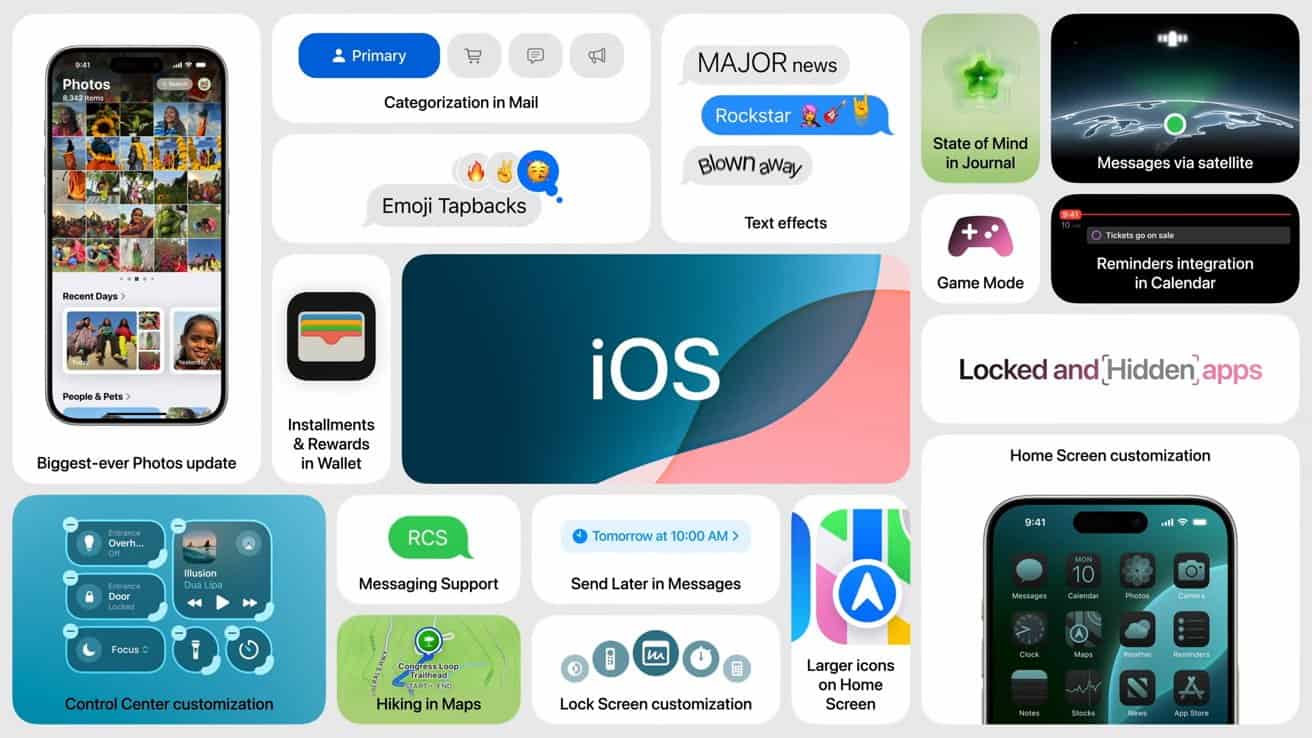
Widgets och möjligheten att byta utseendet i din iPhone på ett nytt sätt kom redan i iOS 16. Har du inte utforskade möjligheterna och funktionerna så har du en samling tips här.
Under ”Wallpaper”, och nu är det som vanligt – jag har alla mina enheter på engelska och därför är alla angivelser på engelska, där hittar du inställningarna för din låsskärm.
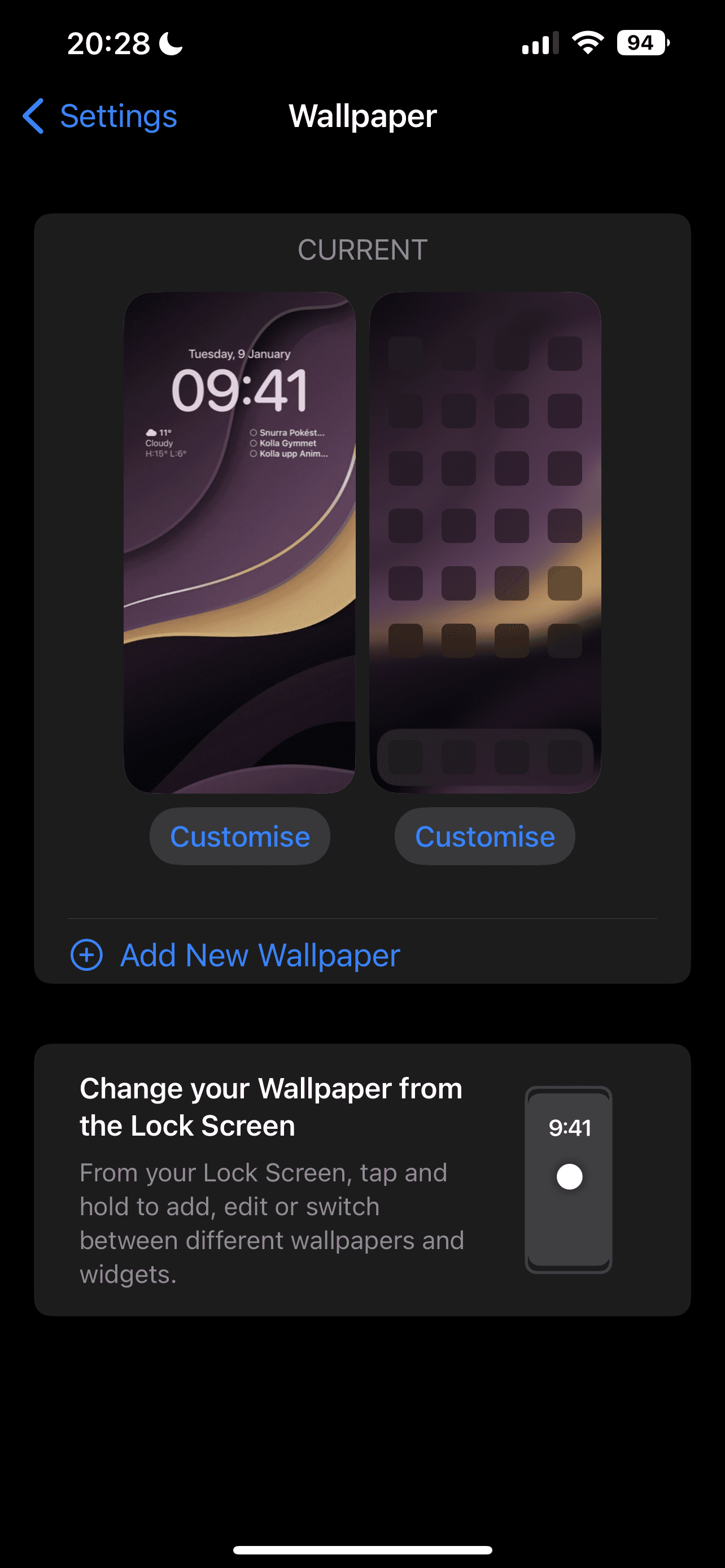
Du har massor av bilder och bakgrunder – helt nya att välja mellan och du kan välja mellan dem, dina gamla bakgrunder eller välja en bakgrund bland alla dina foton.
Suddigt
En nyhet i iOS 16 var att startskärmen, när din iPhone för upplåsts, skapas automatiskt med suddigt utseende för att inte störa text och annan information. Tryck på Customize under respektive skärm för att göra ändringar – du kan byta font/typsnitt, färger och du kan lägga till det som kallas widgets – små program som ligger direkt på skärmen och som uppdateras automatiskt. Ovan ser du väder och påminnelser.
Det finns fler widgets att välja mellan, och i olika storlekar.
Batteri
Under inställningar, under batteri, så kan du nu även slå på visning i procent – hur mycket batteri du har kvar.
Reminders
Väljer du Påminnelser/Reminders som widget på låsskärmen så kan du byta lista om du klickar/trycker till på widgeten.
Ändra direkt
Det är faktiskt inte nödvändigt att gå in under inställningarna för att göra ändringar av låsskärmen därför att precis som med Apple Watch så kan du trycka direkt på skärmen – göra ändringarna direkt.
av Mikael Winterkvist | jan 23, 2025 | Bluesky, Threads, Tipset: Råd och tips
Har du många program installerade som du använder så kan din menyn i din Mac snart bli överfull och det finns program för att stora ikoner och hantera menyn men du behöver dem inte – funktionen finns numera inbyggd i macOS (senare versioner). Så här får du ordning på menyn.
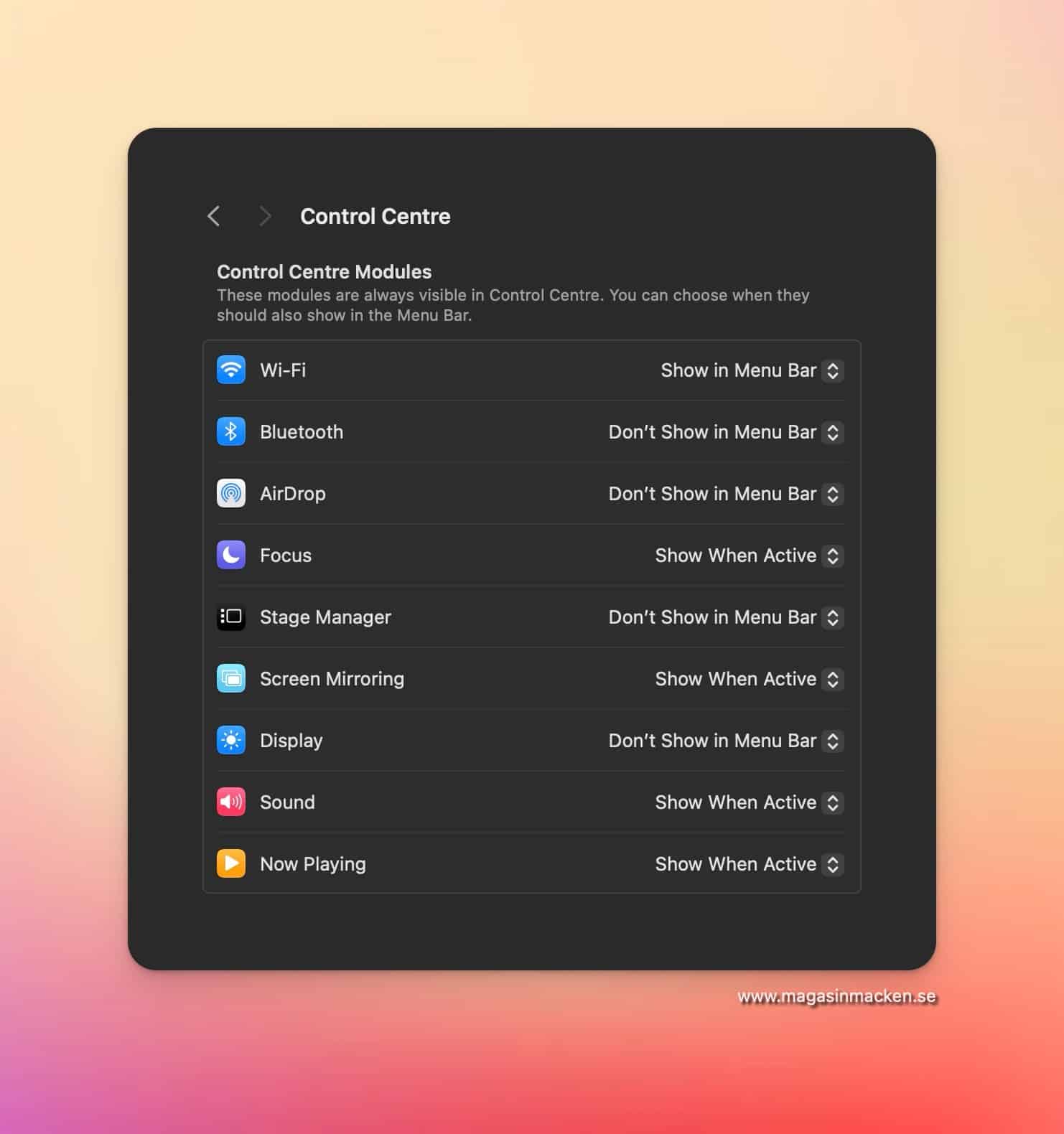
Tidigare så fanns funktionen för att styra hur menyn uppe till höger i din Mac skulle se ut och vad som skulle visa där under Appereance i menyn men sedan Apple stuvat om i inställningsdelen och gjort den mera lika inställningarna i iOS och iPadOS så finns den under Control Center.
Ställa in
Här kan du ställa in vad som ska visas i menyn, när ikonerna ska vara synliga och även om du inte enkelt kan styra ordningen som ikonerna ska ligga i så kan du plocka bort ikoner som inte behöver fylla upp menyn i onödan.
Jag har plockat bort ”Fast user Switching” – min Mac är min Mac och den används aldrig av någon annan så den funktionen behöver jag inte ha tillgänglig. Stage Manager använder jag inte heller så den ikonen visas inte heller. Focus, Screen Mirroring och några till visas om funktionerna används och är aktiva.
Val
Du kan göra dina egna val, välja vad du vill ha snabbt tillfälligt och inte. Tilläggas ska att du inte kommer att kunna välja, eller styra alla program och deras ikoner men många och glöm inte bort att du i de flesta fall kan välja om ett program ikon ska visas i menyraden eller inte i det aktuella programmets inställningar. Slutsatsen av detta är att numera så kanske du inte behöver du inte ett program för att hålla ordning på menyn – även om det kan vara snabbare och enklare naturligtvis med att kunna göra det i ett enda program.
För egen del så försöker jag att ha så få program aktiva och rullande i mina Mac-datorer som det är möjligt. Ju färre program som hela tiden är aktiva ju färre saker som kan gå fel och därför använder jag inte längre den här typen av mjukvara.
Här har du en samling program för att få ordning på din meny:

av Mikael Winterkvist | jan 23, 2025 | Bluesky, Threads, Tipset: Råd och tips

Håll koll på alla kortkommandon med KeyCue
macOS bygger till stor del på kortkommandon – eller rättare sagt, lär dig kortkommandon så jobbar du mer effektivt och macOS är mer logiskt än Windows på den punkten.
Nu kan det trots det (mer logiskt) kanske vara lite svårt att hålla reda på alla kommandon och kombinationer – i alla fall i början. Det är här KeyQue kommer in i bilden. Det är ett program som håller reda på vilket program du kör och vilka kort-kommandon som du kan behöva.
Kortkommandon
Du kallar helt enkelt fram KeyCue som visar en uppsättning med kortkommandon som du kan använda dig av.
What’s new in version 11.1
- Fixes incorrect message about license coverage during updates.
av Mikael Winterkvist | jan 23, 2025 | Bluesky, Threads, Tipset: Råd och tips, Twitter

Videotips: Så aktiverar du Stör Ej
Klockan 19.00 tystnar min telefon, min iPad och min dator. Efter det klockslaget och fram till 07.00 så tystnar mina enheter och det är bara mina nära och kära som kommer igenom mitt filter.
Jag har Stör Ej påslaget och det är en funktion där du kans trea precis hur och när du vill vara ifred.
Skapa först en lista med din familj och de du vill ska kunna komma igenom filtret. Det gör du enklast via samtalslistan eller din adressbok. Välj en kontakt, scollra en bit ned och klicka på Gör till Favorit. Där kan du styra om mail, meddelanden och telefonsamtal ska komma igenom.
Sedan är det bara att följa videon ovan och slå på funktionen.
av Mikael Winterkvist | jan 23, 2025 | Bluesky, Threads, Tipset: Råd och tips
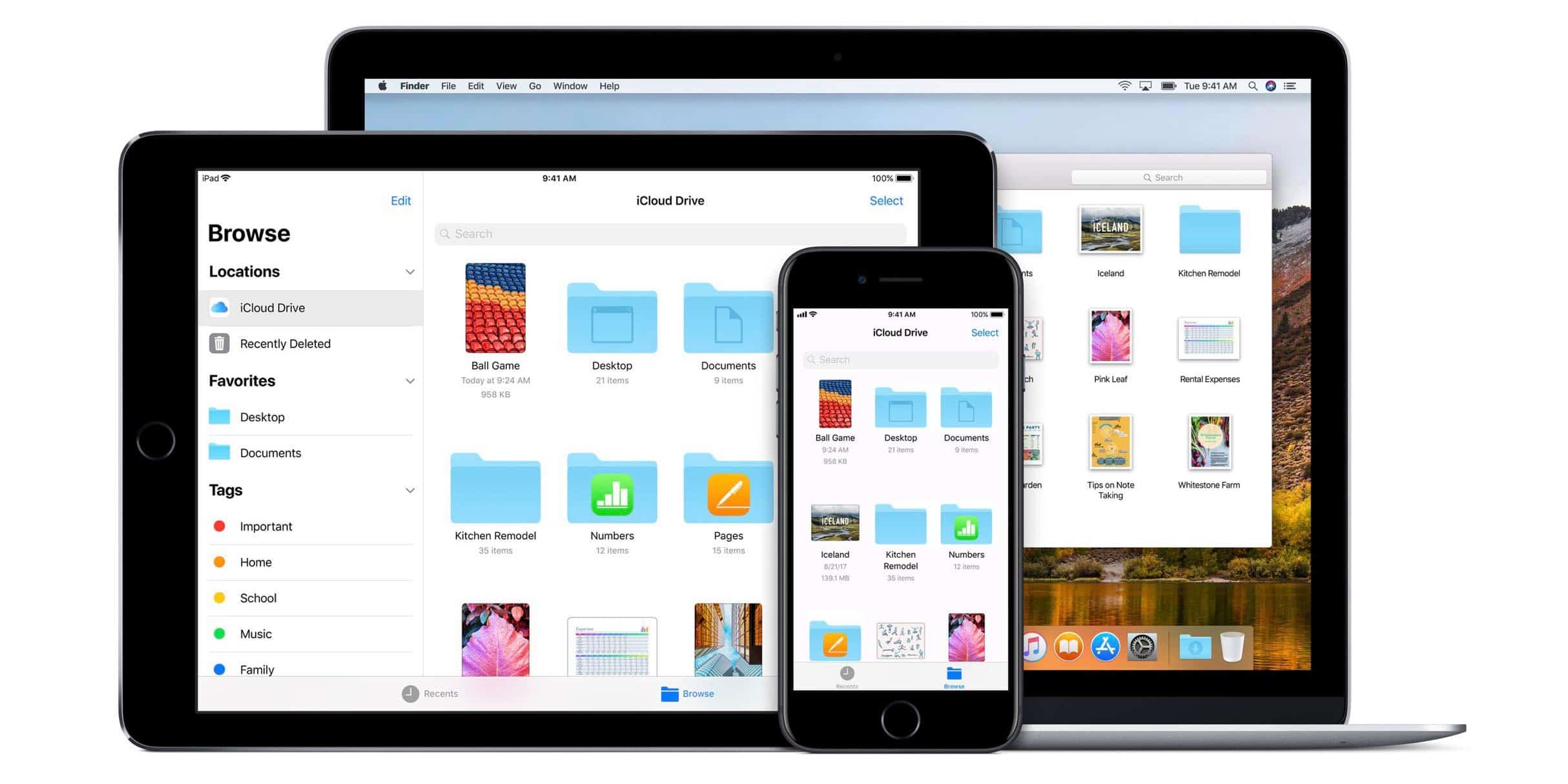
Handoff är en smart funktion som gör att du kan börja att skriva i ett dokument på din iPhone, byta till din iPad och sedan gå vidare till din Mac.
Det här är en funktion som jag själv använder rätt ofta. Jag hoppar runt i Safari, på olika enheter och jag skriver, svara på mail och gör en massa annat.
Oavsett vilket pryl jag tar tag i så kan jag fortsätta där jag var.