av Mikael Winterkvist | jan 25, 2025 | Bluesky, Threads, Tipset: Råd och tips

Det finns en rad bra genvägar i din Mac som du kan ha stor nytta av eftersom det gör att du slipper sitta och leta efter funktioner i macOS olika menyer.
Här har du en samling av de mest använda genvägarna – tangentbordskombinationerna i din Mac.
Kommando + C: kopierar allt markerat innehåll till Mac:s Urklipp
Kommando + V: klistrar in Urklipps innehåll
Kommando + Skift + V: klistrar in utan formatering
Kommando + X: klipper ut (dvs. raderar) allt markerat innehåll och kopierar det till Mac:s urklipp
Kommando + A: väljer alla objekt eller innehåll på en sida
Formatering
Kommando + B: fetstil
Kommando + I: kursiv stil
Kommando + U: understryka
Alternativ + Radera: radera ordet till vänster om markören
Fn + Delete: vidarebefordra radering
Ctrl + K: radera all text mellan markören och slutet av stycket eller raden
Kommando + Kontroll + Mellanslag: öppna Character Viewer-fönstret (som låter dig välja och skriva emojis)
Kommando + K: lägg till en hyperlänk till markerad text
Sök
Kommando + F: hitta specifika ord i ditt dokument
Kommando + semikolon (;): hitta felstavade ord. Obs: i Google Dokument bör du trycka på Kommando + apostrof (’). I Word trycker du på Alt + F7 (även om F-tangenterna tidigare måste ha aktiverats som funktionstangenter genom att gå till Systeminställningar > Tangentbord)
Kommando + Kontroll + D: visa definitionen av det markerade ordet. Obs: i Google Dokument bör du trycka på Kommando + Skift + Y
Kommando + Skift + kolon (:): öppna fönstret Stavning och grammatik. Obs: den här genvägen är inte tillgänglig i Google Dokument, men för Word bör du trycka på F7
Ångra
Kommando + Z: ångra föregående åtgärd
Kommando + Skift + Z: gör om den tidigare ångrade åtgärden
Fn + vänster/högerpil: hoppa till början/slutet av dokumentet
Kommando + Upp/Ner-pil: flytta markören till början/slutet av dokumentet. Obs: inte tillgängligt på Microsoft Word
Kommando + vänster/högerpil: flytta markören till början/slutet av raden
Och slutligen, om du har avslutat en skrivsession, här är tre Apple-genvägar som handlar om att spara, skriva ut och öppna nya dokument:
Kommando + S: spara ditt dokument (gör detta ofta även när du skriver)
Kommando + O: öppna ett dokument som sparats på din Mac
Kommando + P: skriv ut ditt dokument
Webläsaren
Kommando + T: öppna en ny flik i din webbläsare
Kommando + Skift + T: öppna den senaste fliken du stängde igen (bra om du stänger en flik av misstag)
Kommando + N: öppna ett nytt fönster
Kommando + W: stäng det aktuella fönstret
Kommando + Skift + W: stäng alla fönster i appen du använder (om du t.ex. använder en webbläsare stänger den här genvägen alla fönster)
Kommando + M: minimera det aktuella fönstret
Filer
Kommando + Skift + N: skapa en ny mapp i Finder-appen
Kommando + Skift + D: öppna mappen Skrivbord (när du är i Finder)
Kommando + Alternativ + L: öppna mappen Nedladdningar (när du är i Finder)
Kommando + Skift + O: öppna mappen Dokument (när du är i Finder)
Kommando + Skift + G: öppna fönstret Gå till mapp (när du är i Finder), som låter dig hitta en specifik mapp genom att skriva in dess namn
Kommando + Skift + H: öppna användarens hemmapp (när du är i Finder)
Kommando + Skift + F: öppna Alla mina filer
Övriga
Kommando + Skift + Frågetecken (?): öppna hjälpmenyn för appen du använder
Alternativ + Skift + Volym upp/ner: justera volymen i mindre steg
Kommando + Skift + Delete: töm din Macs papperskorgen. Tryck på Alternativ + Skift + Kommando + Delete för att tömma papperskorgen utan att behöva bekräfta
Kommando + musmatta klick: högerklicka
Kommando + Alternativ + Esc: tar fram en meny som hjälper dig att tvinga en app att avsluta
Kommando + Tab: öppna appväxlaren. Håll Kommando nedtryckt och tryck på Tab upprepade gånger för att bläddra genom appar. Släpp båda knapparna för att bekräfta valet
Kommando + Mellanslag: öppna Spotlight-sökfältet
Skärmbilder
Kommando + Skift + 3: ta en skärmdump av hela skärmen.
Kommando + Skift + 4: för att ta en partiell skärmdump
Kommando + Skift + 5: för att öppna en ruta där du kan ställa in skärmbildens storlek

av Mikael Winterkvist | jan 25, 2025 | Bluesky, Threads, Tipset: Råd och tips
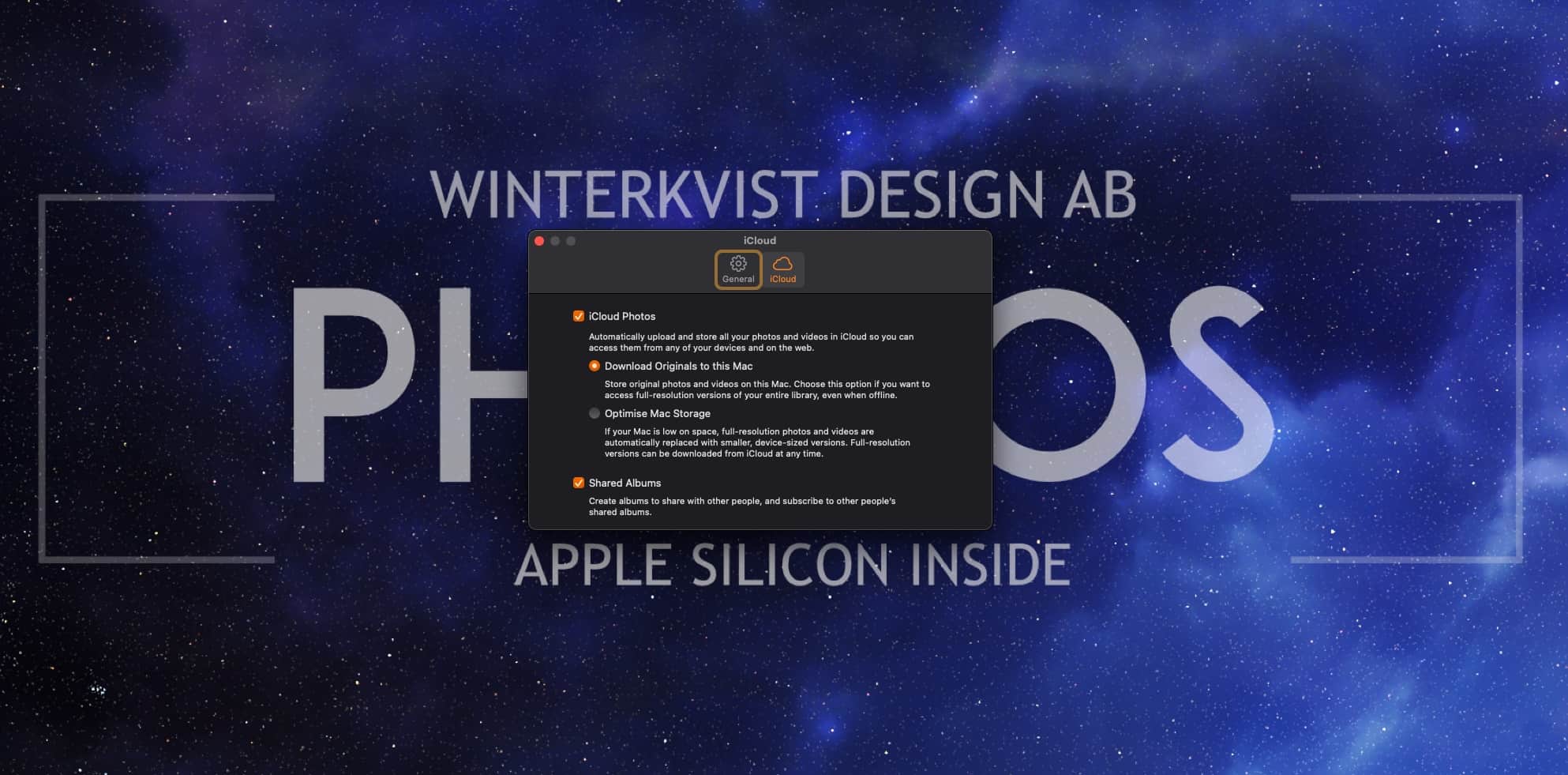
Bilder och videor tar rätt mycket plats i din Mac – i alla fall om du tar bilder och filmar vilket de flesta av oss gör. Det finns trick och inställningar som du kan göra för att minska ned på den lagringsyta som Bilder/Photos tar upp och du kan som en sista utväg flytta hela biblioteket.
Så sparar du utrymme
Börjar du att få slut på lagringsutrymme i din Mac – du bör ha minst 10-15 GB ledigt (alltid) så kan du slå på funktionen att inte lagra högupplöst bilder i din Mac, eller annan enhet, och istället lagra mindre bilder och videro (lägre upplösning) och bara ladda ned fullstora versioner när du klickar på en bild eller en video.
Klicka bara i ”Optimise Mac Storage” så kommer iCloud att byta ut dina lagrade bilder mot versioner som inte tar lika mycket plats.
Så flyttar du hela ditt bibliotek
Vill du flytta hela ditt bildbibliotek så är det fullt möjligt att lagra alla dina bilder på en extern hårddisk men det är inte den bästa och smidigaste lösningen om du har en bärbar dator som du flyttar och tar med dig. Det betyder att ditt bildbibliotek inte synkroniseras och uppdateras med mindre än att du även drar runt med den externa hårddisken. För en stationär dator, iMac och eller Mac mini så fungerar det lite bättre.
Så här gör du:
- Starta Finder/Filhanteraren
- Håll nere Option så att du kan ”Library” Bibliotek i menyn under ”Go”
- Hoppa till ”Library” och leta freda på Photos (katalogen/foldern)
- Kopiera hela katalogen till den externa hårddisken
- Starta nu Photos/Bilder och välj ditt flyttade bibliotek som det bildbibliotek som Photos ska använda

Klicka och välj det bildbibliotek som du har flyttat och ange att det är ”System Photo Library”.
Sedan är det bara att kontrollera att synkroniseringen fungerar – ta några testbilder och kontrollera att bilderna finns i din Mac och i din iPhone.
Klart!
av Mikael Winterkvist | jan 24, 2025 | Bluesky, Threads, Tipset: Råd och tips

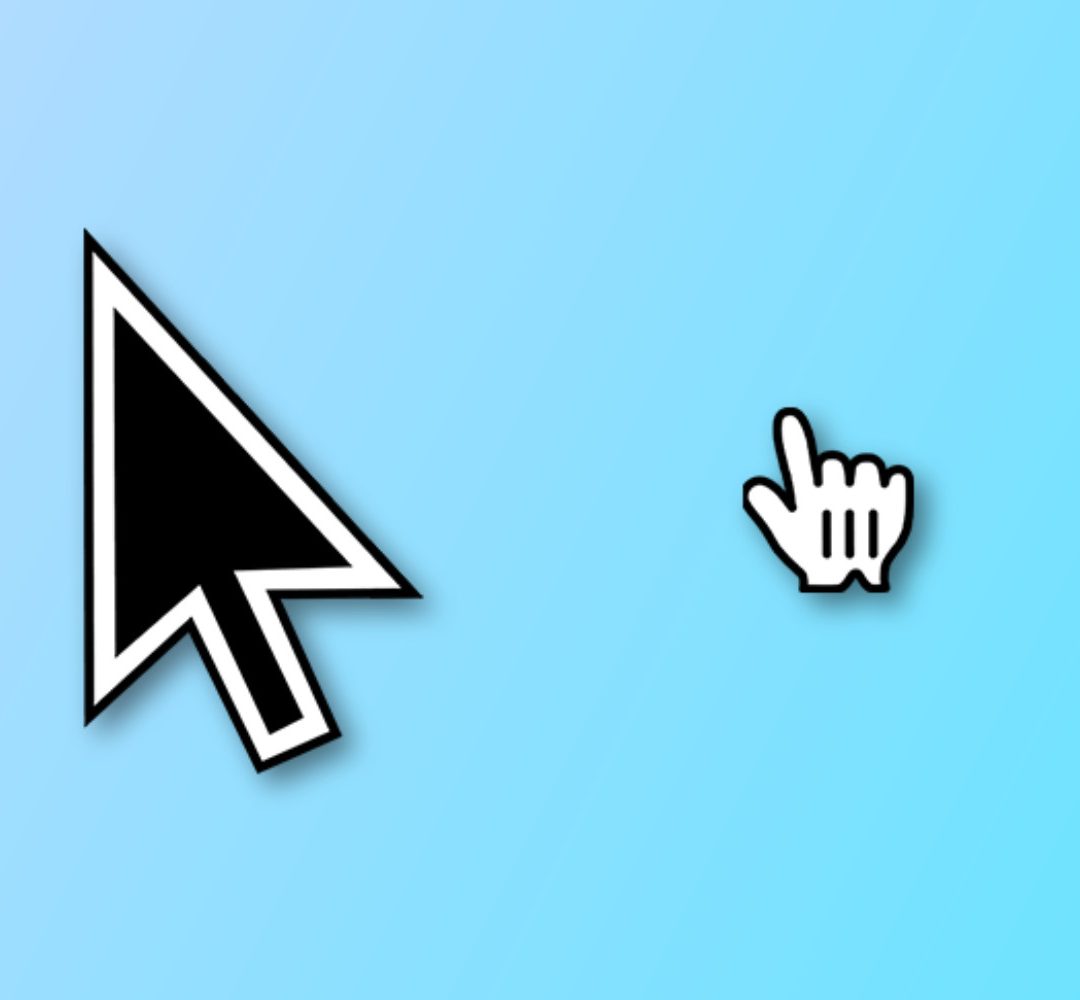
Du kan styra storleken på markören, pilen i din Mac vilket kan vara en god idé om du exempelvis sitter och jobbar vid en stor, bred skärm.
Så här gör du:
- Gå till Apple-menyn och gå till ”Systeminställningar” / Inställningar
- Välj ”Tillgänglighet”
- Gå till ”Visa”
- Justera skjutreglaget bredvid ’Pointer Size’ till önskad inställning, du kommer direkt att se skillnaden mellan markörstorlekarna


av Mikael Winterkvist | jan 24, 2025 | Bluesky, Threads, Tipset: Råd och tips
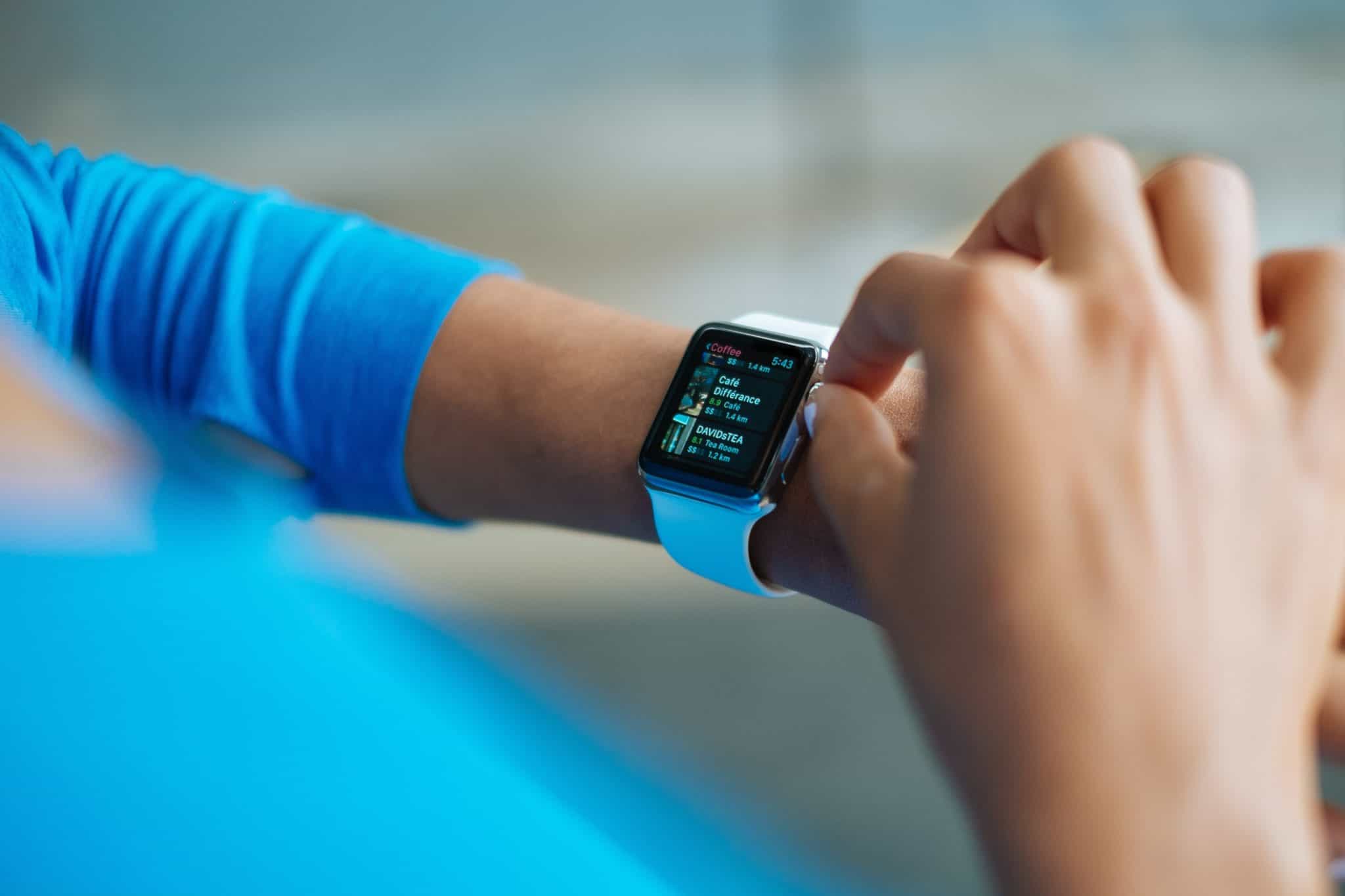
Visste du att du kan mäta syrehalten i ditt blod med din Apple Watch? Har du en lite nyare Apple Watch så gör du så här.
Tryck till på kronan så att du får upp alla installerade appar i din Apple Watch
Ikonen är vit med en cirkel i rött och blått (se bilden nedan)

Klicka på ikonen så får du instruktioner och hur du kan mäta syrahalten i ditt blod.

av Mikael Winterkvist | jan 24, 2025 | Bluesky, Threads, Tipset: Råd och tips

Fokus är en funktion som funnits i iOS ett tag. Det är ett sätt att styra och hantera notiser, meddelanden och telefonsamtal på det sätt som du vill. I botten finns en tanke att kunna styra hur du störs, vilka som ska få störa dig och när. Så här styr du Fokus i iOS.
Du kan ställa in en rad olika lägen för Fokus och du kan styra Fokus utifrån tid, geografi (var du är) och dagar under veckan.
Guide: Så här använder du Fokus i nya iOS 15 och iPadOS 15
Vill du vara i fred på jobbet exempelvis så slår du på en geografisk styrning, anger vilka som får/kan komma åt dig under arbetstid.
Fokus
Till att börja med så är hela processen att lägga upp ett nytt fokusläge enklare, mera tydligt sedan iOS 16. Du får mer hjälp, tydligare dialoger för att göra alla inställningarna.

Hela processen är nu uppdelad i steg vilket gör det enklare att få med alla de inställningar som du kan göra – och det är faktiskt en hel del.
Du kan till och med byta låsskärm och hemskärm anpassat för alla dina olika lägen – alltså byta utseende i din iPhone när du är på jobbet, när du är ledig och så vidare.

Slå på
I iOS så är det mycket lättare att slå på och slå av olika Fokuslägen.
Direkt på låsskärmen så ser du om Fokus är aktiverat – och tryck till på ikonen så kommer alla dina Fokuslägen upp

Nere, långt ned på din låsskärm så har du Fokusläget – det aktuella och aktiva laget. Klicka direkt på ikonen:

Vill du sedan snabbt kunna slå ett Fokusläge ingen så har du det i Kontroll center – eller så lägger du dit Fokusläget:

För tydligheten ska sägas att funktionen att styra Fokusläget inte är nytt. Det har du även i iOS 15 men du har nu en rad nya inställningar som du kan göra som styra Fokus.

av Mikael Winterkvist | jan 24, 2025 | Bluesky, Threads, Tipset: Råd och tips
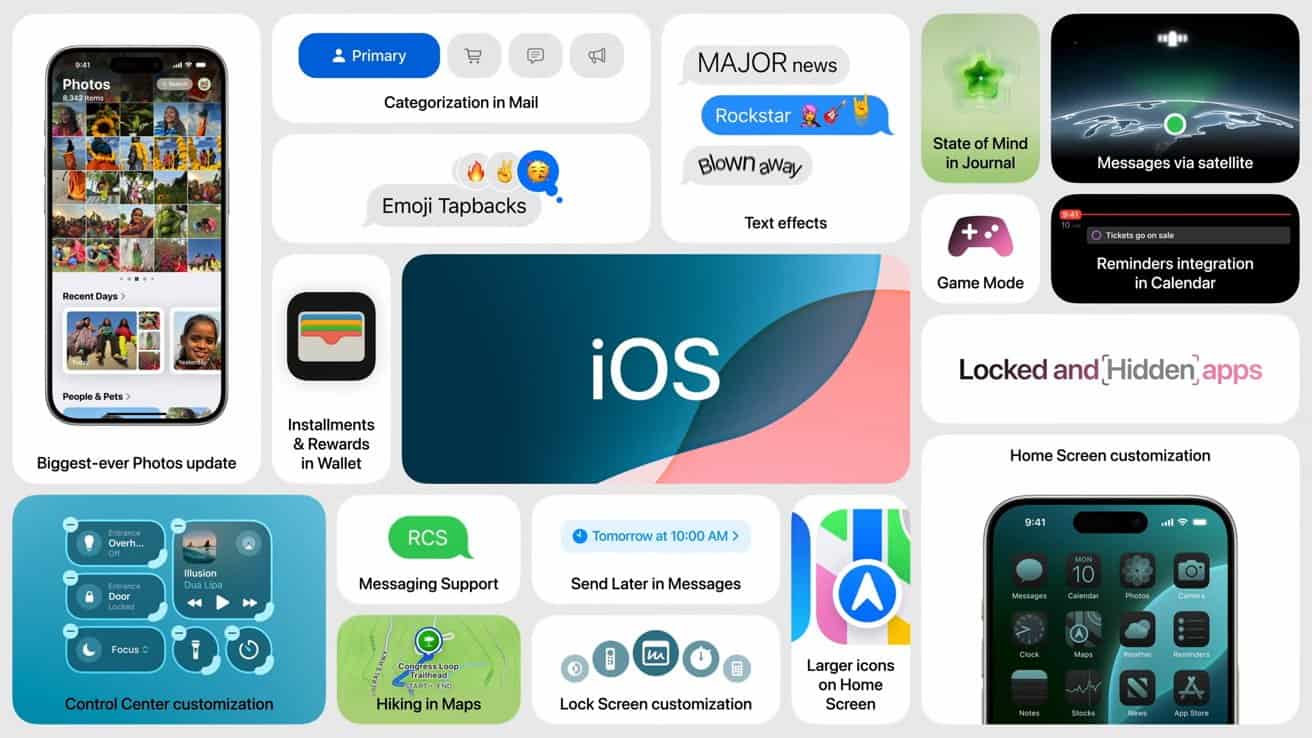
Widgets och möjligheten att byta utseendet i din iPhone på ett nytt sätt kom redan i iOS 16. Har du inte utforskade möjligheterna och funktionerna så har du en samling tips här.
Under ”Wallpaper”, och nu är det som vanligt – jag har alla mina enheter på engelska och därför är alla angivelser på engelska, där hittar du inställningarna för din låsskärm.
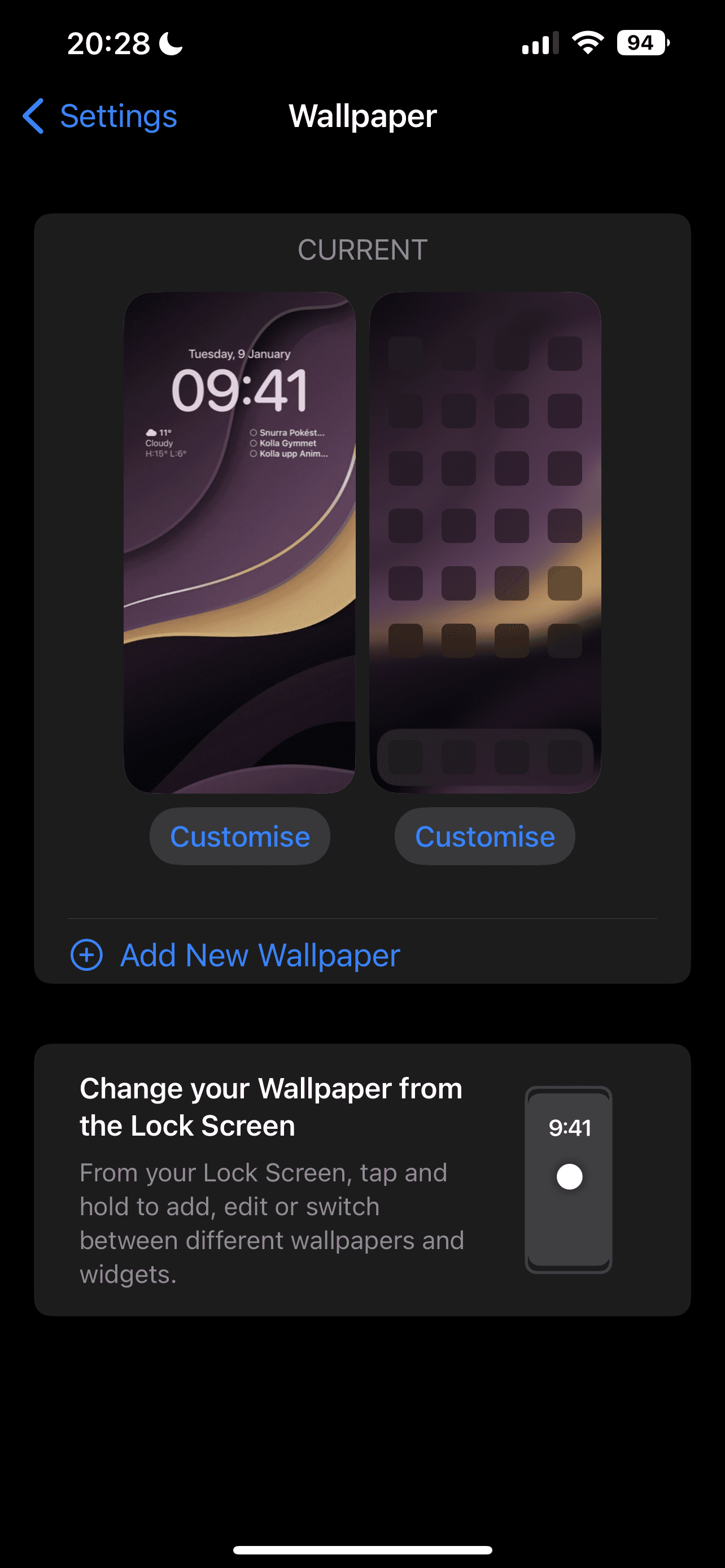
Du har massor av bilder och bakgrunder – helt nya att välja mellan och du kan välja mellan dem, dina gamla bakgrunder eller välja en bakgrund bland alla dina foton.
Suddigt
En nyhet i iOS 16 var att startskärmen, när din iPhone för upplåsts, skapas automatiskt med suddigt utseende för att inte störa text och annan information. Tryck på Customize under respektive skärm för att göra ändringar – du kan byta font/typsnitt, färger och du kan lägga till det som kallas widgets – små program som ligger direkt på skärmen och som uppdateras automatiskt. Ovan ser du väder och påminnelser.
Det finns fler widgets att välja mellan, och i olika storlekar.
Batteri
Under inställningar, under batteri, så kan du nu även slå på visning i procent – hur mycket batteri du har kvar.
Reminders
Väljer du Påminnelser/Reminders som widget på låsskärmen så kan du byta lista om du klickar/trycker till på widgeten.
Ändra direkt
Det är faktiskt inte nödvändigt att gå in under inställningarna för att göra ändringar av låsskärmen därför att precis som med Apple Watch så kan du trycka direkt på skärmen – göra ändringarna direkt.