av Mikael Winterkvist | mar 4, 2025 | Bluesky, Threads, Tipset: Råd och tips

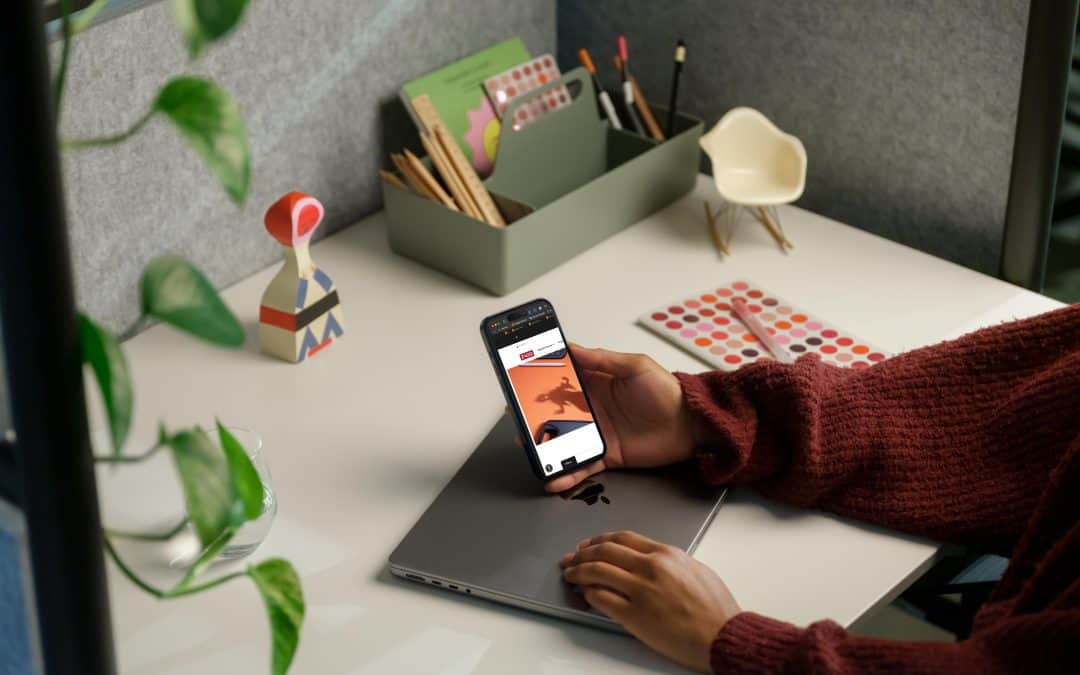
Tangentbordet i din iPhone kan vara en smula bökigt att använda för att flytta sig runt på skärmen men visste du att du har en inbyggd styrplatta i din iPhone?
Den dolda styrplattan kan användas för att styra dit du vill.
Tryck bara på, och håll ned, mellanslagstangenten på din iPhones tangentbord för att få fram funktionen med en styrplatta.
Det är faktiskt allt.

av Mikael Winterkvist | mar 4, 2025 | Bluesky, Threads, Tipset: Råd och tips

Alla elektroniska prylar ute på nätet (nästan alla) har det som kallad för en MAC-adress och det har ingenting med Apple eller Mac att göra utan det är en slags elektronisk signatur som ibland används för att samla in data om dig. Med en privat MAC-adress så blir det lite svårare. Så här gör du.
Under Inställningar så finns inställningarna för din MAC-adress.

Det du behöver göra är att slå på att du ska använda en privat MAC-adress, det är allt. När du ändå är här och ändrar i inställningarna så kan du även aktivera funktionen att dölja din IP-adress. Då har du slagit på två funktioner som gör att det du för ute på nätet blir lite svårare för de företag som anser att det är du som är produkten, inte användare.
av Mikael Winterkvist | mar 2, 2025 | Bluesky, Threads, Tipset: Råd och tips
Du öppnar filhanteraren, Finder, som öppnas i ett litet fönster. Du stänger Finder som öppnas i ett litet fönster igen – fast du drar upp fönstret. Så får du Finder att kommer ihåg rätt storlek.
Det är en smula irriterande att Finder inte kan fås att behålla rätt fönsterstorlek med en enkel inställningen men det finns ett litet trick – så här gör du:
- Öppna ett nytt Finder-fönster.
- När du ändrar storlek på fönstret håller du ner Kommando ⌘ (inte Alt/Alternativ). Stäng fönstret med ändrat storlek.
- Håll sedan ned Alt/Alternativ-tangenten medan du högerklickar på Finder i Dock och klickar på Starta om.
- Alla Finder-fönster som öppnas efter detta öppnas i den storleken.
Klart!
Från och med nu när du öppnar sökaren kommer den att ha den storlek du har angett.
Det finns också program som kan komma ihåg var fönstret öppnades och storleken:
De fungerar med äldre versioner av macOS och de behövs inte i senare modeller. Använder du virtuella skrivbord i macOS så kan du styra i detalj i vilket fönster ett visst program ska öppnas. En lösning är att kombinera virtuella skrivbod med det som kallas Hot Corners – sätt markören i ett visst först så aktiveras en viss funktion:
https://www.macken.xyz/2022/11/sa-anvander-du-hot-corners/
av Mikael Winterkvist | mar 2, 2025 | Bluesky, Reportage, Threads, Tipset: Råd och tips, Twitter
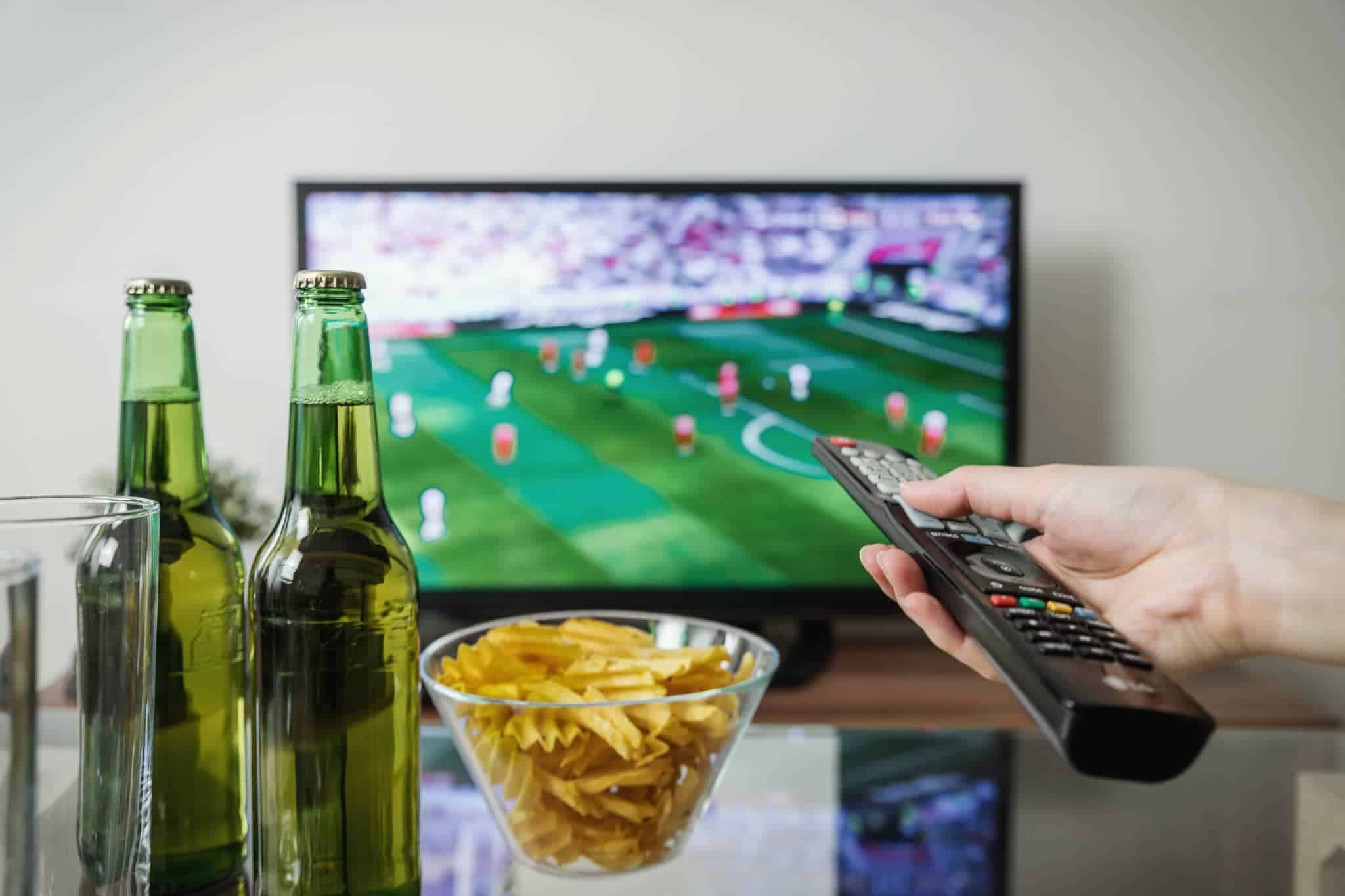
Det kallas kalibrering när du ställer in ljud, färger för din TV och tillverkarna och butikerna erbjuder olika typer av kalibreringar och det kan kosta från några hundralappar till tusenlappar men det finns en enkel genväg som kan ta mindre än tio sekunder att ställa in.
En kalibrering av en skärm innebär att skärmen ställs in för att återge tryckorginal, exempelvis. Färgerna på skärmen ska motsvara det som trycks (enkelt uttryckt). Det finns även kalibrering utifrån önskade färger, en återgivning av färger, som anpassas mot TV, film och annat som kan visas på en skärm och det är här du kan göra en snabb kalibrering själv. I den här branschen finns faktiskt fastlagda standards för hur färger ska återges och inom vilka ramar och inställningar färger ska kunna ställas in.
Film
Många moderna tv-apparater har ett filmläge – Film maker mode, Movie Mode, Cinema eller vad det nu kan kallas i din TV. Där har du ett läge som ska ligga nära den tänkta återgivningen av färger som ska vara så nära naturliga som det är möjligt. Har din TV ett filmläge så slå av alla andra digitala bildförbättringar och slå på filmläget. Inledningsvis så kan du uppleva att färgerna är lite väl nedtonade, bilden kan till och med upplevas som gul men det beror snarare på att du har använt de inställningar som tillverkaren rekommenderar med olika typer av digitala bildförbättringar som offrar drar över bilden in mot det blå spektrat – en blå mycket färgglad bild blir resultatet.
Det kan dras en parallell till Instagram och till hur vi tittar på bilder numera. Vi slänger på filter, drar upp färgerna i våra mobiltelefoner vilket gör att en naturlig bild, med naturliga färger upplevs som lite blev och fattig på färger. Färgglatt och onaturligt för att sammanfatta och inte sällan så är det så våra TV-apparater är inställda när de levereras.
Genväg
Så jodå, det finns genvägar till en bättre, mer naturlig bild – slå på fillmläget och vänta ett tag tills ditt öga vant sig vid bilden. Det är så verkligheten faktiskt ser ut – inte som de färgexplosioner som olika digitala bildfilter åstadkommer.
av Mikael Winterkvist | feb 27, 2025 | Bluesky, Threads, Tipset: Råd och tips

Du visste förmodligen inte om det men det finns en funktion för att starta saker, en genväg exempelvis, genom att knacka på baksidan av din iPhone. Funktionen kan alltså användas till olika saker och du kan styra funktion med att knacka två eller tre gånger.
Funktionen kallas Back Tap och du kan lägga in två olika funktioner – två knackningar och tre knackningar.
Så här gör du
Hoppa in under Inställningar och sedan vidare till Accessability (hjälpmedel)
I listan finns sedan ”Touch” och en bit ned i listan därefter så hittar du Back Tap.

Så vilka funktioner kan du då lägga in?
 I princip vilka funktioner som helst som du kan skapa som en genväg med Apples egen app Shortcuts.
Ladda ned Shortcuts/Genvägar – appen är gratis. Sedan är det bara att skapa en lämplig grenväg och ange den under två eller tre knackningar.
Klart!

av Mikael Winterkvist | feb 27, 2025 | Bluesky, Threads, Tipset: Råd och tips

Det är förvisso inte mycket du kan fixa till i din Mac vad gäller färger, ikoner och annat men du kan byta lite färger och du kan få till ett lite mer personligt utseende i alla fall – så här gör du.
Jag har mina Mac:ar anpassade efter den här bloggen, Macken. De går i en orange färg naturligtvis.

Under Inställningar och sedan vidare till General/Allmänt – där hittar du inställningar för färger och annat.
Du kan ställa in färgerna, grundfärgerna, och du kan slå på/av HandOff och om olika delar av i din dator ska visas eller döljas automatiskt.Här kan du även välja mörkt eller ljust läge eller om det ska följa solens upp och nedgång.



