
av Mikael Winterkvist | feb 27, 2025 | Bluesky, Threads, Tipset: Råd och tips

Det är förvisso inte mycket du kan fixa till i din Mac vad gäller färger, ikoner och annat men du kan byta lite färger och du kan få till ett lite mer personligt utseende i alla fall – så här gör du.
Jag har mina Mac:ar anpassade efter den här bloggen, Macken. De går i en orange färg naturligtvis.

Under Inställningar och sedan vidare till General/Allmänt – där hittar du inställningar för färger och annat.
Du kan ställa in färgerna, grundfärgerna, och du kan slå på/av HandOff och om olika delar av i din dator ska visas eller döljas automatiskt.Här kan du även välja mörkt eller ljust läge eller om det ska följa solens upp och nedgång.

av Mikael Winterkvist | feb 27, 2025 | Bluesky, Threads, Tipset: Råd och tips
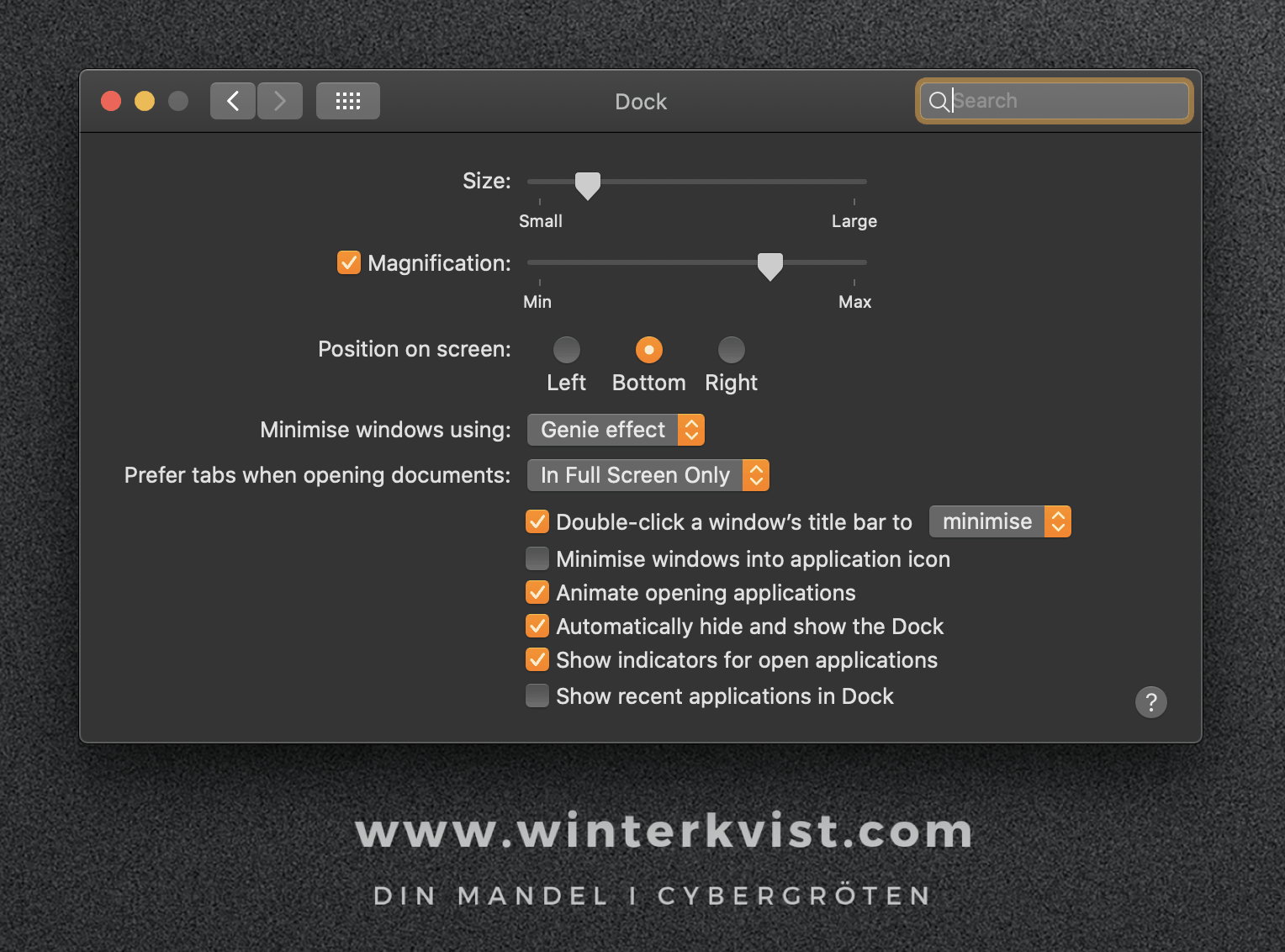
Dockan, den rubba med program som finns inbyggd i macOS är en snabb, smidig genväg till de program som du använder mest. Så här snyggar du till och får ordning på den (Dockan).
När du startar en Mac-dator för första gången så ligger Dockan längst ned och den innehåller merparten av alla de program som följer med i macOS.
Du kan ställa in:
- Vilka program som ska ligga i Dockan
- Hur Dockan ska visas
- Hur stor Dockan ska vara
- Hur aktiva program ska markeras
- Om nyligen använda program ska visas
- Hur program ska minimeras
Storlek
Den enkla grundregeln är – ju flera program du vill ha i Dockan desto mindre bör du göra den – så att den ryms. Du bör också anpassa storlek på Dockan när du ska visa den. Jag väljer också att dölja Dockan i mina bärbara datorer, laptop, för att så så stor arbetsyta som möjligt.

Ska du lägga ett program i Dockan så dra bara in ikonen där du vill ha den. Ska du ta bort ett program, ur Dockan så ”ta tag i ikonen” – klicka och hålla inne musknappen och dra sedan ikonen ut på skrivbordet och släpp. jag är extremt noggrann med vilka program som ligger i Dockan och det är skillnad på vad som finns där mellan min MacBook Pro 15 och min iMac 5K. I den senare visas fler program eftersom det är ”arbetshästen” i min vardag. Där visas Dockan hela tiden medan den som sagt alltid döljs automatiskt i min MacBook Pro.
Senaste
Jag vill inte att de senaste programmen ska ligga kvar och visas så den funktionen har jag klickat ur. Aktiva program vill jag ha indikation för (en oprick under) så att jag snabbt kan se vilka program som är igång.
Funderar du nu över färgerna så är min MacBook Pro alltid mörk/svart. Jag har inte aktiverat funktionen där datorn anpassar sig efter omgivningen utan jag kör alltid det mörka temat, permanent i min bärbara dator. Färgerna är också satta till till matcha Mackens färger (sa jag att jag är petnoga?).
Ordningen
Ordningen är också viktig. Vardagliga program först, webbläsare, meddelanden , e-post och sedan skrivproggram, foto- och bildprogram. Alltid i den ordningen, alltid. Podcast, TV och App Store kommer sist. Avslutningsvis så ligger Dockan alltid längst ned. Jag har provat att ha den i sidan men det fungerar inte, eller rättare sagt jag kan aldrig vänja mig vid det.
Så – genom att sortera lite, ändra några inställningar så kan du få Dockan att se ut som du vill och göra det du vill,

av Mikael Winterkvist | feb 26, 2025 | Bluesky, Threads, Tipset: Råd och tips

Påminnelser/Reminders som ingår i macOS, iPadOS och iOS är ett av de mest underskattade programmen som Apple skickar med i sina olika operativsystem. Rätt hanterat så kan Påminnelser utvecklas till ett projektstyrningsprogram, ett effektivt redskap för att hålla reda på det du ska göra och du kan dela listor med andra, tilldela dem uppgifter och lägga till taggar. Kort sagt hålla reda på det mesta.
Under många år så använde jag OmniFocus för att hålla reda på saker. Påminnelser hade ännu inte utvecklats till det Påminnelser är idag och jag saknade lite för många funktioner – som finns i appen idag. För en tid sedan sa jag upp min prenumeration på OmniFocus, flyttade över alla projekt i Reminders/Påminnelser – något som jag inte ångrat. Påminnelser är idag långt mycket mer än ett enkelt ”kom-ihåg” program.
Du kan skapa foldrar, lägga till taggar, välja att få en påminnelse på tid, eller plats. Du kan ställa in en exakt tid eller ha en Påminnelse rullande under en hel dag. Påminnelser är mycket mer än bara en enkel lista.
Skapa foldrar
Vill du skapa en bilder, för att samla Listor i av samma typ – klicka på de tre prickarna uppe till höger – välj Edit List och sedan att skapa det som på engelska kallas för en grupp, Group.
Inköpslista i Påminnelser-appen
Bland alla nyheter i iOS 17 och macOS Sonoma så finns en automatiskt funktion för att sortera och gruppera saker som du behöver köpa in – en automatiskt inköpslista. Du kan hålla dina varor sorterade i kategorier och ställa in prioritetsnivåer så att du inte missar något när du åker iväg för att handla.
Allt du behöver göra är att skapa en lista, markera den som en inköpslista och sedan kan du börja att lägga in saker som ska handlas och se till att allt hamnar i rätt kategori. När du gått igenom listan några gånger så kommer din Inköpslusta att fungera praktiskt taget helt automatiskt.
Visa Påminnelser i kolumner
Vill du visa dina listor i Påminnelser som kolumner så välj lista, klicka på de tre prickarna (iOS) upp till höger – View as Columns.
Dela en lista med andra
- Visa listan du vill dela och tryck sedan på ikonen för att dela saker.
- Välj hur du ska skicka inbjudan (till exempel med Meddelanden eller Mail).
Taggar
Med taggar kan du snabbt och enkelt kategorisera och sortera påminnelser. Du kan lägga till en eller flera taggar i en påminnelse, t.ex. #shopping och #arbete, och enkelt söka bland och filtrera påminnelser från flera listor.
Mallar
Spara en lista som mall
- Tryck på de tre prickarna när du visar en lista och tryck sedan på Spara som mall.
- Ange ett namn på mallen.
- Slå på eller stäng av Inkludera slutförda påminnelser och tryck sedan på Spara.
När du har skapat en mall från en lista påverkas inte mallen av ändringar som du gör i den listan.
Skapa en ny lista från en mall
- Tryck på de tre prickarna när du visar dina listor, tryck på Mallar och tryck sedan på namnet på en mall.
- Ange ett namn på listan och tryck sedan på Skapa.
* Funktionen med automatiska inköpslistor fungerar inte svenska, ännu.

av Mikael Winterkvist | feb 26, 2025 | Bluesky, Threads, Tipset: Råd och tips

Det finns som bekant ingen app för Apples iCloud-nyckelring, du hittar lösenordshanteraren under inställningar vilket kanske inte alltid är så praktiskt. Så här skapar du en genväg som du kan lägga direkt på hemskärmen så att du kommer åt dina lösenord snabbt och enkelt.
För att skapa en genväg så behöver du (trumvirvel) programmet Genvägar.
- Öppna genvägar
- Tryck på ”+” i det övre högra hörnet
- Namnge åtgärden ”Lösenord”
- Tryck på ”lägg till åtgärd” och sök på ”URL” för att lägga till den åtgärden
- Klistra in ”prefs:root=LÖSENORD” i URL-fältet
- Sök efter ”Öppna URL”, lägg till åtgärden och välj ”URL” i variabler i åtgärden
- Lägg till genvägen till startskärmen med hjälp av inställningsikonen i det övre högra hörnet
Klart!

av Mikael Winterkvist | feb 26, 2025 | Bluesky, Threads, Tipset: Råd och tips

Har du en viktig anteckning som du vill skydda lite extra så kan du lägga på ett lösenord, eller skydda anteckningen med samma inloggning som du använder för din iPad eller iPhone.
Så här gör du:
- Öppna appen Inställningar på din iPhone eller iPad.
- Scrolla ned och tryck på Anteckningar.
- Tryck på Lösenord.
- Om du använder den här inställningen för första gången kommer du att se en ny prompt.
- Tryck på antingen Använd iPhone-lösenord eller Skapa lösenord.
- Autentisera ändringarna med den metod som erbjuds (Face ID, Passcode eller Touch ID).
Klart!

av Mikael Winterkvist | feb 23, 2025 | Bluesky, Threads, Tipset: Råd och tips, Twitter
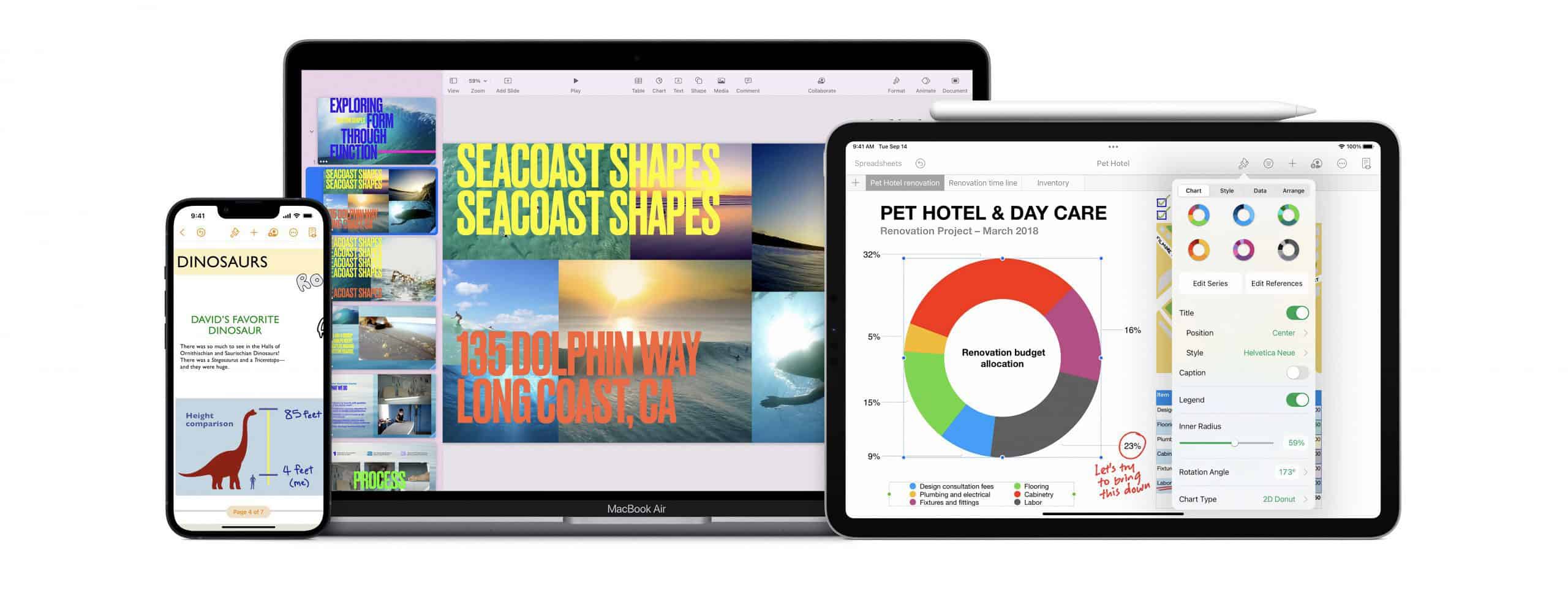
Microsoft Office är närmast standard när det handlar om Officepaket med ordbehandling, grafiska presentationer och kalkylering. Sitter du med en Mac så behöver du inte köpa Microsoft Office lika lite som du behöver programmet – du har ett gratisalternativ som fungerar lika bra.
Nu ska det sägas direkt – ingen regel utan undantag och i det här fallet så heter undantaget Excel. Har du stort behov av att kunna använda ett mycket avancerat, kraftfullt och utbyggt kalkylprogram så är det Excel som gäller. Här har Microsoft utan tvekan ett övertag och Excel är ett betydligt mera utbyggt och oftare använt program.
iWork
Har du däremot inte behov av ett kraftfullt kalkyleringsprogram så hamnar saken i ett helt annat läge. Då lär Apples iWork räcka och det är tre program som är gratis för dig som använder Mac, iPhone eller iPad.
Du har Pages som är ett riktigt bra ordbehandlingsprogram – att skriva med. Pages har en betydligt renare design och du kan lagra filer till PDF eller som Word-filer vilket betyder att det inte är några program att dela filer med andra (Office-användare) eller skicka dokument till andra.
Keynote är Apples program för grafiska presentationer, Microsofts motsvarighet till Powerpoint. Enklare, snyggare och renare och även här så kan du exportera filer till Powerpoint-format eller PDF om du ska skicka filerna vidare till andra.
Numbers är ett helt okej kalkyleringsprogram och det räcker långt om du inte har krav på Macro-språk och avancerade funktioner.
Ladda ned
Har du ett Apple ID så kan du ladda ned de tre programmen/apparna direkt från Mac App Store och App Store.
IWork



