
av Mikael Winterkvist | nov 15, 2025 | Bluesky, Threads, Tipset: Råd och tips, Twitter
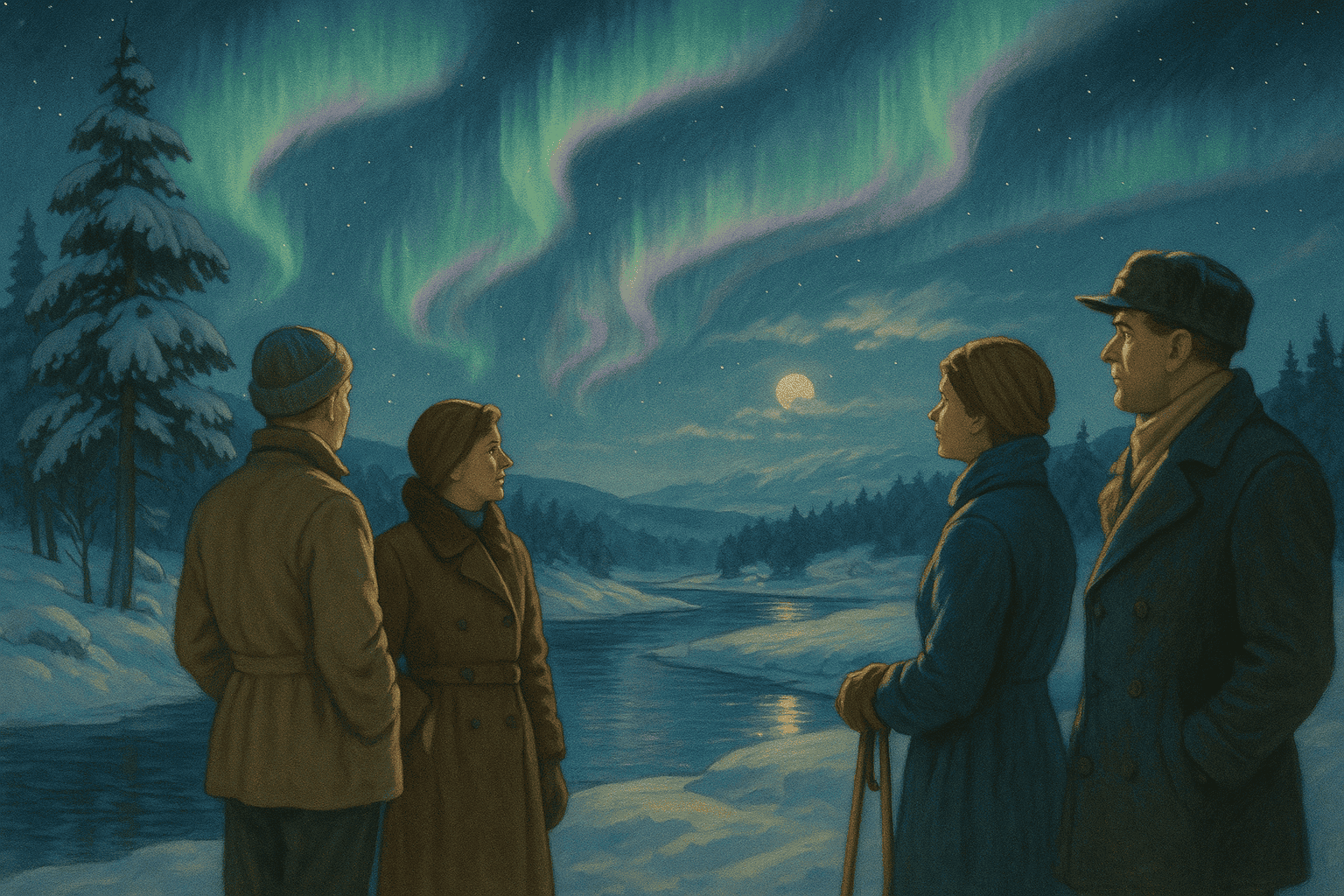
I norra Sverige är norrskenet en naturlig del av vintermörkret och syns ofta flera gånger i veckan när förhållandena är gynnsamma. Fenomenet uppstår när laddade partiklar från solen kolliderar med jordens övre atmosfär och skapar ett färgspel som sträcker sig över himlen.
Under vintern, när nätterna är långa och himlen ofta klar, blir detta ljusspel ett återkommande inslag från fjällvärlden till kuststräckorna i norr.
Eftersom norrskenet är en så vanlig syn här uppe blir också möjligheterna att fotografera det betydligt större än längre söderut. Grunden är densamma som vid all nattfotografering: du behöver mörker, en stabil kamera och en lång exponeringstid. Platser utanför tätorter fungerar bäst, eftersom ljus från städer och byar snabbt kan störa motivet och göra himlen blekare än den faktiskt är. En enslig väg, en sjökant eller en öppen myr brukar vara perfekta platser när du vill se ljuset i sin fulla prakt.
Stadig placering
En stadig placering av iPhone är viktig eftersom telefonen måste stå helt stilla under hela exponeringen. Ett stativ är det enklaste hjälpmedlet, och det gör att du slipper skakningar som suddar ut ljusformationerna. Vintern i norra Sverige innebär dessutom kyla som kan göra både händer och utrustning mindre stabila, vilket gör ett stativ ännu mer värdefullt.
I iOS 26 finns flera funktioner som är särskilt användbara för fotografering i mörker. I Kamera-appen kan du i läget Foto välja RAW-format via alternativet uppe till vänster. RAW bevarar detaljer och färger mycket bättre än JPEG, vilket gör bilderna enklare att justera i efterhand. Du bör också ställa in högsta möjliga upplösning för att fånga så mycket av himlens variationer som möjligt.
Nattläget styr du via menyn uppe till höger. När du håller ned månikonen visas fler val, där Max är det bästa alternativet för norrskensfotografering. Det ger den längsta exponeringstiden och låter kameran samla in maximalt med ljus. Blixten ska vara avstängd, eftersom den bara lyser upp marken framför dig och förstör effekten av ljuset på himlen.
Trycka på stjärnorna
Innan du tar bilden bör du justera fokus genom att trycka på stjärnorna på himlen. Om kameran råkar fastna på ett träd eller en snödriva närmare dig tappar du hela motivet. Det är också klokt att sänka exponeringen något genom att dra fingret uppåt eller nedåt på skärmen, vilket gör färgerna tydligare och minskar risken för överexponerade partier.
Även om många använder systemkameror för att fånga norrskenet klarar en iPhone uppgiften imponerande bra när du använder nattläge, RAW-format, högsta upplösning och ett stabilt stativ. För dig som bor i norra Sverige eller vistas i regionen under vintern är möjligheterna många. Kväll efter kväll kan himlen plötsligt tändas i grönt, rosa och violett, och varje tillfälle ger en ny chans att fånga fenomenet – så länge du klär dig varmt, tar med ett extra batteri och låter iPhone stå helt stilla medan ljuset dansar över himlen.
Läs mer
Mackens Fototips: Så rätar du upp dina bilder
Fototipset: Slå på Night Mode i din iPhone för bättre nattbilder
Mackens Fototips: Så tar du bättre bilder med din iPhone
av Mikael Winterkvist | nov 14, 2025 | Bluesky, Threads, Tipset: Råd och tips, Twitter
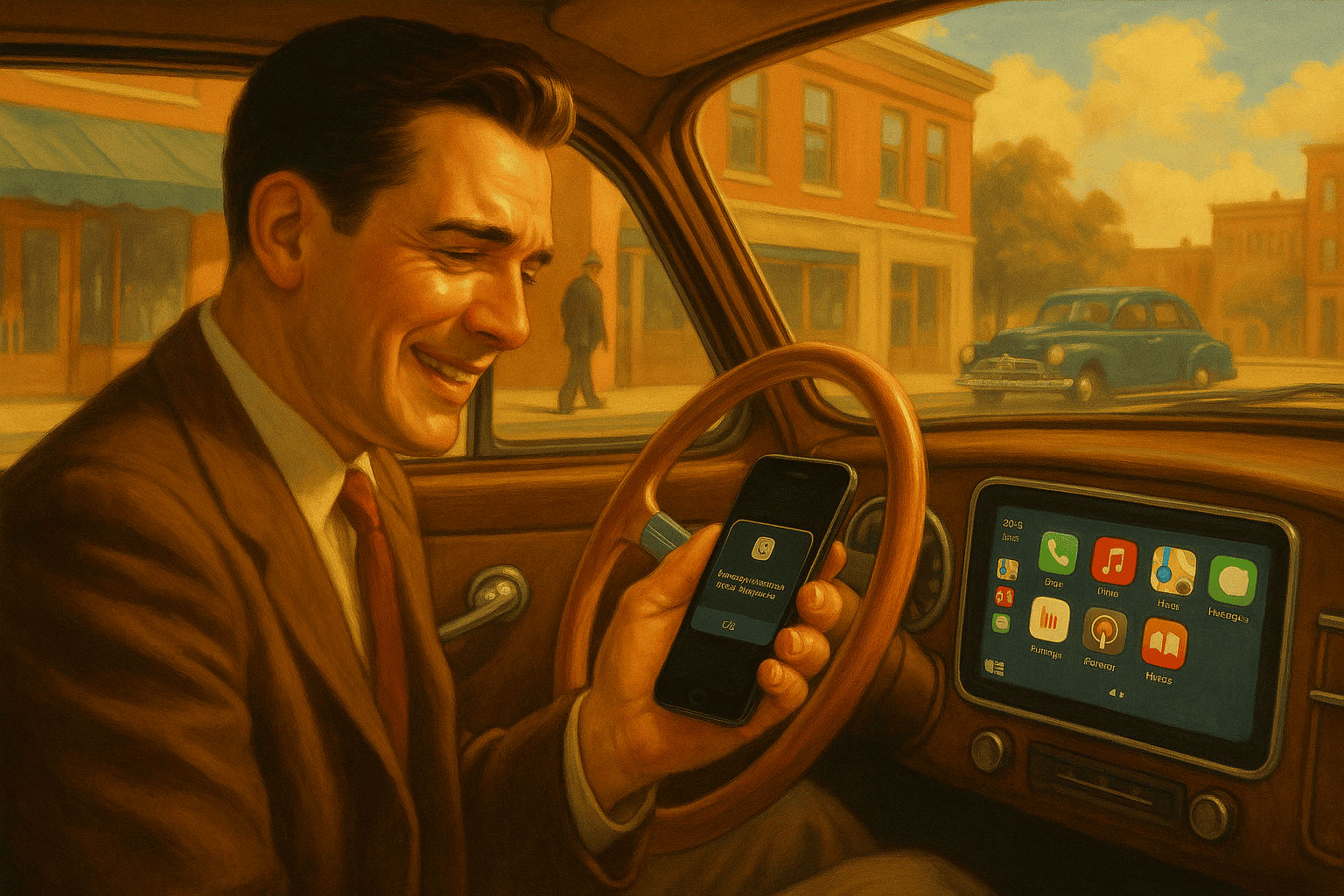
Apple fortsätter att finjustera hur CarPlay ska fungera i vardagen, och i iOS 26 märks det tydligt i Meddelanden-appen. När funktionen för fästa konversationer flyttades över till CarPlay blev den ett snabbt sätt att nå de personer du oftast skriver med, något som kan vara praktiskt när du vill komma åt viktiga chattar utan att bläddra.
Den nya placeringen gjorde att samma struktur som i telefonens Meddelanden-app speglades direkt i bilens gränssnitt, vilket Apple beskriver som ett mer effektivt arbetsflöde.
Men förändringen passade inte alla. Många bilförare vill ha så få element som möjligt på skärmen, särskilt i en app som används under körning. Den klassiska listan med enbart konversationer upplevs av flera som tydligare och mer överskådlig. Med den andra betaversionen av iOS 26.2 har Apple därför lagt till en inställning som låter dig välja hur du vill att Meddelanden ska visas i CarPlay. I CarPlays inställningar finns nu ett reglage för fästa konversationer, och när det stängs av återgår appen till den mer traditionella listan.
Förändringen
Den här lilla förändringen är ännu ett exempel på hur Apple försöker balansera funktionalitet och enkelhet i CarPlay. Systemet ska vara kraftfullt nog att spegla telefonens möjligheter men ändå tillräckligt avskalat för att inte störa körningen. Genom att ge användaren valet mellan två helt olika sätt att visa konversationer visar Apple att CarPlay inte längre är en ren spegling av iPhone, utan en miljö som anpassas efter bilens krav och förarens behov. Det är en liten justering, men den säger mycket om hur Apple ser på framtidens gränssnitt i bilen.
av Mikael Winterkvist | nov 14, 2025 | Bluesky, Threads, Tipset: Råd och tips
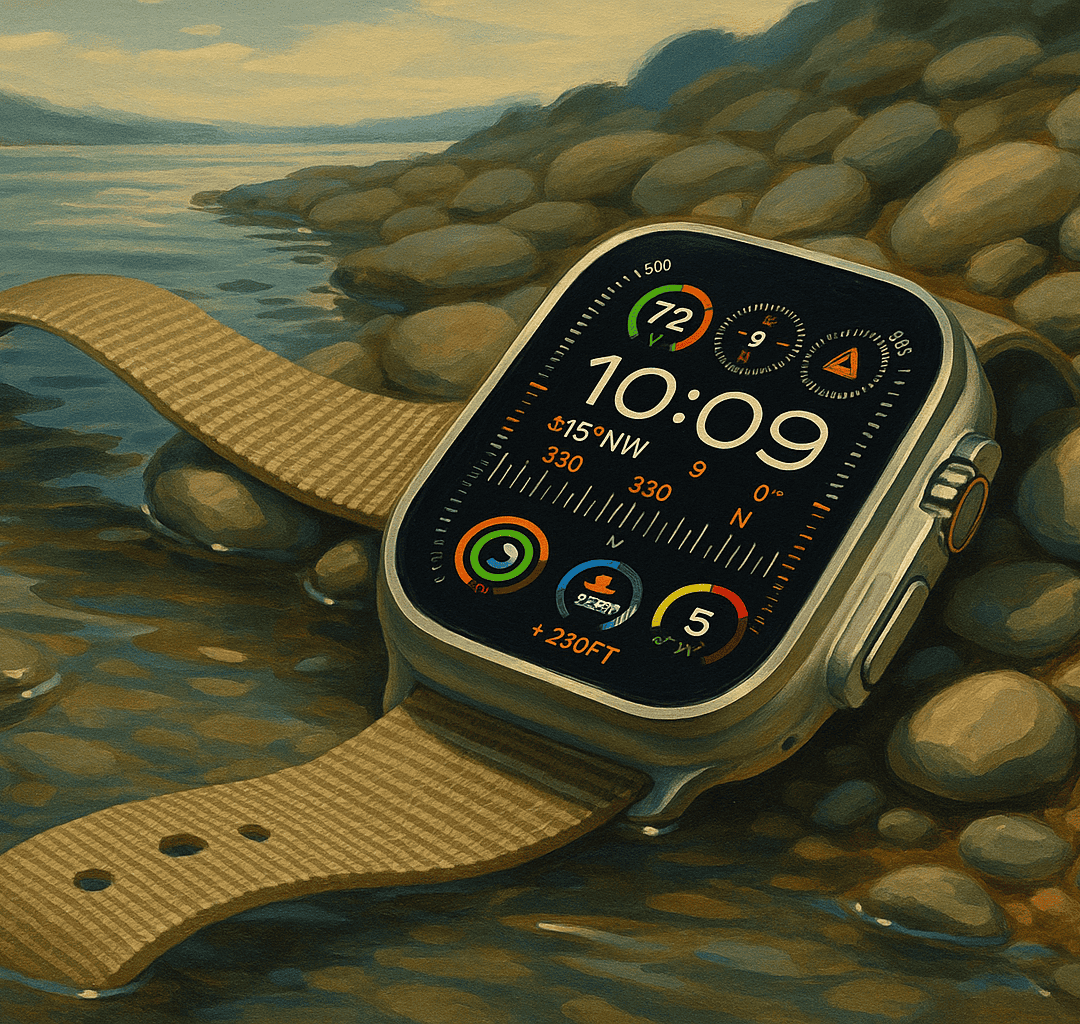
watchOS 26 ger märkbara förbättringar av urtavlorna på Apple Watch och förändringarna märks på flera områden. Den nya versionen innehåller dessutom fyra helt nya urtavlor.
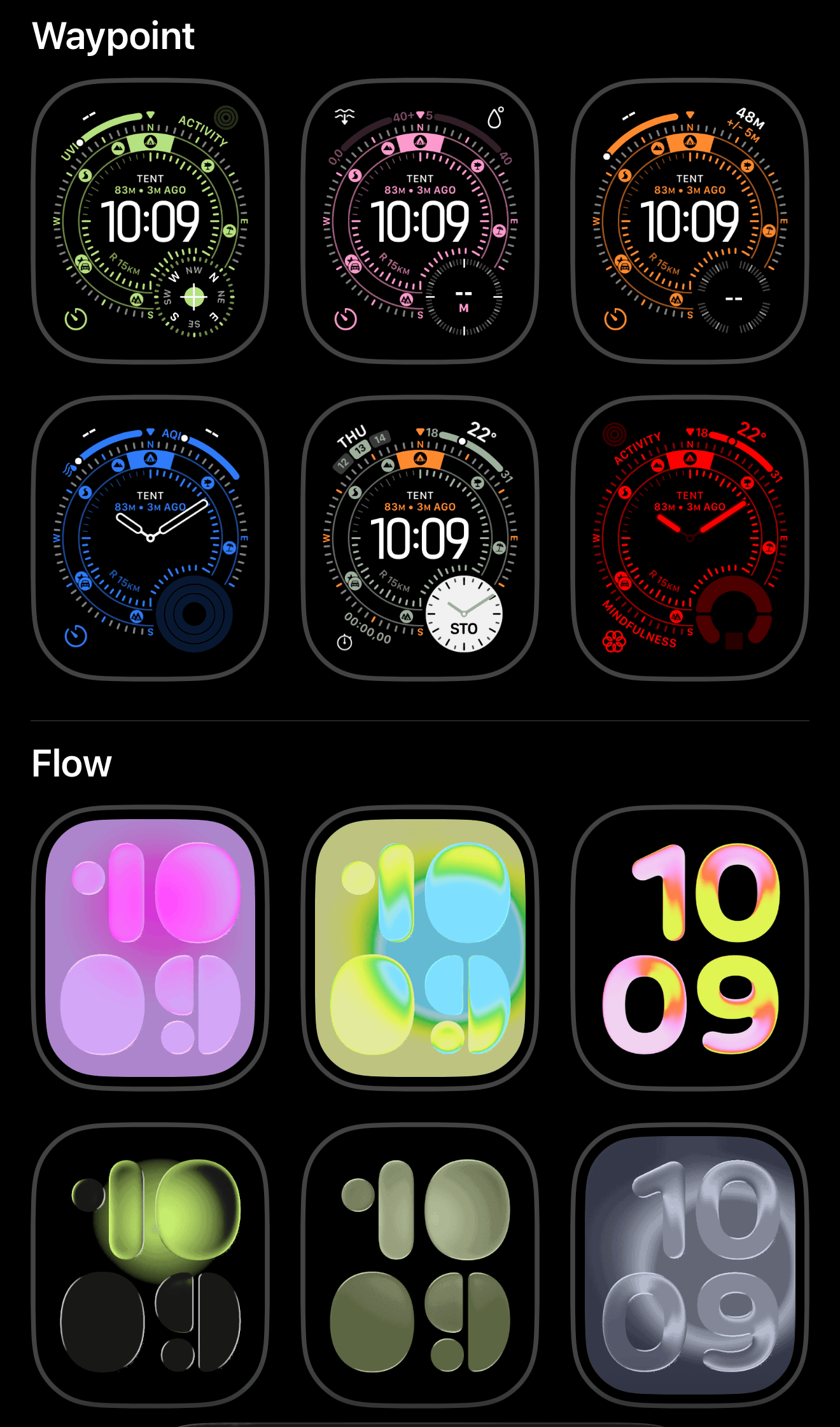 Exactograph är en modern tolkning av en traditionell regulatorklocka där timmar, minuter och sekunder ligger åtskilda för mer exakt tidsangivelse. Flow använder Liquid Glass-siffror som bryter ljuset kring en färgtonad, flytande sfär som reagerar på handledens rörelser. Waypoint fungerar som en levande kompass som visar din position i relation till sparade platser i Kartor eller andra intressanta punkter och finns på Apple Watch Ultra. Hermès Faubourg Party visar animerade figurer som förändras beroende på tid på dygnet och rörelser och finns på Apple Watch Hermès.
Uppdaterats
Flera befintliga urtavlor har också uppdaterats. Urtavlan Bilder, som enligt Apple är den mest populära, har fått två förbättringar: Liquid Glass-tid och alternativet Featured photos. En ny Glass-färg för klockans siffror låter mer av fotot synas, och väljer du Featured visas utvalda bilder från biblioteket. Apple har även lagt till stöd för tickande sekunder i always-on-läget på betydligt fler urtavlor. Funktionen introducerades förra året med Apple Watch Series 10 men fanns då endast på ett fåtal urtavlor. Nu stöds den av fler modeller, bland annat Apple Watch Ultra 3 och Apple Watch Series 11, och av fler urtavlor.
watchOS 26 introducerar dessutom så kallade hints, ett nytt element som visas längst ned på urtavlan och påminner om en Liquid Glass-komplikation. Hints visar föreslagna appar och åtgärder och är kopplade till Smart Stack. Funktionen använder mer kontextdata, sensordata och information om användarens rutiner för att kunna ge förslag som är direkt användbara. Ett hint kan till exempel visa Backtrack när användaren befinner sig på en plats utan täckning eller föreslå ett pilatespass när man anländer till en träningsstudio vid en tidpunkt man brukar vara där. Tidigare har Smart Stack kunnat ge liknande rekommendationer, men då behövde användaren först rulla med Digital Crown för att öppna funktionen. Genom att låta förslagen visas direkt på urtavlan gör Apple dem mer synliga och mer användbara i vardagen.
Läs mer
Apple förklarar hur du får snabbare laddning i watchOS 26
watchOS 26: Flera nya urtavlor med moderna och kreativa uttryck
Här är urtavlorna som försvinner ur nya watchOS

av Mikael Winterkvist | nov 13, 2025 | Bluesky, Nyheter, Threads, Tipset: Råd och tips
Ibland är de bästa funktionerna i ett nytt operativsystem inte de som lyfts fram på en scen, utan de små förbättringar som smälter in i sättet du använder din dator och gör upplevelsen bättre.
En sådan funktion ser ut att vara på väg i nästa macOS-uppdatering. Utvecklarversionen av Tahoe 26.2 innehåller en ny funktion som i praktiken gör datorskärmen till en form av ringljus under videosamtal.
Funktionen heter Edge Light och den lyser upp en rektangulär ram runt skärmens ytterkanter. Apple använder Neural Engine för att placera ljuset där det behövs utifrån var ditt ansikte upptäcks i bildrutans videoflöde. Det finns reglage för att göra ljuset varmare eller kallare, och det går att ställa in att det ska aktiveras automatiskt när ljusstyrkan i omgivningen blir lägre. Edge Light täcker inte menyraden högst upp och flyttar sig åt sidan om du för muspekaren över området, så att datorn går att använda som vanligt under samtalet.
Edge Light kommer endast att fungera på MacBook-modeller från 2024 och framåt som använder Apple Silicon. Funktionen ersätter inte ett riktigt ringljus, men den är troligen ett bättre alternativ än att öppna tomma dokument i all hast för att försöka få lite extra ljus inför ett möte.
Läs mer
Nya funktionen i macOS 26 sorterar dina bilder åt dig
Jobba snabbare på Mac – upptäck uppgraderade Snabbvy i macOS 26
macOS 26 Tahoe ger nytt liv åt skrivbordet med widgets
Nya macOS 26 tänker åt dig – växlar fokus automatiskt
Nya inställningar för Spotlights urklippshistorik i macOS Tahoe 26.1
MacBook-användare får tillbaka sin batteritid med macOS 26.1

av Mikael Winterkvist | nov 13, 2025 | Bluesky, Threads, Tipset: Råd och tips

De senaste versionerna av macOS Tahoe innehåller en ny inställning som låter dig växla mellan två varianter av Liquid Glass-gränssnittet: Clear och Tinted. Funktionen kom till Mac i macOS Tahoe 26.1 och finns även i iOS 26.1 och iPadOS 26.1 för iPhone och iPad. Den ger ett nytt sätt att justera hur systemet ser ut och känns.
Skillnaden mellan Clear och Tinted är liten i Ljust läge och något tydligare i Mörkt läge. Den som hoppas på en tydlig återgång till det gamla gränssnittet lär dock bli besviken – Liquid Glass är fortfarande helt dominerande, och inställningen Reduce Transparency fungerar inte längre fullt ut i macOS Tahoe 26.1.
Så ändrar du Liquid Glass till Clear eller Tinted
- Öppna -menyn och välj Systeminställningar.
- Gå till Utseende.
- Under Liquid Glass väljer du Clear (standard) eller Tinted.
Ändringen sker direkt, men skillnaden är knappt märkbar. I Ljust läge är de nästan identiska, medan Mörkt läge gör det något enklare att se variationen i ton och kontrast. Clear är standardläget, medan Tinted ger en svag färgton i menyer och fönsterkanter.
Skillnaden syns främst i Mörkt läge och varierar beroende på app och innehåll. Tinted kan ge något högre kontrast, men det handlar om små nyanser snarare än en ny design.
Clear och Tinted
Samma val mellan Clear och Tinted finns även i iPhone och iPad med de senaste versionerna av iOS och iPadOS, men där är skillnaden något mer tydlig.
Liquid Glass har varit en omdiskuterad förändring på både Mac, iPhone och iPad. Många användare tycker att läsbarheten har fått stå tillbaka för visuella effekter. För den som vill minska effekten finns inställningar som reducerar transparens och möjligheten att stänga av färgtonade flikar i Safari, vilket kan göra gränssnittet mer lättläst.
Läs mer
Så fungerar den dolda nyheten i macOS Tahoe – urklippshistorik via Spotlight
macOS 26 Tahoe ger nytt liv åt skrivbordet med widgets
Nya inställningar för Spotlights urklippshistorik i macOS Tahoe 26.1
av Mikael Winterkvist | nov 12, 2025 | Bluesky, Threads, Tipset: Råd och tips
Gränssnittet Liquid Glass i iOS 26 gör hela systemet mer genomskinligt – och nu kan du ge samma effekt till dina appikoner på hemskärmen.
Genom att göra ikonerna genomskinliga försvinner de starka neonfärgerna och ersätts av tunna, halvtransparenta konturer. Resultatet är ett rent och lugnt utseende som förändrar hela känslan i din iPhone eller iPad.
Förutom att många gillar hur det ser ut, har den genomskinliga stilen en tydlig fördel: den tar bort färgerna från de röda notissiffrorna som annars visar missade samtal, röstmeddelanden, olästa meddelanden, appuppdateringar, mejl, notiser och varningar.
Om du vill förändra din hemskärm på ett mer radikalt sätt går det snabbt att aktivera. Funktionen kräver iOS 26 eller iPadOS 26.
Så gör du ikoner och widgetar genomskinliga
- Gå till hemskärmen på din iPhone eller iPad.
- Håll fingret på skärmen tills ikonerna börjar röra sig, tryck sedan på “Redigera” i hörnet och välj “Anpassa”.
- Välj “Genomskinlig” bland ikonalternativen längst ned. Du kan också välja Ljust, Mörkt eller Auto för att låta systemets tema styra effekten.
Effekten aktiveras direkt och förändringen är tydlig. Ikonerna tappar sin färg och de röda notissymbolerna försvinner, vilket ger ett mjukare och mer avskalat intryck. Du kan när som helst gå tillbaka till standardutseendet, men efter att ha använt det genomskinliga temat ett tag känns originalet ofta skrikigt och överbelyst.
Läs mer
Åtta sätt att få ordning på Liquid Glass
Trött på genomskinligheten i macOS? Så dämpar du Liquid Glass-effekten
Apple uppdaterar appar med Liquid Glass-design



