
av Mikael Winterkvist | nov 11, 2025 | Bluesky, Threads, Tipset: Råd och tips
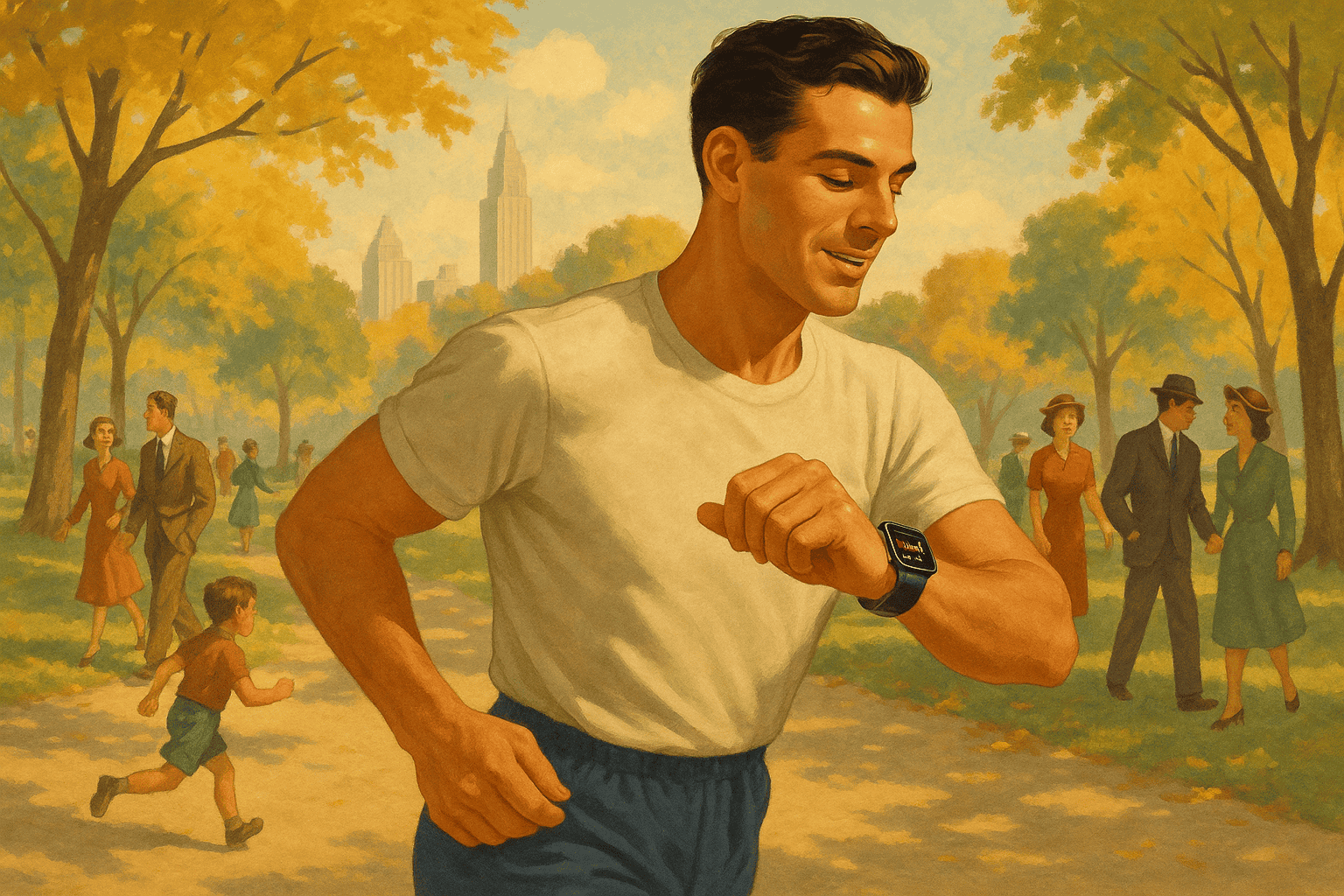
Ett av de mest användbara tipsen för Apple Watch handlar om att skapa egna snabbkommandon som gör vardagen smidigare. Funktionen finns inbyggd i appen Genvägar och låter dig automatisera uppgifter direkt från handleden.
Öppna appen Genvägar på din iPhone och tryck på Skapa genväg. Välj vad du vill att klockan ska göra – till exempel skicka ett meddelande, starta en spellista eller logga din promenad i Hälsa. Tryck sedan på Lägg till åtgärd och välj mellan kategorier som Appar, Skript eller Hälsa. När genvägen är klar, ge den ett kort namn som är enkelt att säga till Siri.
För att använda genvägen på din Apple Watch öppnar du Watch-appen på iPhone, går till Genvägar och aktiverar den du skapat. Nästa gång du vill använda den räcker det att säga till Siri på klockan, eller lägga till genvägen som komplikation på urtavlan.
Fördelen är att du slipper ta fram telefonen för återkommande saker. Du kan till exempel skapa en genväg som tystar klockan, sätter telefonen i stör ej-läge och startar din favoritspellista – allt med ett tryck.
Det gör Apple Watch mer personlig och effektiv, särskilt för dig som vill automatisera små saker utan att använda flera appar.
Läs mer
Apple Watch växer med 28,8 procent men tappar mot konkurrenterna
Apple förklarar hur du får snabbare laddning i watchOS 26
Så tränar du smartare med pulszoner i Apple Watch

av Mikael Winterkvist | nov 11, 2025 | Bluesky, Threads, Tipset: Råd och tips
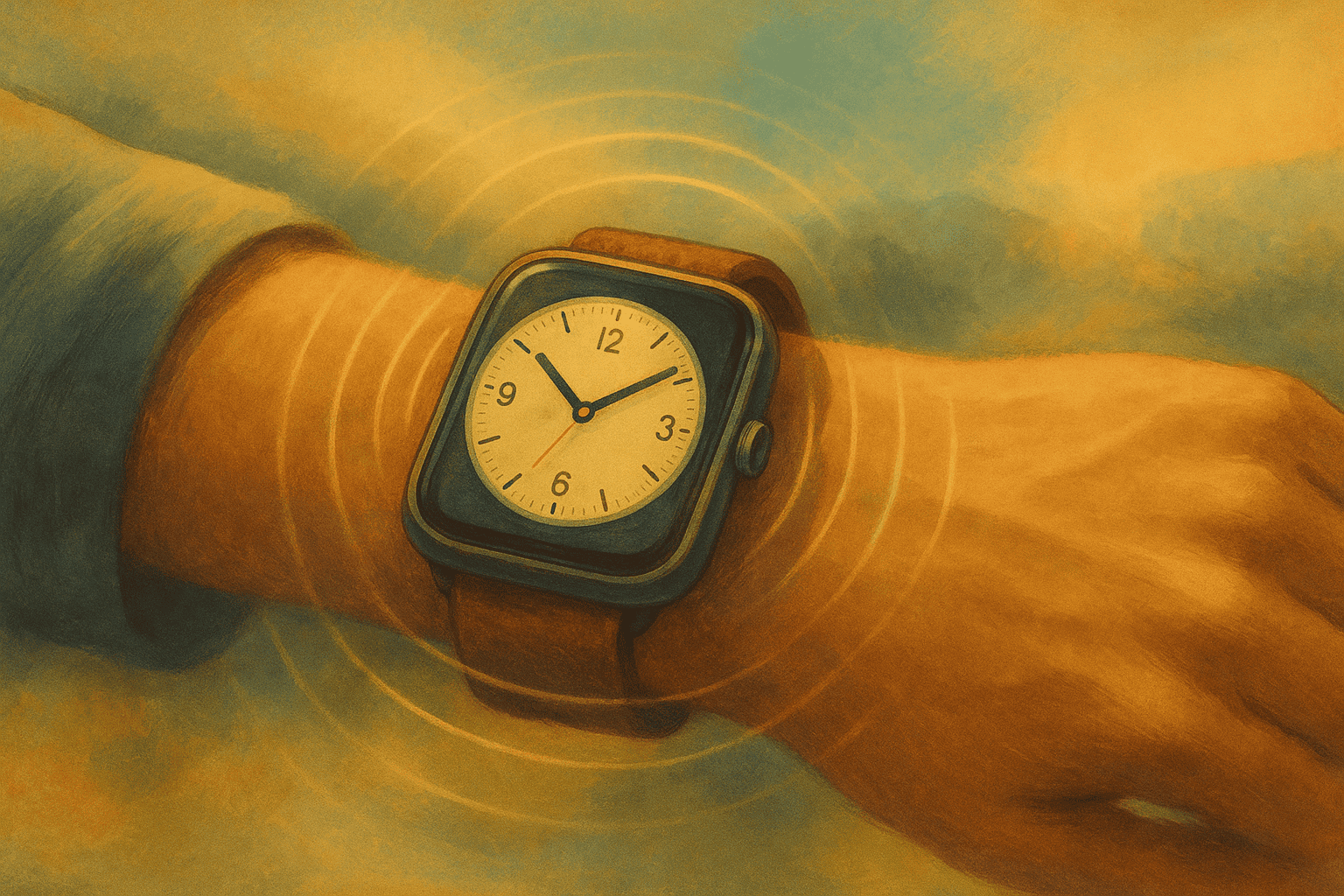
watchOS 26 innehåller flera förbättringar för Apple Watch, bland annat en ny app för Anteckningar, smartare urtavletips och en funktion som automatiskt justerar ljudvolymen för att undvika att klockan låter för högt eller för svagt.
En nyhet är funktionen för automatisk volymjustering som anpassar ljudet från notiser, Siri, alarm och samtal efter den omgivande ljudnivån. Apple beskriver den som ett sätt att göra det lättare att hålla kontakt utan att störa människor i närheten. Volymen höjs i bullriga miljöer och sänks i tystare sammanhang, vilket gör att signaler och notiser blir mer diskreta – eller tydligare – beroende på situationen.
Förbättring
För användare som föredrar hörbara aviseringar kan detta vara en välkommen förbättring, särskilt i miljöer där klockans ljud tidigare upplevts som störande. För den som föredrar vibrationer påverkas dock inget – klockans tysta läge fungerar som tidigare.
Funktionen finns inte på alla modeller. Den stöds endast av Apple Watch Series 9, 10 och 11 samt Apple Watch Ultra 2 och 3.
För att se om automatisk volymjustering är aktiverad går du till Watch-appen på iPhone, väljer Ljud och Haptik och kontrollerar reglaget för ”Justera volym automatiskt”.
Läs mer
Här är modellerna som ska klara watchOS 26
watchOS 26: Flera nya urtavlor med moderna och kreativa uttryck
Apple förklarar hur du får snabbare laddning i watchOS 26

av Mikael Winterkvist | nov 10, 2025 | Bluesky, Threads, Tipset: Råd och tips

tvOS 26 innehåller flera små förbättringar som gör din Apple TV mer personlig, men en av de mest användbara nyheterna är funktionen för automatisk kontoväxling vid väckning. Den gör att Apple TV känner av vem som använder fjärrkontrollen och växlar till rätt användarprofil direkt när enheten startas.
Funktionen hittar du under Inställningar → Användare och konton → Vem ser på? När den är aktiverad kopplas rätt Apple-ID, spellistor, rekommendationer och appar automatiskt till den som tar fjärrkontrollen i handen. Det betyder att du slipper byta profil manuellt varje gång någon annan i hushållet vill se sina serier, sina filmer eller fortsätta sitt spel.
För familjer som delar Apple TV är detta en tydlig förbättring. Tidigare kunde rekommendationerna snabbt bli röriga när flera personer använde samma profil, men med tvOS 26 hålls allt mer ordnat. Dina serier och din historik blandas inte längre med andras, och appar som Apple TV+, Music och Arcade visar direkt innehåll som är relevant för dig.
Funktionen fungerar bäst tillsammans med de senaste versionerna av iPhone och Apple Watch, som används för att identifiera användaren. Om du har en Apple Watch loggar Apple TV in dig så snart du närmar dig enheten, utan att du behöver trycka på någonting.
Det här är ett typiskt exempel på hur Apple använder små detaljer för att skapa ett mer sömlöst ekosystem. En enkel funktion gör att Apple TV känns mer som en personlig enhet och mindre som en gemensam apparat i vardagsrummet.
Läs mer
Är det dags att uppgradera din AppleTV – eller klarar den kraven för tvOS 26?
tvOS 26 låter dig skapa egna flygbilder som skärmsläckare på Apple TV
Så får du personliga rekommendationer med profiler i tvOS 26

av Mikael Winterkvist | nov 10, 2025 | Bluesky, Threads, Tipset: Råd och tips

iOS 26.1 lanserades den här veckan och en av nyheterna gör det möjligt att manuellt logga träningspass i appen Träning. Funktionen innebär att du kan stänga dina aktivitetsringar och få rätt poäng även om du glömmer att starta ett träningspass på din Apple Watch.
Träning låter dig nu manuellt registrera ett träningspass i iOS 26.1
Många som tränar med Apple Watch har nog varit med om det: du kör ett helt pass men glömmer att trycka på start. För vissa typer av träning, som utomhuspromenader, känner klockan av aktiviteten och frågar efter en stund om du vill registrera passet. Men för andra träningsformer sker ingen automatisk registrering alls.
Förra veckan var jag på gymmet och körde ett vanligt styrkepass. Först efter 45 minuter insåg jag att jag aldrig hade startat passet på klockan. Träningen hade förstås effekt på kroppen, men aktivitetsringarna rörde sig knappt. Det var inget stort problem, men jag hade ändå velat få kredit för insatsen. Tidigare har missade pass ibland hotat en lång svit av stängda aktivitetsringar.
Med iOS 26.1 har Apple nu en lösning på problemet.
I appen Träning på iPhone går det att manuellt lägga till ett pass och få aktivitetsringarna att uppdateras därefter. Du trycker på fliken Träning och sedan på ikonen uppe till höger för att lägga till ett nytt pass. Därefter väljer du träningsform och fyller i flera parametrar:
- Varaktighet
- Starttid
- Aktiva kalorier
- Ansträngningsnivå
När du har valt träningsform och längd räknar iOS 26.1 automatiskt ut ett uppskattat värde för aktiva kalorier baserat på dina hälsodata. Vill du justera siffran kan du enkelt skriva in det exakta värdet du vill logga.
När passet sparats uppdateras rörelse- och träningsringarna efter en kort stund för att spegla aktiviteten.
Det här är ingen funktion du förväntas använda varje dag, men den är ett välkommet tillskott för alla tillfällen då du glömt att starta ett pass. Dessutom kan iPhone-användare nu logga träningspass direkt i appen Träning – utan att behöva vare sig Apple Watch eller AirPods Pro 3.
Läs mer
Nytt Tinted-läge i iOS 26.1 – men ingen skillnad i batteritid
iOS 26.1 finjusterar gränssnittet utan att förändra helheten
iOS 26.1 ändrar hur du stänger av alarm – så får du tillbaka knappen

av Mikael Winterkvist | nov 9, 2025 | Bluesky, Threads, Tipset: Råd och tips, Twitter
 Ett riktigt bra tips för Apple Watch – särskilt i watchOS 11 – handlar om hur du använder Träningszoner och Pulsintervall för att få verklig precision i träningen, inte bara siffror.
De flesta använder klockan för att mäta puls och distans, men det som verkligen skiljer de nya modellerna och watchOS 11 från tidigare versioner är möjligheten att skapa egna pulszoner och återhämtningsmål. Det gör att klockan inte bara registrerar träningen, utan aktivt styr hur du ska träna.
Gå till appen Träning på din iPhone, öppna Pulszoner och välj “Anpassa”. Där kan du lägga in dina egna gränser för zon 1 till 5 utifrån maxpuls, ålder och kondition. När du tränar visar klockan i realtid vilken zon du befinner dig i, hur länge du har varit där och om du ligger för högt eller lågt i förhållande till målet. Du kan dessutom låta klockan vibrera eller tala när du behöver sänka eller höja tempot.
Återhämntningsdelen
Det mest användbara är dock återhämtningsdelen. Efter avslutat pass beräknar klockan din återhämtningspuls – hur snabbt pulsen sjunker – och lagrar det som en trend. På så sätt ser du över tid hur kroppen reagerar på olika typer av träning. Om återhämtningspulsens sänkning blir långsammare vet du att kroppen börjar bli sliten, även om du själv känner dig pigg.
Genom att kombinera pulsdata, vilopuls och återhämtningspuls får du ett helhetsperspektiv som tidigare krävde dyra externa mätare. Du kan dessutom koppla funktionen till Hälsa-appen och låta klockan ge träningsrekommendationer baserade på återhämtning, sömn och dagsform.
För den som tränar regelbundet är detta inte bara statistik. Det är ett sätt att undvika överträning, förbättra konditionen och förstå hur kroppen faktiskt svarar på belastning. Apple Watch har länge varit bra på att samla data – men först i watchOS 11 används den datan på ett sätt som gör verklig skillnad.
Läs mer
Apple Watch växer med 28,8 procent men tappar mot konkurrenterna
Så gick Apple Watch från modeaccessoar till hälsopartner
Apple förklarar hur du får snabbare laddning i watchOS 26

av Mikael Winterkvist | nov 9, 2025 | Bluesky, Threads, Tipset: Råd och tips, Twitter

Ett av de mest kraftfulla men underskattade verktygen i macOS 26 är den nya funktionen Quick Commands i Finder, som låter dig bygga egna arbetsflöden direkt i systemet utan att röra Automator, Shortcuts eller Terminal. Det är en del av Apples försök att göra macOS mer situationsanpassat – där datorn förstår vad du försöker göra och hjälper dig göra det snabbare.
Quick Commands är i praktiken ett verktyg för att skapa egna genvägar som visas i högerklicksmenyn, i verktygsfältet eller som kortkommandon. Du kan till exempel skapa ett kommando som automatiskt konverterar markerade bilder till JPEG, byter namn enligt ett särskilt mönster och flyttar filerna till en bestämd mapp. Eller ett som skapar en komprimerad kopia av ett dokument och lägger den på skrivbordet, redo att skickas.
Användbart
Det som gör Quick Commands användbart är att du kan bygga dessa åtgärder steg för steg i ett enkelt grafiskt gränssnitt. I stället för att skriva skript väljer du åtgärder från en lista, drar dem i ordning och definierar vad de ska gälla för – filer, mappar, bilder, ljud eller dokument. Du kan även lägga till villkor, som att kommandot bara ska synas för vissa filtyper eller när du håller ned en tangent.
För dig som arbetar med återkommande filer, till exempel som designer, skribent eller fotograf, kan det spara mycket tid. Du kan skapa ett kommando för att automatiskt skapa miniatyrbilder, ett annat för att konvertera bilder till webbvänlig storlek, och ett tredje för att arkivera färdiga projekt i molnet. När du väl har byggt dessa behöver du bara högerklicka på filen och välja din egen menyåtgärd – allt sker på några sekunder.
Funktionen fungerar dessutom ihop med systemets nya intelligenta förslag. macOS lär sig vilka kommandon du använder oftast och visar dem först, ibland redan i snabbmenyn utan att du behöver öppna undermenyer. Det går också att ge varje kommando ett Siri-namn, så att du kan säga “konvertera bilder för webben” eller “flytta till mapp för publicering”, och macOS utför hela kedjan i bakgrunden.
Arbetar
Det här är inte en prålig nyhet, men en sådan som förändrar hur du arbetar. Där tidigare versioner av macOS krävde att du byggde lösningar i Automator eller köpte tredjepartsappar, kan du nu skapa egna flöden direkt i Finder, helt utan kod. När du väl börjar använda Quick Commands märker du hur snabbt datorn anpassar sig till dina rutiner. Det är inte en gimmick – det är ett av de mest praktiska tillskott som Apple har gjort på flera år.
Läs mer
Så skapar du egna App Spaces i macOS 26 – arbetsytor som sparar tid
Nya funktionen i macOS 26 sorterar dina bilder åt dig
Nya macOS 26 tänker åt dig – växlar fokus automatiskt



