av Mikael Winterkvist | aug 10, 2024 | Bluesky, Mastodon, Threads, Tipset: Råd och tips
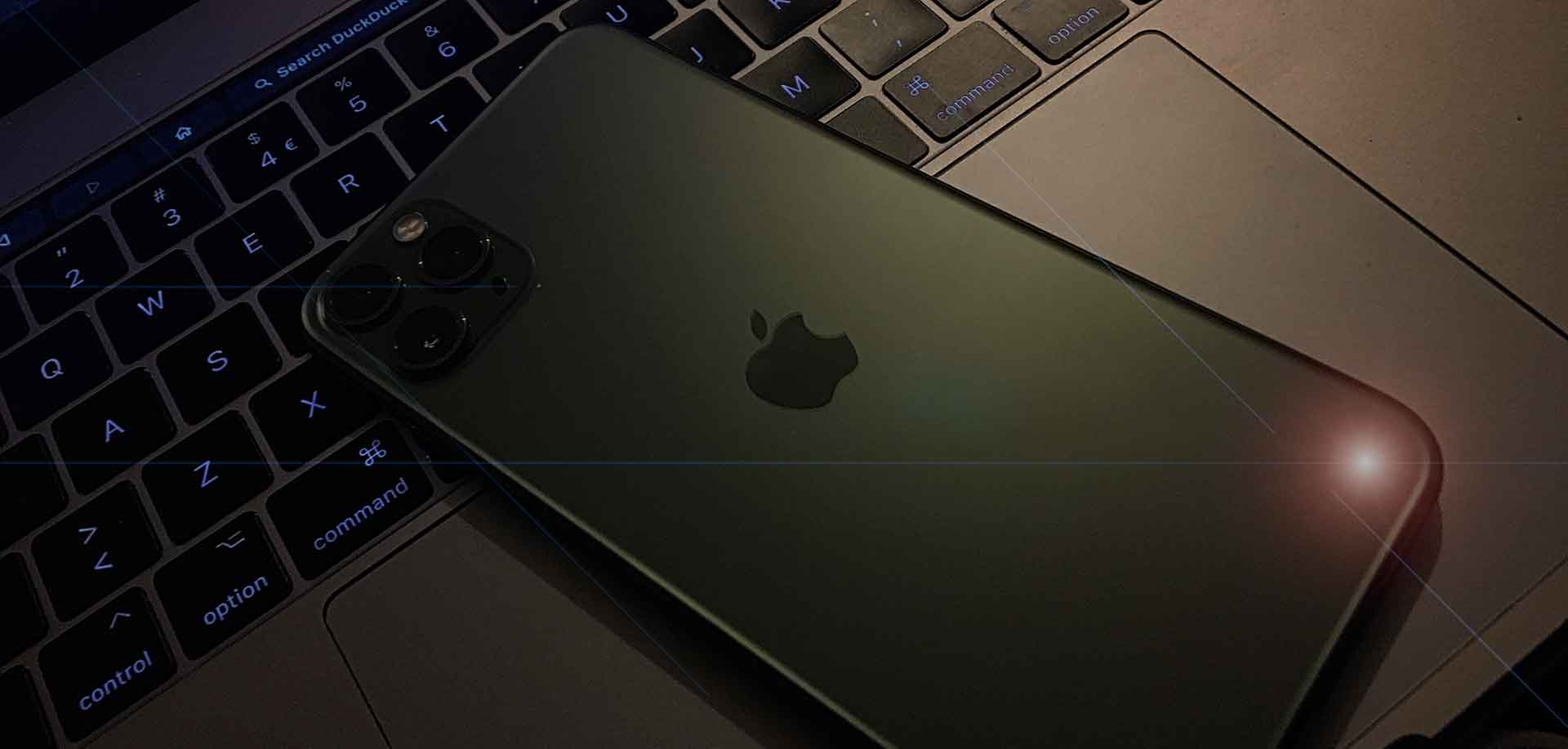
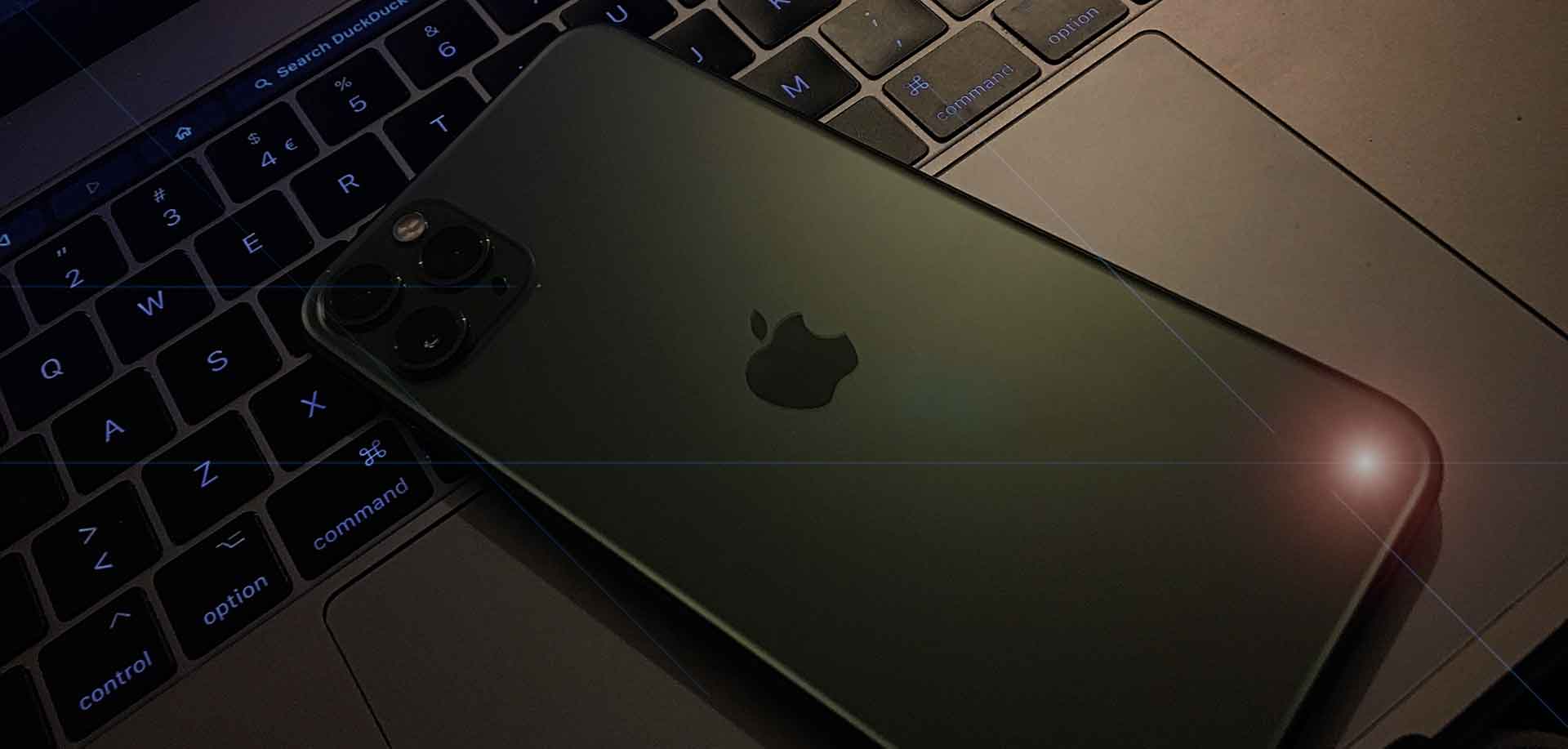
iPhone är idag den mest använda kameran på Flickr och på flera andra bildlagringssajter. Det är en kamera som är inbyggd i din smarta telefon finns en gammal sanning att ”den bästa kameran du har är den du har med dig”. Här är Mackens tips på hur du tar bättre bilder med din iPhone.
Först lite teknik och ändrade inställningar.
- Lägg till kameran i Kontrollcenter (inställningar – kontrollcenter)
- Lägg Kamera-appen på förstasidan i din iPhone
- Lär dig att starta kamera-appen direkt från lås-skärmen
Det finns ett talessätt bland fotografer ”bilden kommer med en snigels fart och försvinner som ett reaplan”. Se till att du kommer åt kamera-appen snabbt så att du inte missar tillfället och bilden. Som standard så finns kameran nere till höger på din låsskärm. Håll fingret där så låses din iPhone upp i kameraläge. Detta under förutsättning att du har aktiverat Face ID (har Face ID). Ett annat snabbt sätt är att svepa upp Kontrollcenter och starta kameran därifrån.
Rör på dig
iPhone har samma omgång och tekniska möjligheter som en kompakt-kamera. Det betyder att ska du fotografera saker som är en bit bort – rör på dig. Det finns en zoom, en digital zoom som gör att du kan komma närmare men det är i praktiken en delförstoring och den kan inte jämföras med systemkamerans teleobjektiv. Så – gå närmare, om du kan.
Rutmönster
Slå på rutmönstret under inställningar. Det visar hur du håller din kamera/iPhone. Lutande horisontlinjer är nämligen ett av de vanligaste misstagen.
Tänk efter före
Ska du publicera bilden på Instagram – ta en kvadratisk bild, det blir bäst. Ett landskap blir bäst i liggande, landskapsformat medan ett porträtt oftast blir bäst i stående format. Inga regler utan undantag men tänkt efter före. Komponera din bild för vad den ska användas till.
Slå av blixten
Blixten i en iPhone är en LED-lampa som blixtrar till och precis som med en kompaktkamera så blir bilder tagna med blixt sällan riktigt bra.
Ta bildserier
Var inte rädd att ”bränna av” en serie bilder. Speciellt inte om det du ska fotografera rör på sig. Skjut en serie bilder och välj sedan de bilder som blev bäst.
Lek med skärpedjupet
Du kan välja var ljuset och skärpan ska mätas i bilden. Tryck till i bilden så ser du hur skärpan flyttas och ljuset mäts utifrån det du pekar/petar på.
Storleken har betydelse
Jag har konsekvent valt stora modeller av iPhone ända sedan Plus-modellerna lanserades därför att de är lättare att fotografera med (bland annat). Tar du mycket bilder, vill ha en lite tyngre, mer stabil telefon – välj en stor iPhone.
Använd volymknappen
När vi ändå är inne på stabilitet och hur du håller din iPhone – visst vet du att du kan använda Ljud Upp för att ta bilder i kamera-appen? Då blir det ungefär som att hålla en kamera i handen och du blir stadigare än om du ska tryck på skärmen.
Ta enkla bilder
Fokusera på att ta enkla bilder. Med det menas bilder där det inte finns så många objekt, personer och saker i. Bilder med många detaljer ich saker i kan bli svåra därför att betraktaren inte riktigt vet vad hen ska titta på. Rensa, komponera och fokusera på enskilda saker, en person, ett porträtt. det blir i regle bättre bilder.
Gå närmare – riktigt nära
Närbilder, macro-bilder blir inte sällan spännande bilder. Prova att gå nära, riktigt nära. Det är nämligen ett effektivt sätt att städa bort störande saker i en bild.
Prova olika linser
Har du en iPhone 11 Pro eller en iPhone 11 Pro Max så har du tre linser i din iPhone. Prova att byta lins eller varför inte använda alla tre och ta i stort sett samma bild – du kan välja vilken som blev bäst i lugn och ro sedan.
Slutligen – här hittar du Apples fotoskola med massor av bra tips för hur du tar bättre bilder med din iPhone.
Apple

av Mikael Winterkvist | aug 10, 2024 | Bluesky, Mastodon, Threads, Tipset: Råd och tips

Rättstavningen kan vara en välsignelse men också en smått irriterande förbannelse. Ord som dyker upp och som rättas felaktigt och ord som du lagrat av misstag – men du kan redigera och få ordning på rättstavningen i din Mac – här är Magasin MACKENS guide.
Tangentbord
Börja med att kontrollera vilka ord du har lagrat i tangentbords-inställningarna.
- Klicka på Inställningar – grå ikon med Kugghjul
- Klicka sedan på Inställningarna för ditt tangentbord
- Klicka på Text
- Här finns lagrade ord och uttryck – en lista på ord som ska ersättas med andra ord
- Skriver du exempelvis ofta dig istället för dig så kan du lägga in det som en ändring
Du kan även lägga in förkortningar och se till att de bokstäverna ersättas med en längre text.
Ordlistorna

Du kan även redigera ordlistorna som macOS använder – alltså din egen, lokala ordlista i din Mac.
- Starta filhanteraren, Finder
- Klicka på Gå/Go och håll samtidigt nere Option-tangenten så att du ser Llbrary/Bibliotek i listan
- I biblioteket finns en mängd kataloger/foldrar
- Leta reda på Spelling och klicka din i i den foldern
- Här finns LocalDictionary och dina lokala ordlistor som du kan redigera med TextEditor – det inbyggda programmet
Här finns även de ordlistor som macOS använder för de språk du har valt – engelska och svenska, exempelvis delvis. De bör du låta vara.
Nu bör macOS hitta rätt ord, byta ut rätt ord och rättstavningen bör fingera bättre i din Mac.

av Mikael Winterkvist | aug 9, 2024 | Bluesky, Mastodon, Threads, Tipset: Råd och tips

Plötsligt så ser du bara notiserna för inkomna meddelanden, SMS och iMessage som telefonnummer, trots att det är människor som du känner och som du fått många meddelanden tidigare – där notisen visat deras namn. Så här får du ordning på iMessage.
Det som sannolikt inte riktigt fungerar längre är kopplingen mellan meddelanden och Adressboken. När du får ett meddelande så ska notisen plocka upp namnet från Adressboken och visa namnet på avsändaren om personen finns i din adressbok.
Notiser
Ska notisen visa namn och inte telefonnummer, på alla dina enheter, så måste kopplingen mellan dem fungera och du måste ha rätt inställning för dina notiser. Nu utgår vi ifrån att det senare är rätt inställt eftersom det har fingerat tidigare men kontrollera för säkerhetsskull att dina notiser är rätt inställda.

Kolla att notiserna är rätt inställda – så att du har slagit på banners eller Alerts.
iCloud
Nästa steg är att kontrollera att adressboken synkroniseras via iCloud. Gör den inte det så kan det vara så att de meddelanden där namnet saknas inte finns i din Mac exempelvis.
Slå på synkronisering av din Adressbok och dina meddelanden via iCloud.
Gör en testadress, exempelvis på din telefon och kontrollera att den landar i din iPhone – det ska inte ta mer än någon eller några minuter. Fungerar synkroniseringen så är det dags att starta om alla inblandade enheter, eller i vart fall den av dina Apple-prylar som inte visar notiserna korrekt.
Detta brukar lösa problemet så att dina meddelanden visas med namn – inte med telefonnummer igen.

av Mikael Winterkvist | aug 8, 2024 | Bluesky, Mastodon, Threads, Tipset: Råd och tips

En nyhet i macOS Ventura och uppdateringarna av Appels egna program är att du kan flytta gjorda redigeringar i en bild till andra bilder – så här gör du.
- Öppna appen Foton på Mac
- Välj det första fotot du vill redigera och tillämpa dina bildredigeringar och justeringar som vanligt genom att klicka på knappen ”Redigera” och göra ändringar som du vill
- När du är nöjd med dina redigeringar drar du ned menyn ”Bild” och väljer ”Kopiera redigeringar”
- Gå nu till nästa foto som du vill tillämpa samma redigeringar och justeringar på, och gå till menyn ”Bild” och välj ”Klistra in redigeringar” Upprepa inklistringsprocessen med ytterligare bilder om du vill tillämpa redigeringarna på fler bilder

av Mikael Winterkvist | aug 8, 2024 | Bluesky, Mastodon, Threads, Tipset: Råd och tips
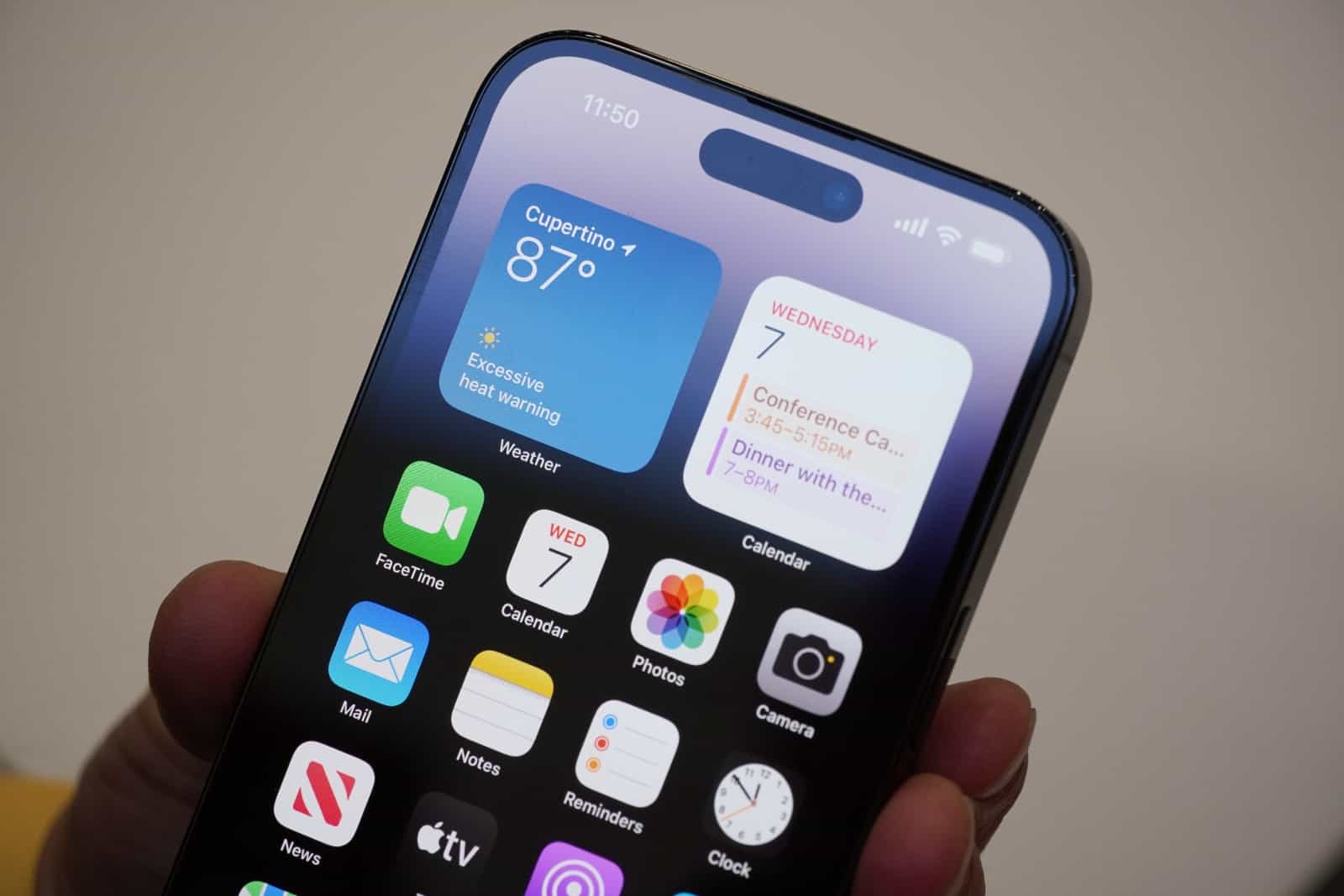
Har du många hemskärmar, kanske en hemskärm med bara foldrar som du skulle vilja dölja. Så här gör du.
Du kan välja en hel hemskärm i iOS – om du vill:
- Gå till startskärmen och tryck och håll på en ikon eller sidbakgrunden för att gå in i vickningsläget – eller tryck på Redigera startskärm från snabbmenyn snabbåtgärd – för att ställa in ikonerna att vicka. Alternativt kan du trycka länge på en widget eller en widgetstack tills den vibrerar.
- Tryck på sidpunkterna längst ned på skärmen, under startskärmens ikoner, för att gå in i läget Redigera sidor. Detta anger hur många appskärmar som är tillgängliga.
- På sidredigeringsskärmen identifierar du sidan du vill dölja.
- Tryck på bockmarkeringen under förhandsgranskningen av sidan för att inaktivera och dölja sidan och tryck sedan på Klar.
- Du kan också ta bort en startskärmssida för att ta bort den permanent genom att trycka på minustecknet i det övre vänstra hörnet av förhandsvisningen av sidan. När du gör detta lagras apparna som visas på den här sidan automatiskt i appbiblioteket.
Klart!

av Mikael Winterkvist | aug 8, 2024 | Bluesky, Mastodon, Threads, Tipset: Råd och tips

En stor nyhet i iOS, iPadOS och macOS är att du kan skicka en inbjudan till ett möte via FaceTime till användare som inte har en Apple-pryl att kommunicera via. Nu kan du kan skicka en inbjudan till webversionen av FaceTime – så här gör du.
Det är faktiskt inte svårare ön att skapa en länk och sedan skicka den som en inbjudan – antingen direkt i FaceTime om du har vederbörande med bland dina kontakter eller så skickar du länken i ett meddelande eller via e-post.

Video
Apple har även publicerat en kort video, på twitter, som visar hur du gör.