av Mikael Winterkvist | aug 8, 2024 | Bluesky, Mastodon, Threads, Tipset: Råd och tips

Håll koll på dina webbplatser med UpTime Bot
Du har en blogg, en hemsida eller en webbutik och naturligtvis vill du hålla koll på att din webbplats verkligen är uppe och tillgänglig för besökare. En snygg lösning är Uptime Bot i kombination med Uptime Robot.
Uptime Robot är en tjänst för att hålla koll på dina webbplatser och du kan övervaka olika tjänster och se till att anrop fungerar till och från din webbplats och att även tjänster knuta till din webbplats fungerar.
Skaffa ett konto
Det första du gör är att skaffa ett konton på Uptime Robot och sedan lägger du in dina webbplatser och de tjänster du vill övervaka där.
Uptime Robot
Uptime Bot
Nästa steg är att köpa och ladda ned Uptime Bot, den app som plockar data från UpTime Robot och som övervakar dina webbplatser.
Uptime Bot
Störningar
Vill du nu hålla extra koll och direkt få en varning om din webbplats Net är uppe eller om det förekommer några störningar så kan du komplettera med ytterligare en lösning och app, Boxcar.
Boxcar skickar Push Notfication till dig om en webbplats ör nere och det skickas ett mail om det. Det använder Boxcar för att övervaka din inkommande mailkö och för att få en snabb varning.
Smidig
Det är en mycket smidig och enkel lösning om du vill ha koll på dina webbplatser. Boxcar är helt gratis, liksom Uptime Robot. Uptime Bot kostar en liten slant.

av Mikael Winterkvist | aug 7, 2024 | Bluesky, Mastodon, Threads, Tipset: Råd och tips
En nyhet i Apples uppdateringar av sina operativsystem är att du kan korta ned anropet för Siri till bara ”Siri”. Så här gör du.
Tidigare så har du varit tvungen att säga Hej Siri som bekant men du kan kapa bort ”hej” om du vill.
Så här byter du anrop:
- Öppna Inställningar
- Klicka på Siri & Spotlight
- Se till att Fråga Siri är på
- Välj från alternativen Lyssna efter
Klart!

av Mikael Winterkvist | aug 6, 2024 | Bluesky, Mastodon, Threads, Tipset: Råd och tips

Nya iPhone 15 Pro och iPhone 15 pro Max har fått en så kallad Action Button – en knapp på sidan som kan programmeras, precis som i Apple Watch Ultra. Så här får du ut mer av den nya knappen.
Den nya knappen har ersatts den tidigare ”mute”-knappen som du kunde använda för att sätta din iPhone i tyst läge. Det kan du fortfarande göra och det är standard-funktionen för nya Action Button men ska du få ut lite mer och verkligen dra nytta av den nya knappen så är det dags att utforska – Genvägar/Short Cuts.
Genvägar/Shortcuts kan användas för en rad olika saker:
- Starta en app
- Skapa ett möte
- Anropa Siri
- Skicka ett meddelande
- Ringa upp en kontakt via FaceTime
- … och mycket mer
Du behöver inte sitta och programmera, skapa egna genvägar om du inte vill eller behöver – det finns ett helt galleri med färdiga funktioner som du kan ladda ned och använda. Dessutom så finns det en stor mängd shortcuts som skapats av andra och som du kan ladda ned, gratis, ute på nätet.
Vill du starta en speciell, utvald genväg så anger du det när du ställer in hur din Action Button ska fungera. Vill du istället få upp en meny för att snabbt kunna välja en genväg så startar du appen – Shortcut.
Så här gör du:
Gå till Inställningar > Åtgärdsknapp.
- En bild av sidan av iPhone visas med ikoner som representerar åtgärder som du kan tilldela åtgärdsknappen.
- För att välja en åtgärd sveper du till åtgärden du vill använda – dess namn visas under prickarna.Finns det ytterligare alternativ för den valda åtgärden, visas menyknappen under åtgärden; tryck på den för att se listan med alternativ.
- För åtgärderna Genvägar och Tillgänglighet måste du trycka på den blå knappen under åtgärden och välja ett specifikt alternativ – annars gör åtgärdsknappen ingenting.
Ladda ned
MacStories Federico Viticci har skapat flera användbara genvägar som du kan ladda ned från deras webbplats.
Speciellt rekommenderas MultiButton – där du kan ansluta två genvägar till knappen.
Med MultiButton kommer du att kunna tilldela två separata genvägar till åtgärdsknappen. Till skillnad från andra lösningar du kanske har sett som alltid får dig att välja genvägar från en meny, växlar MultiButton automatiskt mellan två genvägar om du trycker på Action-knappen flera gånger i snabb följd. Du behöver inte välja genvägar från en lista; tryck bara på Action-knappen och MultiButton tar hand om allt.
MacStories

av Mikael Winterkvist | aug 6, 2024 | Bluesky, Mastodon, Threads, Tipset: Råd och tips

Programmen för din Mac som inte kostar skjortan
Gratis är gott – här har du en hel räcka med program för din Mac som inte kostar skjortan. De kostar ingenting, de är helt gratis.
Billigare män så blir de inte!
OnyX
Kraftfullt verktygsprogram som löser de flesta problem som din Mac kan drabbas av
Amphetamine
Ser till att din Mac inte går i vila
Handbrake
Det bästa och effektivaste verktyget för att konvertera filer och kopiera DVD-skivor och andra lagringsmedia
VLC
Videospelare som klarar flera olika format, de flesta faktiskt.
Alfred
Starta program snabbt och effektivt och sätt Spotlight, söksystemet på steroider.
The Unarchiver
Packa upp filer, snabbare och mer effektvit än det inbyggda programmet.
Pocket
Samla allt det du vill läsa senare, allt det du vill komma ihåg och det du ramlar på/över ute på nätet
uTorrent
Marknadens bästa program för din Mac för Torrent
Itsycal
Din kalender snabbt tillgänglig från menyn
WakeUp Time
Använd din Mac som väckarklocka
Polar Photo Editor Lite
Bildredigeringsprogram
Duplicate File Finder
Städa ut dubletter
iWork
Apples paket med Pages, Numbers och Keynote, ett komplett paket för ordbehandling, kalkylering och grafiska presentationer. Finns för iOS också och är lika gratis.
Garageband
En liten portabel ljudstudio för din Mac. Finns för iOS också och är lika gratis.

av Mikael Winterkvist | jul 31, 2024 | Bluesky, Mastodon, Threads, Tipset: Råd och tips
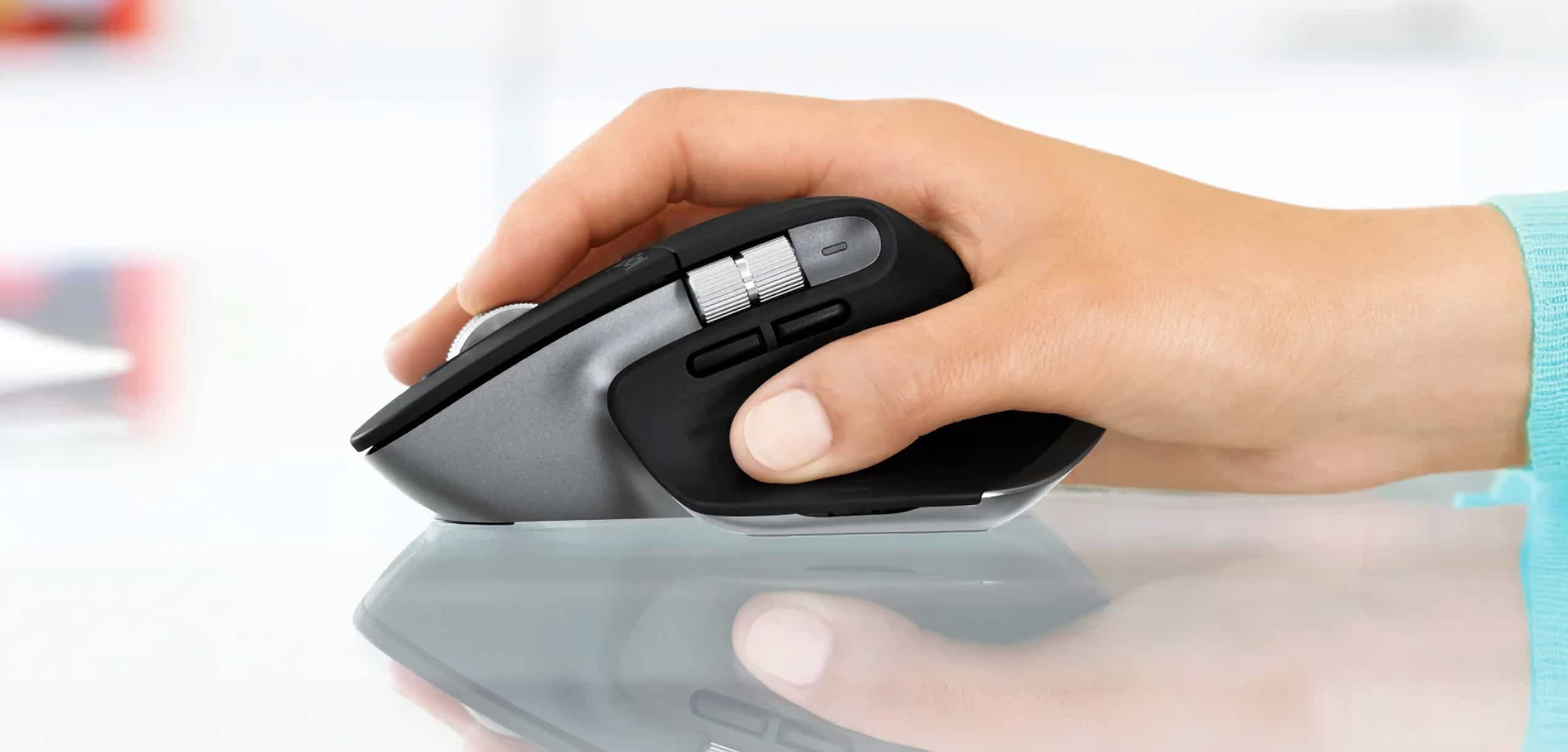
Logitech rekommenderar att du installera Logitech+, den egna mjukvaran för att hantera deras produkter, men i de senare versionerna av mjukvaran så kan den krocka och störas av annan mjukvara i din Mac. Den enkla lösningen – avinstallera Logitech+, du behöver inte alltid mjukvaran.
Symtomen är att musen hackar, blir oprecis vilket kan vara synnerligen irriterande om du jobbar med små detaljer i en detalj exempelvis. Startar du om din Mac så kan problemet försvinna, för en tid men en hackande mus tenderar att återkomma efter en tids användande.
Avinstallera
Mitt råd är att prova att avinstallera Logitech+, använda din mus utan mjukvaran och möjligen prova att installera om mjukvaran längre fram.

av Mikael Winterkvist | jul 31, 2024 | Bluesky, Mastodon, Threads, Tipset: Råd och tips
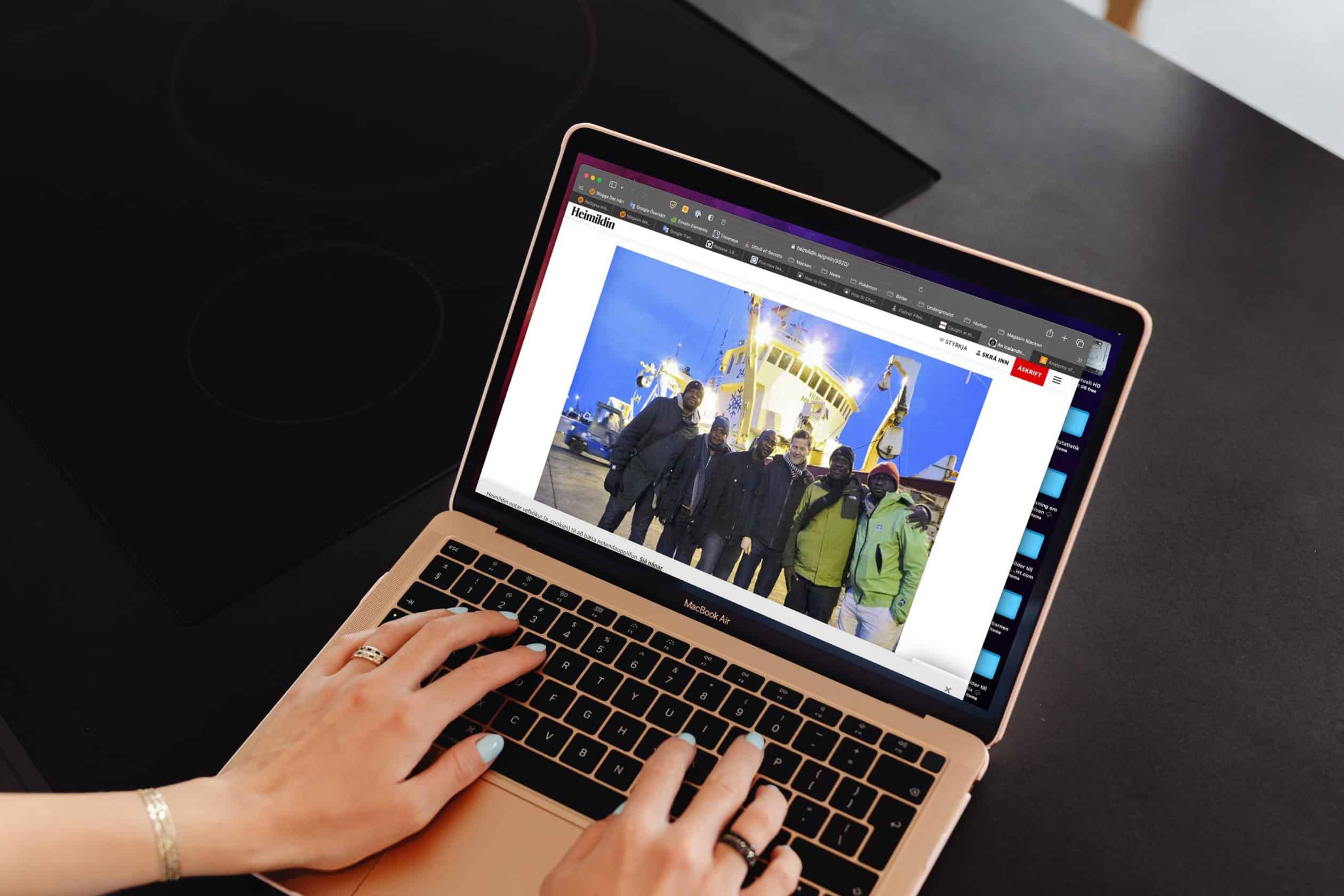
Tricks och tips handlar om olika användbara tangentbordskombinationer som gör att du kan jobba snabbare, göra sakler snabbare – lite smidigare. Här är Mackens bästa trick för din Mac.
Växla mellan appar – För att växla mellan dina öppna applikationer, tryck på Command + Tabulator (Tab). Fortsätt att hålla nere kommandotangenten och tryck sedan på Tab för att bläddra genom de öppna apparna. Släpp när appen du vill ha är markerad.
Stäng appar från App Switcher – När du är i vyn Kommando + Tab, tryck på Q-tangenten med Command nedtryckt för att stänga en öppen app.
Växla mellan flera skrivbord – Om du använder flera skrivbord kan du snabbt växla mellan dem genom att trycka på kontrollknappen och sedan på antingen vänster- eller högerpilen.
Städa ditt skrivbord – Använder du macOS Mojave eller senare, och har ett rörigt skrivbord (det digitala) högerklicka bara och välj ”Stacks” så sorteras alla filer och foldrar efter innehåll.
Radera filer direkt – Vill du vill ta bort en fil och gå förbi papperskorgen – välj en fil och tryck på Alt + Command + Delete samtidigt.
Dölj ett fönster – För att snabbt dölja ett fönster på skrivbordet trycker du bara på Command + H. Appen försvinner i bakgrunden, men du kan få tillbaka den genom att klicka på ikonen på dockan eller använda Command + Tab.
Dölj alla fönster – Du kan dölja alla fönster utom för den aktiva appen som du använder genom att trycka på Alternativ + Kommando + H.
Växla mellan appfönster – Har du flera fönster öppna för en app, exempelvisvis Safari, så kan du byta mellan dessa öppna fönster med kommando + Tilde-tangenten (~).
Skärmbilder –
Skift + Kommando + 3 tar en skärmbild
Skift + Kommando + 4 låter dig välja ett område på skärmen
Skift + Kommando + 5, låter dig spela in din skärm eller en del av din skärm.
Detta fungerar även med video.
Förhandsvisning Quick View – Har du en Mac med en Force Touch-styrplatta så räcker det med att klicka på en bild, ett dokument eller vad det kan vara om du klickar lätt en gång och sedan håller nere styrplattan.
Snyggare skärmbilder – När du använder Shift + Command + 4 för att välja ett område på skärmen, om du trycker på mellanslagstangenten, ändras ikonen till en kamera. Därifrån kan du klicka på vilket öppet fönster som helst för att få en skärmbild av just det fönstret, dockan eller menyn – eller det du vill ta en bild av.
Safari Picture-in-Picture (YouTube) – Du kan titta på en video i Safari medan du gör andra saker. För att göra det med YouTube, högerklicka bara två gånger på en video som spelas för att få fram en meny med bild-i-bild-funktionen.
Safari Bild-i-bild del 2 – Fungerar inte högerklickningsmetodennär en video spelas upp, leta efter ljudikonen i Safari-verktygsfältet, högerklicka på den och den bör visa ett bild-i-bild-alternativ.
Enklare länkkopiering – Vill du kopiera den aktuella URL:en i Safari, tryck på Command + L för att markera URL-fältet och tryck sedan på Command + C för att kopiera.