av Mikael Winterkvist | aug 13, 2024 | Bluesky, Mastodon, Threads, Tipset: Råd och tips

Så lägger du till ett meddelande på inloggningsskärmen
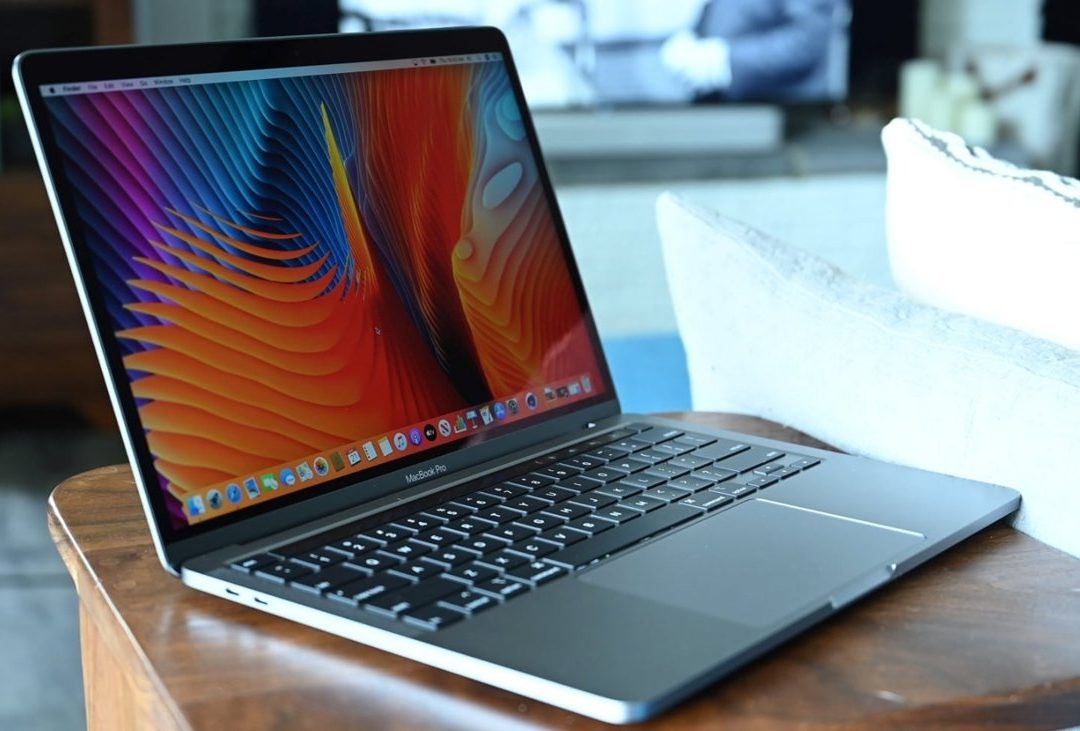
Vill du lägga till en liten, kort version hälsning vid inloggningsrutan i macOS så kan du göra det med ditt Terminalprogram.
Först så letar du reda på ditt Terminal-program. Det ligger i Verktyg bland dina övriga program.
Starta Terminalprogrammet och skriv:
sudo defaults write /Library/Preferences/com.apple.loginwindow LoginwindowText "Your Message"
Enklast kan vara att kopiera meddelandet ovan. Du kan också behöva ange dina inloggningsuppgifter.
Ersätt ”Your Message” med ditt meddelande – glöm inte hartassarna.
Vill du återställa så är kommandot:
sudo defaults write /Library/Preferences/com.apple.loginwindow LoginwindowText ""
Nu möts du av ditt eget välkomstmeddelande när du ska logga in.

av Mikael Winterkvist | aug 12, 2024 | Bluesky, Mastodon, Threads, Tipset: Råd och tips

Har du skaffat en massa appar för att hålla reda på dina flygresor? Släng dem och köp inga nya. Allt finns inbyggd i iOS och du kan snabbt ta reda på allt du behöver veta genom en enkelt sökning.
Du behöver appen från ditt flygbolag, den inbyggda plånboken (för att lagra boardingkorten) – resten finns redan i iOS.
Så här gör du:
Skriv in flight-nummret i sökfältet
Klart!

En sökning och ett klick:

av Mikael Winterkvist | aug 11, 2024 | Bluesky, Mastodon, Threads, Tipset: Råd och tips

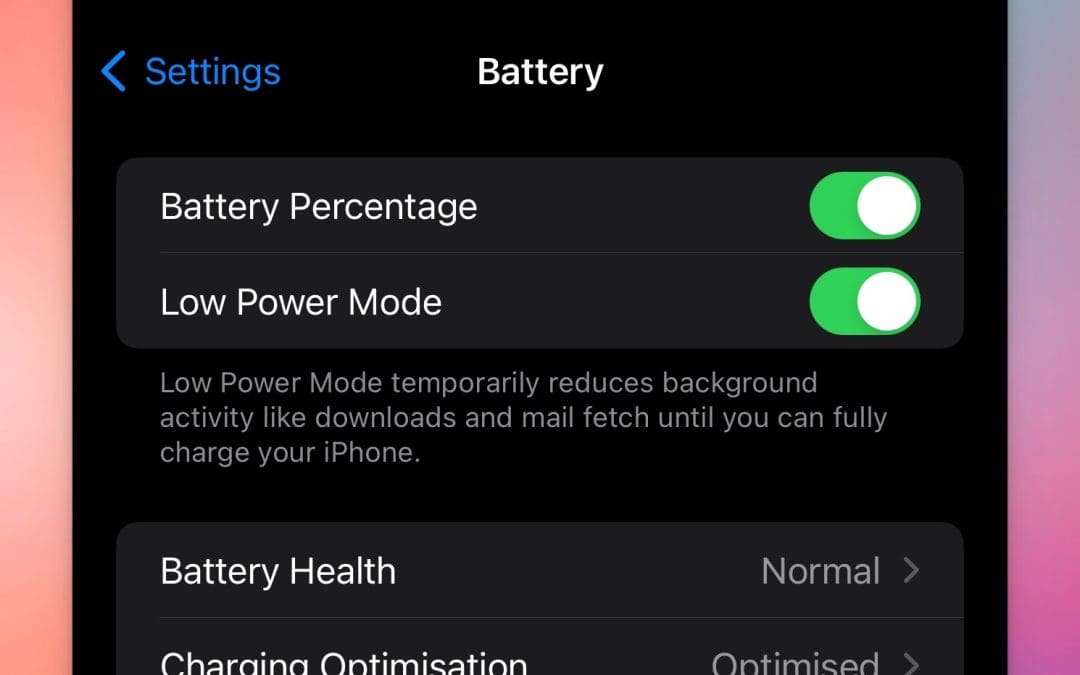
I normala fall så är batteri-ikonen antingen grön eller röd när du laddar din iPhone eller iPad, men ibland kan den även bli gul. Här är förklaringen.
Det finns en inställning i din iPhone – och i din iPad – som kallas Low Power Mode – Strömsparläge. Det kan aktiveras automatiskt om din iPhone/iPad håller på att få slut ström. Strömsparläget aktiveras om din enhet går ned under 20 procent – du får du en fråga om du vill aktivera funktionen. Det i sin tur innebär att iOS/ipadOS stänger ned en del funktioner för att spara ström.
Slå av
När du sedan haffar din iPhone/iPad så kommer sdtrömsparlöget att slås av, automatiskt när du laddat 80 procent eller mer. Du kan också slå av stromsparläget i inställningarna under batteri.

av Mikael Winterkvist | aug 11, 2024 | Bluesky, Mastodon, Threads, Tipset: Råd och tips

Även en Mac kan behöva lite omvårdnad, kärlek och översyn. Något som du fixar ganska enkelt, själv, med hjälp av några program.
Jag använder i princip bara två program för underhåll av mina Mac-datorer förutom de inbyggda funktionerna och det är inte särskilt mycket jag gör heller för att hålla dem i topptrim.
Det första programmet kostar några hundralappar att köpa beroende på hur många datorer du har och det andra programmet, OnyX, är helt gratis. Det är allt som jag använder och jag kör inte programmen särskilt ofta heller – bara om det behövs.
CleanMyMac X
Det här är ett program för en rad uppgifter och underhåll – fixa din mailkö, index och databaser som macOS använder, städa ut onödiga filer, avinstallera program och underhåll. Det är ett komplext och avancerat program men det kräver inte en massa inställningar eller att du måste läsa på en massa. Installera CleanMyMacX och kör det då och då.
CleanMyMac X
Jag använder programmet någon gång i månaden.
OnyX
OnyX är ett kraftfullt program för att korrigera eventuella fel och underhåll som kompletterar CleanMyMac X. Jag har det som ett verktyg som jag tar till omen Mac inte gör som jag vill eller för att göra en djupare och mer noggrann kontroll.
OnyX
Jag använder OnyX med standardinställningarna och jag använder programmet i princip bara om jag tror att något kan vara fel.
Omstart
Utöver det så startar jag om mina prylar varje måndag. Då körs nämligen det inbyggda underhållet, minnet rensas och mina Apple-prylar är redo för en ny vecklas jobb.
- Omstart varje måndag morgon
- CleanMyMac X, någon gång per månad
- OnyX, om något kan vara fel
Det är allt.

av Mikael Winterkvist | aug 10, 2024 | Bluesky, Mastodon, Threads, Tipset: Råd och tips
Lås upp din Mac med din Apple Watch
Har du en Apple Watch med watchOS 3 eller senare och en något nyare Mac så kan du koppla ihop dina Apple-prylar och låta din klocka låsa upp din dator.
För att kopplingen ska fungera så krävs en Mac från mitten av 2013 eller nyare. Sedan krävs macOS Sierra 10.12 eller nyare. Har du nu rätt mjukvara och rätt mjukvara så är det bara att koppla ihop enheterna. Detta krävs:
. Bluetooth aktiverat
. Ansluten till Wifi
. Lösenordsskydd för din Apple Watch
Slå på
Är du allt detta på plats så slår du på funktionen i Inställningar, säkerhet och sedan ska det bara vara att starta om din Mac så ska det fungera.
Observera att funktionen också kräver tvåfaktor-inloggning för ditt Apple ID. Alla dessa krav har med säkerhet att göra och Apple vill se till att inloggningen är tillräcklig skyddad i kombination med att det bara är en klocka och en dator som ska kunna knytas samman.
Smidigt
Jag har själv använt funktionen ända sedan den lanserades och tycker att den är mycket smidig att använda. Speciellt på arbetet där jag lämnar min dator då och då och kommer tillbaka. Datorn låses då upp automatiskt.
av Mikael Winterkvist | aug 10, 2024 | Bluesky, Mastodon, Threads, Tipset: Råd och tips

Batteriet, prestandan på ditt batteri är helt avgörande när det gäller mobila enheter och det finns lika många ”experttips” som det finns ”experter” på hur du ska ladda din iPhone för att spara ditt batteri och behålla prestandan. Med en enda inställning så kan du förlänga livstiden på ditt batteri och slippa att lyssna på alla hemkokta tips.
Moderna litium-jon batterier, den typ av batterier som sitter i de flesta lite dyrare laddningsbara prylar idag, har en begränsad livslängd och även om det handlar om flera år så finns det ett slut och har givit upphov till allehanda tips och förslag på hur du ska förlänga livstiden på ditt batteri och behålla batteriets prestanda.
Myter
Många av tipsen bygger på gamla sanningar eller missuppfattningar. Låt oss avliva en del myter:
Nej, ett modern Litium-Jon batteri kan inte få det som kallas för ett minne. Det vill säga att om batteriet laddas ör ofta så kan det fastna på en viss nivå och sedan inte gå att ladda förbi detta minne.
Nej, du kan inte överladda din iPhone. Mjukvaran i telefonen ser till att det inte händer.
Nej, din iPhone drar inte mindre batteri för att du sitter och stänger ned genvägar till startade appar.
 Över natten
De flesta av oss laddar sannolikt vår iPhone över natten, medan vi sover, och det är det Apple tagit fasta på och skapat en funktion ”Optimized Battery Charging”. Det är den funktionen du ska slå på – om den inte redan är aktiverad.
Inställningar
Batteri
Slå på funktionen – det är allt.
Nu kommer din iPhone att lära sig ditt laddningschema, alltså hur du laddar din iPhone. Detta för att undvika att din iPhone hela tiden laddas upp de sista procenten från 80 procents laddning – vilket inte är att rekommendera om du vill behålla kapaciteten. din iPhone kommer då att laddas till 80 procent, stanna där under natten för att sedan laddas upp till fullt, strax innan du vaknar och ska börja att använda din iPhone.
Funktionen finns sedan iOS 13 så de flesta av oss torde ha funktionen tillgänglig och möjlig att slå på.