
av Mikael Winterkvist | aug 17, 2024 | Bluesky, Mastodon, Tipset: Råd och tips

Apple har som bekant spärrat tillgången till Apple Intelligence i sina testversioner av iOS (inom EU) men du kan ganska enkelt runda alla spärrar och provköra de nya funktionerna. Här är Magasin Mackens Guide.
iOS 18.1 beta 2 som nyligen släpptes innehåller en ny engelsk lokalisering för för Kanada, Irland, Nya Zeeland, Sydafrika, Indien och Singapore – länder där det talas engelska. Det har öppnat för att kunna använda och provköra Apple Intelligence även inom EU.
Så här får du Apple Intelligence att fungera i EU:
- Gå till Inställningar och gå till Allmänt
- Scrolla ner till Språk och region
- Ändra din region till USA och se till att ditt språk är inställt på engelska (USA)
- Du kan lägga till ditt originalspråk som ett sekundärt alternativ, men det kan vara svårare att använda om du inte talar engelska
Vänta tills enheten laddas om
- Gå tillbaka till huvudmenyn Inställningar och gå till Apple Intelligence & Siri
- Du kanske ser alternativet Apple Intelligence väntelista tillgängligt
- Ställ in Siris språk på engelska (USA) också, så borde du vara igång
Anledningen till att du måste välja engelska är att det är just nu det enda språk som fungerar fullt utt med Apple Intelligence – och ska det fungerar så måste du fortsätta att ha enheten på engelska. Notera också att det finns en väntelista men du bör få ett godkännande ganska snabbt – ibland inom några minuter.
Detta förutsätter att du har installerat den senaste betaversionen (vilket jag starkt avråder ifrån om du inte har en enhet som enbart kan användas för tester).

av Mikael Winterkvist | aug 16, 2024 | Bluesky, Mastodon, Threads, Tipset: Råd och tips

En prenumeration på en kalender kan vara en lilla enkel som smått suverän funktion för att hålla reda på saker som andra styr – favoritlagets spelschema, tv-program eller vad det nu kan vara.
Prenumererade kalendrar används av allt fler, du kan få alla fotboll-allsvenskans matcher, NHL, SHL och en rad andra återkommande evenemang – direkt in i din kalender, inklusive eventuella förändringar. Poängen är att den som skickar ut kalendern styr och kan uppdatera – alla ändringar och alla tillkommande event landar direkt i din kalender.
I de flesta fall så räcker det att klicka på en länk – då startas kalendern och du kan lägga in din prenumeration.
När du får upp kalendern så får du också upp ett antal val. Du kan välja färg och en del annat. Sätter du platsen, Location till iCloud så dyker kalendern upp i alla dina enheter – förutsatt att du synkar information via iCloud.

I listan över dina kalendrar så ser du vilka du prenumererar på – de har en speciell ikon ute i kanten.
Summering
Klicka på länken och ladda ned kalender-filen, den brukar heta ics i efternamn. Välj att öppna den med Kalenderprogrammet.
Eller så klipper du ut länken till kalendern och klistrar in.
Klart!

av Mikael Winterkvist | aug 15, 2024 | Bluesky, Mastodon, Threads, Tipset: Råd och tips
Bakgrundsuppdateringar kan låta oskyldigt men här har du en av de värre batteritjuvarna. Macken tipsar om hur du får koll på uppdateringarna och sparar batteri.
Bakgrundsuppdateringar handlar inte om att appen i sig uppdateras utan om de data som apparna kan behöva hämta. Data som alltså hämtas i bakgrunden, oavsett om du använder appen eller inte. Har du många appar som står och hämtar data så käkar det i sig både din datapott och det drar batteri.
Därför bör du gå igenom bakgrundsuppdateringar, slå av alla appar som du inte använder regelbundet.

av Mikael Winterkvist | aug 15, 2024 | Bluesky, Mastodon, Threads, Tipset: Råd och tips

Våra smarta telefoner, din iPhone, lagrar alltmer information. Bilder, videor, meddelanden, mail och annat. Detsamma gäller din iPad och du kan hamna i ett läge där du måste städa för att enheten inte ska bli överfull. Här är Mackens guide för hur du får loss utrymme.
Du hittar en sammanställning över vad som lagras i din iPhone/iPad under inställningar Allmänt. Här finns också en sammanställning över dina appar och inte minst viktigt – en beräkning på hur mycket data du kan frigöra om du raderar appar som du inte använder.

Oanvända appar
Har du många appar så använder du sannolikt inte alla. För att få loss lagringsutrymme så kan du då avinstallera dem, automatiskt. Då finns alla data som tillhör en enskild app kvar i din enhet och vill du då installera den igen så finns all information kvar.
Bifogade filer
Bifogade filer kan också ta upp en massa utrymme i din enhet – speciellt filer som bifogats, skickats till dig i meddelanden och Mail. Det kan vara gamla filer som du inte har någon större nytta av. Radera dem och få loss mer ledigt utrymme i din iPhone/iPad.
Annat
Tittar du vad du lagrar i din iPhone eller iPad så dyker ”Annat” upp bland kategorierna. I denna kategori kan en hel del data lagras så frågan är vad det är och hur du kan minska mängden lagrad information och få loss lite mer utrymme i din enhet. ”Annat” rymmer cache- och indexfiler som iOS, Safari och en del andra appar och funktioner använder i din iPhone och iPad. Det är lagrad information som kan vara svår att komma åt eller som kommer att komma tillbaka, över tid, även om du kan städa i kategorin.
Du kan radera cachefilerna i Safari och du kan se över hur mycket data som du har lagrat i Läsläget/Läslistan. Alltså lagrad information som du vill kunna läsa ”offline” Det är bland annat ”Annat”.
Appar
I listan under den grafiska bilden finns sedan angivet hur mycket utrymme varje app tar upp i din iPhone/iPad. Här brukar det finnas stora möjligheter att dels städa ut appar som du inte använder längre och minska ned på mängden data som varje app lagrar. Podcast är ett exempel (se bilden). Här brukar det gå att städa ut gamla avsnitt som du redan har lyssnat på, kanske plocka bort någon podcast som du inte lyssnar på längre.
Detsamma gäller musik och en del andra kategorier. Du kanske kan städa bland all musik, speciellt nedladdad musik, alltså musik som finns algrad lokalt i enheten.
Bilder och videor tar plats och här kan du ställa att bilderna/videro inte ska lagras i originalstorlek och att de ska lagras i iCloud och laddas ned när du vill titta på dem. Det sparar utrymme i din iPhone/iPad men du kan behöva köpa mer utrymme i iCloud.
Nytt
Slutligen – hamnar du i ett läge där du hela tiden har ont om utrymme så fundera på om du kanske ska köpa en större enhet nästa gång – en iPhone med mer lagringsutrymme eller en iPad med mer lagring nästa gång du byter och köper nytt. Vartefter Apple uppdaterar kameran i nya modeller av iPhone så ökar också storleken på de bilder och de videor du tar. Ökad kvalitet hänger samman med ökad storlek och dessutom så är vår iPhone inte sällan den enda och huvudsakliga kamera som vi använder. Världens mest använda kamera är en iPhone och ju bättre kamera desto större bilder – enkelt uttryckt.
Det i sin tur betyder att 64 GB eller 128 GB snabbt kan bli för lite.
av Mikael Winterkvist | aug 15, 2024 | Bluesky, Mastodon, Threads, Tipset: Råd och tips
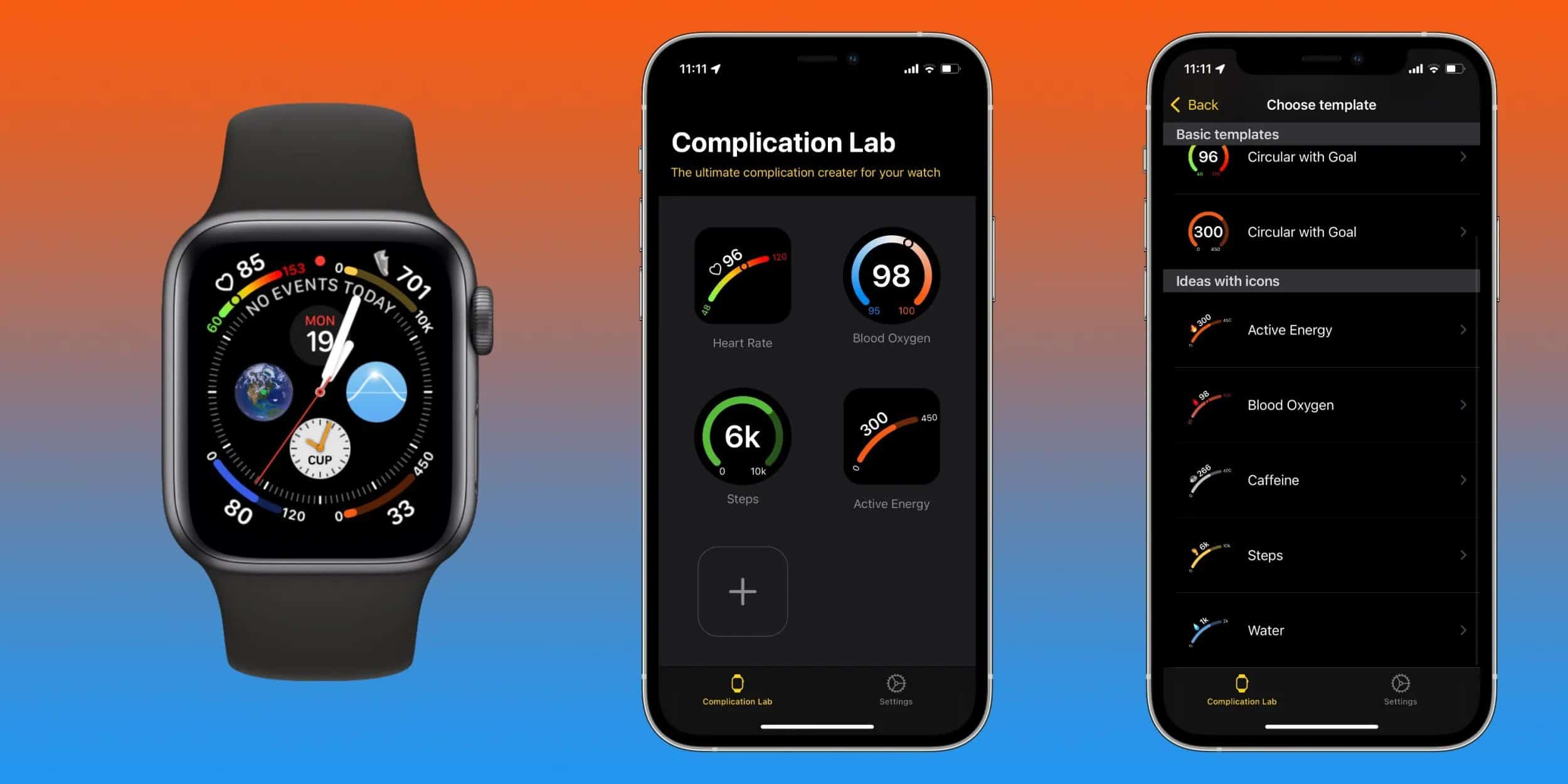
Även om Apples Activity app faktiskt räknar både steg och om du gått i trappor så finns det ingen inbyggd möjlighet att visa en stegräknare direkt på skärmen, urtavlan i din Apple Watch men det finns en app för det.
Först – så här kan du se dina steg och distans i din iPhone:
Dagliga steg och distans
- Öppna Fitness-appen
- Välj fliken Sammanfattning
- Tryck på aktivitetsringarna högst upp
- Svep nedåt för att se dina steg och avstånd längst ner eller välj ett annat datum genom att svepa på aktivitetsringarna längst upp eller trycka på kalenderikonen
Trender
- Öppna Fitness-appen
- Välj fliken Sammanfattning
- Svep ned för att se dina trender med promenerad/spring avstånd och mer
- Tryck på Visa mer bredvid Trender för att se mer data
I klockan
- Öppna Activity-appen på Apple Watch
- Svep nedåt eller scrolla nedåt med Digital Crown
- Dina dagliga steg, sträcka och klättrade flygningar visas längst ned
- Du kan också svepa nedåt ytterligare och trycka på Veckosammanfattning för mer data
- För att se steg och relaterade aktivitetsdata för en annan dag, måste du använda Fitness-appen på iPhone
Complication lab
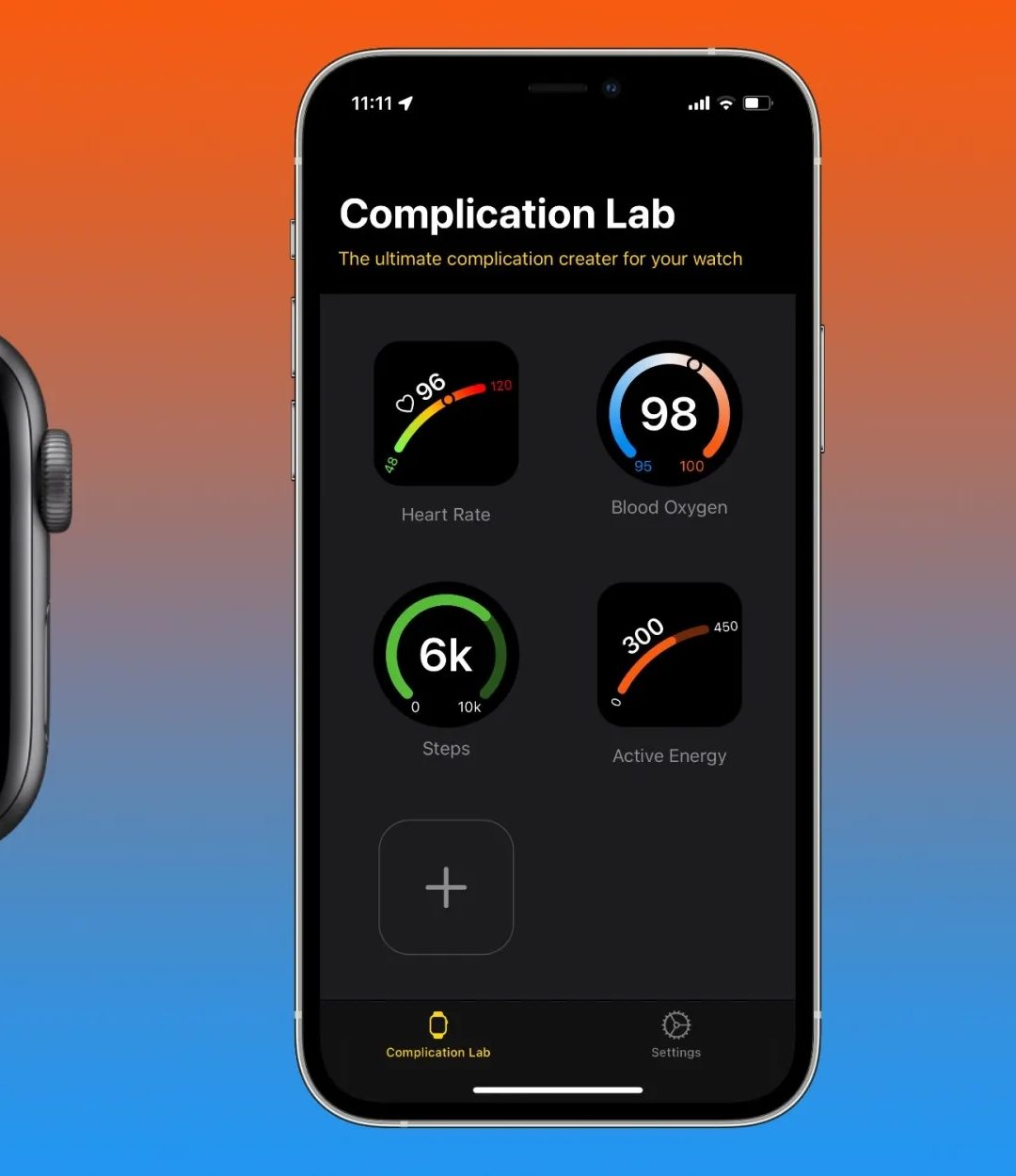
Vill du nu ha stegräknaren direkt på urtavlan i din Apple Watch så kan du skapa en skräddarsydd liten complication som visar de steg du har gått. Programmet/appen som du behöver heter Complication Lab.
I appen så kan du välja mellan 20+ hälsodatatyper, inklusive hjärtfrekvens och syresättning. Du kan välja färg och stil vilket gör att det går att skapa en komplikation (märkligt namn) som visar det du vill i den färg och den stil som du önskar.
Appen kostar 55 kronor per år och då ingår även widgets för låskärmen i din iPhone – du kan alltså skapa både komplikationer och widgets med Complication lab. Vill du betala ett engångspris, livstids-licens, så kostar en sådan 339 kronor.
Complication Lab

av Mikael Winterkvist | aug 15, 2024 | Bluesky, Mastodon, Threads, Tipset: Råd och tips

Vill du skicka ett mer personligt meddelande i iOS med iMessage så kan du skickat ett handskrivet meddelande. Så här gör du.
Handskrivna meddelanden kan vara olika långa, naturligtvis, och de kan ha formen av en notis, ett litet kort meddelanden, lite mer personligt. Så här gör du:
- Starta Messages
- Klicka på den som ska ha meddelandet
- Tryck på textfältet (där det står iMessage)
- Rotera din iPhone till liggande riktning (fungerar på iPad i stående eller liggande läge)
- Tryck på den handskrivna knappen längst ner till höger (mellan retur och mikrofonikonen)
- Skriv ditt eget meddelande eller välj ett av de befintliga alternativen
- Du kan trycka på pilen i mitten till höger på skärmen för mer skrivutrymme, tryck sedan på Klar
- Du kan skicka ditt handskrivna iMessage eller trycka och hålla ned skicka-knappen för att få alternativ som osynligt bläck för att lägga till något mysterium eller andra för att ge mer personlighet i ditt meddelande
Klart!



