av Mikael Winterkvist | aug 19, 2024 | Bluesky, Mastodon, Threads, Tipset: Råd och tips

Synka alla dina bokmärken mellan webbläsare
Hoppar du mellan olika webbläsare så uppstår problemet förr eller senare – alla dina bokmärken och favoriter. Här kan Synkmark vara en lösning. Programmet synkar bokmärken via iCloud,
Synkmark kostar 17 dollar och då har det stöd för bland annat Apples iCloud vilket betyder att du kan ha alla dina bokmärken i Apples moln.
What’s new in version 3.1.4
- Now includes a workaround for a bug in recent versions of macOS 11-13 which caused Error 582958 when switching syncing between Ready and Paused or Off.
Synkmark

av Mikael Winterkvist | aug 19, 2024 | Bluesky, Mastodon, Threads, Tipset: Råd och tips

Oavsett om du har en traditionell hårddisk i din Mac eller en SSD så kan du använda det medföljande diskverktyget både för att kolla hur din disk mår och även reparera den om det skulle behövas.
Du hittar Diskverktyget/Disk Utility i foldern Verktyg/Utilities i din Mac.
Recovery Mode
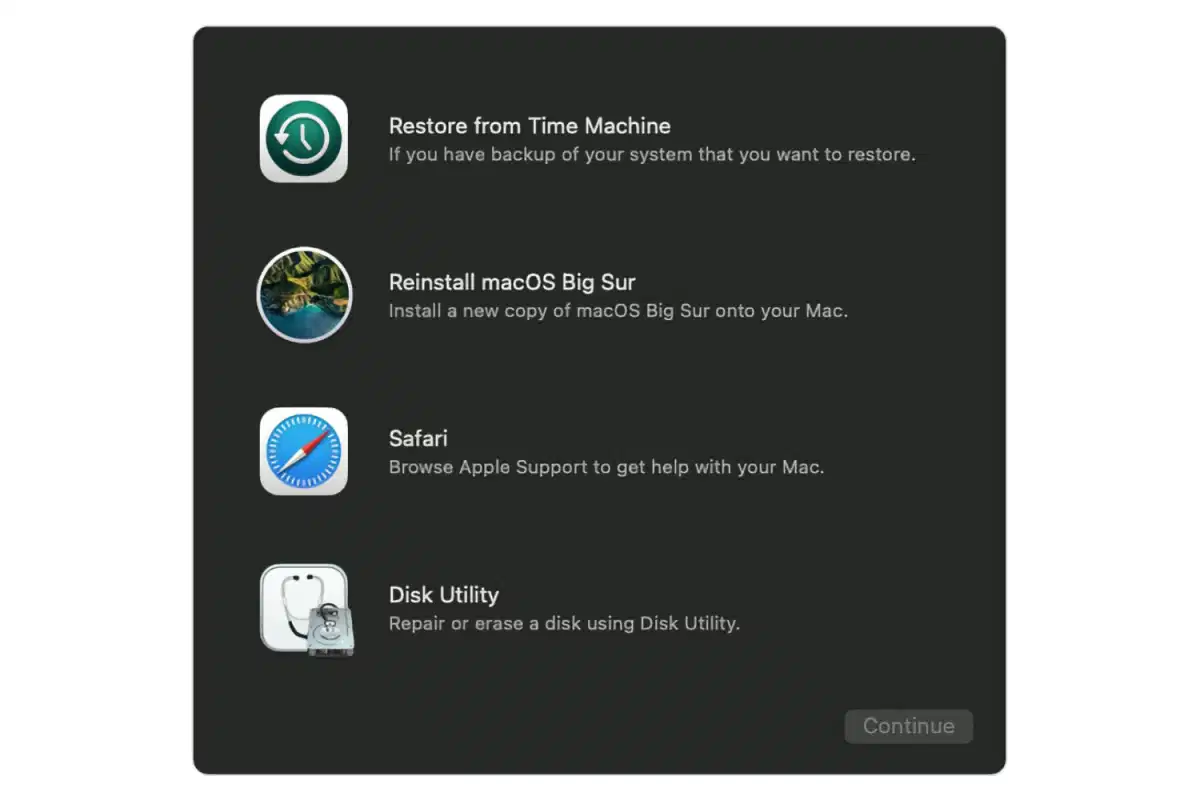
För att kunna använda verktyget, och reparera disken om det behövs så behöver du starta om din Mac i det som kallas Recovery Mode.
Intel-baserad Mac
Starta om din Mac och håll nere Ctrl och R, samtidigt under uppstart.
Apple Slicon
Starta om din Mac och håll inne startknappen (Power) under uppstart.

Efter uppstart, som kan ta ett tag, så ska du se bilden ovan – eller en snarlik bild. Den ser olika ut i olika versioner av macOS.
Klicka på Diskverktyget/Diskutility.
Välj att se alla enheter
Klicka för att köra First Aid
Då körs kontroll och krävs någon åtgärd så får du veta det och du kommer också att kunna reparera filsystemet, bootsektorn mm. om det behövs.
Hoppa inte ur kläderna om du får upp en varning om att saker måste åtgärdas. Det är oftast inte så dramatiskt eller allvarligt som det låter. Klicka för att genomföra och reparera det som rapporteras som felaktigt så brukar macOS i de allra flesta fall åtgärda felen.
Det är allt – när du fått klartecken – grönt så vet du att din disk är i gott skick.

av Mikael Winterkvist | aug 18, 2024 | Bluesky, Mastodon, Threads, Tipset: Råd och tips
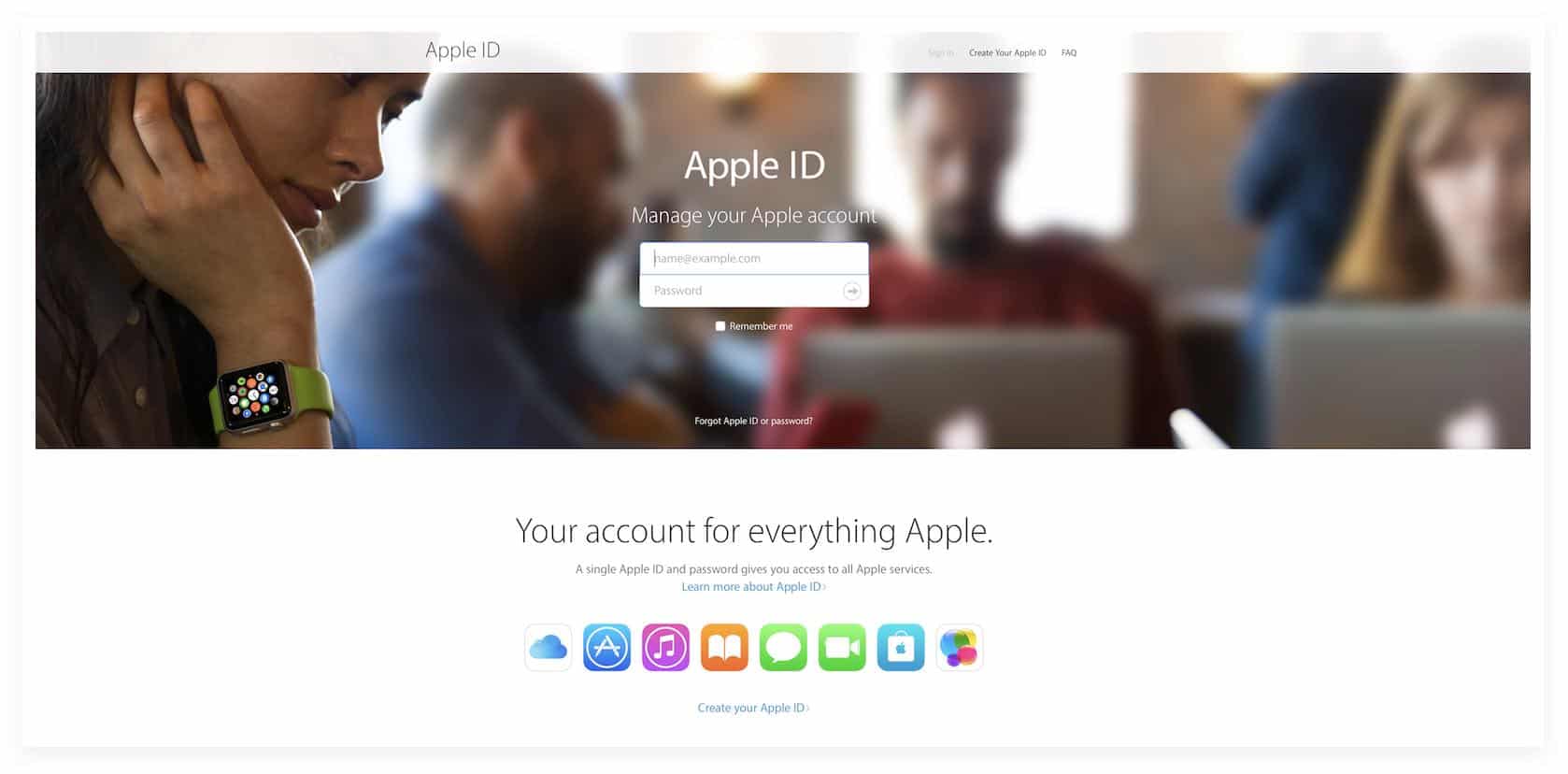
Över tid så kan det samlas en del gamla enheter, en ersatt iPhone, en gammal iPad och så vidare på ditt Apple ID-konto. För att städa ut gamla prylar och få ordning på ”Hitta min iPhone” och andra delar av ditt system så kan det vara bra att plocka bort gamla enheter. Så här gör du.
Enklast ärt det att plocka bort gamla prylar, och överhuvudtaget redigera och göra ändringar i ditt Apple-ID i din Mac, eller i din iPad om du inte har en Mac-dator. Anledningen är den större bildskärmen – du ser vad du gör helt enkelt.
- Starta inställningar – grå ikon med kugghjul
- Klicka på ikonen för ditt Apple-ID – mörk ikon med ett äpple på (i en Mac)
- Ska du fixa detta i en iPad så hittar du alla inställningar längst upp – ikonen med ditt namn

Nedanför information om ditt konto, familjedelning med mera så finns alla dina enheter.
Klicka på den enhet som du vill plocka bort från kontot:

Ska du nu plocka bort enheten så klicka på ”Rover from Account” – bekräfta.
Klart!

av Mikael Winterkvist | aug 18, 2024 | Bluesky, Mastodon, Threads, Tipset: Råd och tips

Flödar inkorgen över av gammal e-post? Fullt i arkiverad e-post?
Dags att städa alltså – så här arkiverar du e-post, snabbt enkelt så att du kan läsa in det du aktiverat igen om du måste.
Det råder ingen brist på olika program som du kan använda för att lagra och aktivera e-post men du behöver dem inte därför att funktionen finns inbyggd i Apple Mail och du kan exportera ut aktiverade mail som pdf-filer eller som mbox-filer. De senare är att föredra och rekommendera om du kan vilja läsa in dina mail igen.
Så här gör du
Ett exempel:
Du har en massa gamla mail liggandes i en underliggande folder. Mail som du flyttat från inkorgen.
. Sortera alla mail i datumordning (standard)
Markera dina mail, håll nere shift så kan du markera flera mail samtidigt. enklast är att markera det första mailet som du dill arkivera och exportera, sedan scrolla till slutet av listan, håll nere shift så markeras alla mail från start till slut, valda datum.
Uppe i Mail under mailBox finns sedan exportfunktionen
Du kommer att får en fråga var du vill lagra alla dina exporterade mail. Resten hanteras automatiskt. Foldern får samma namn som du valt i Mail och sedan exporteras alla de mail du valt som en fil inbox-format. Skulle du nu behöva läsa in dessa mail igen så kan du importera filen.
. Radera och kasta dina markerade Mail
Då är det klart. Du har exporterat ut gamla mail, lagrat dem i samma format som Apples Mail använder och du kan läsa in dem igen om du måste.
Klart!

av Mikael Winterkvist | aug 17, 2024 | Bluesky, Mastodon, Threads, Tipset: Råd och tips

Sitter du och jobbar i ett program i din Mac och har flera fönster öppna så kand et vara smidigt att veta hur du hoppar mellan alla öppna fönster – med en genväg.
Allt du behöver göra är att komma ihåg:
Kortkommandot att komma ihåg för att växla mellan fönster i samma program är Command+
Två tangenter sedan är det bara att klocka och hoppa.
Ska du backa – Shift+Command+

av Mikael Winterkvist | aug 17, 2024 | Bluesky, Mastodon, Threads, Tipset: Råd och tips
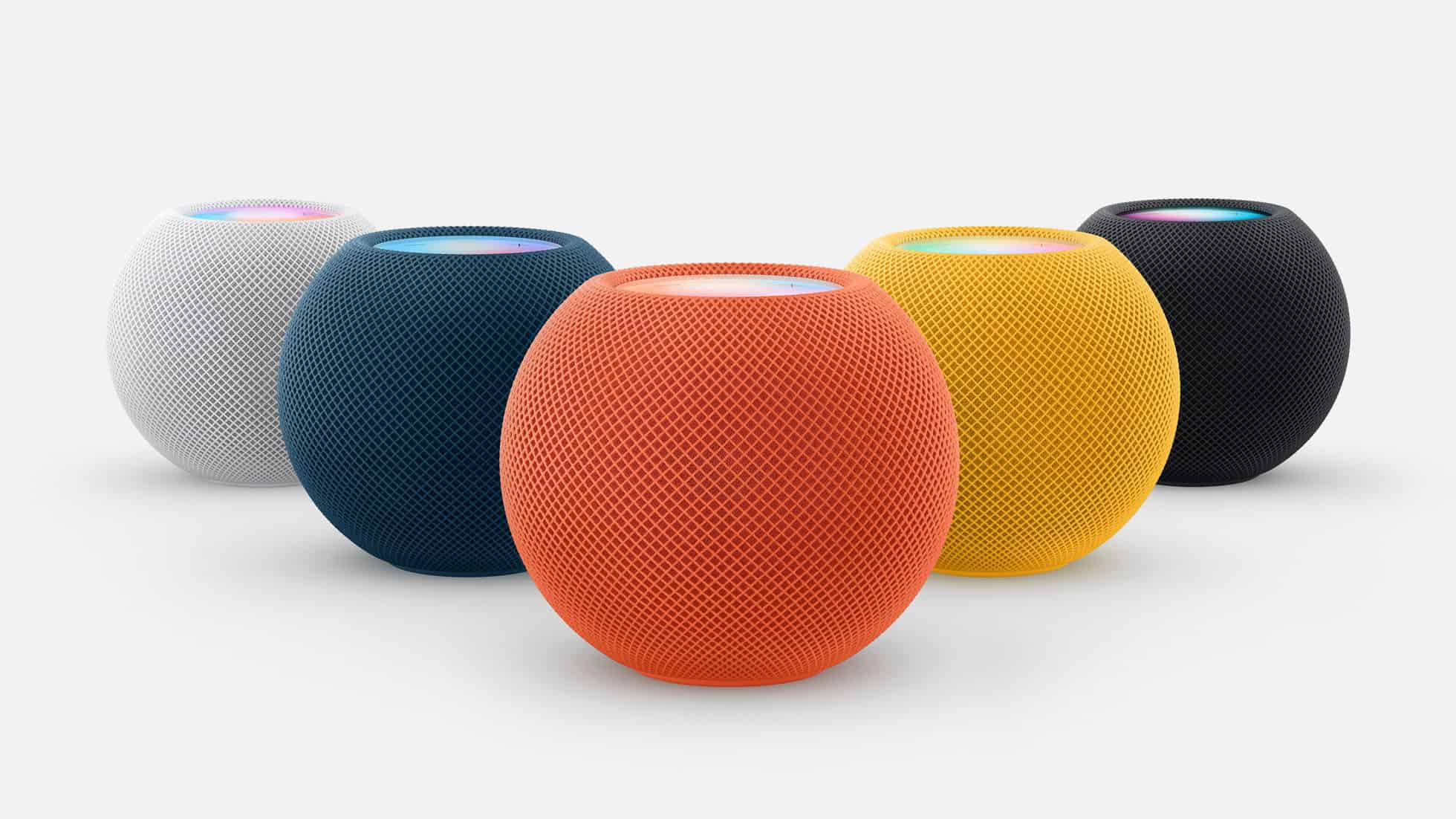
Har du några HomePod mini hemma tillsammans med högtalare från Sonos så kanske du tror att du har delade högtalarsystem men du kan faktiskt spela musik, samma musik, i alla högtalarna. Så här gör du.
Lösningen är AirPlay – som gör att du kan skicka musik till både HomePod och Sonos – samtidigt:
Så här kan du använda AirPlay ljud till både en Sonos och HomePod Mini samtidigt, eller till och med flera av varje enhet om du har flera av dem:
- Spela musik, podcast eller ljud som du vanligtvis skulle göra genom din ljudspelare, Apple Music exempelvis.
- Tryck på AirPlay-knappen, den kommer antingen att märkas som AirPlay eller så ser den ut som en liten triangel med koncentriska cirklar som kommer ut från toppen.
Detta fungerar på samma sätt oavsett om du använder AirPlay för att spela musik från en iPhone, iPad eller Mac.
Det finns dock begränsningar – Du kommer inte att kunna skapa ett stereopar med en blandad märkesinställning, som du kan när du har två eller flera Sonos eller två eller flera HomePods men låter gör det.