av Mikael Winterkvist | jan 23, 2025 | Bluesky, Threads, Tipset: Råd och tips

Den bortglömda funktionen för att spara batteri
Bakgrundsuppdatering, klingar namnet bekant? Gör det inte det och du inte har varit inne och justerat inställningarna så läs vidare. Du kan spara batteritid nämligen.
Bakgrundsuppdateringar innebär att en app uppdaterar och hämtar data i bakgrunden oavsett om den aktuella appen används eller inte. Det kan vara en smart funktion när det handlar om väderdata för din väderapp men du kanske inte behöver ha de senaste valutanoteringarna hela tiden.
Bakgrundsuppdateringar
Per app så kanske du inte sparar så mycket batteritid men lägg samman 50,60, kanske 100 appar som hela tiden uppdateras, så drar det iväg med resurser.
Under inställningar och respektive app så hittar du inställningen för bakgrundsuppdateringar. Slå av alla appar som du inte vill ska uppdateras så sparar du batteri.

av Mikael Winterkvist | jan 23, 2025 | Bluesky, Threads, Tipset: Råd och tips, Twitter

Din iPhone kan blinka när det ringer, när du får ett SMS eller för en notis – detta även om du slagit på tyst läge. Smidigt om du vill att din iPhone ska vara tyst men du vill ändå inte missa något.
Du kan ändra ringsignal, SMS (meddelanden) och du kan ha olika signaler beroende på vem som är avsändare, som bekant, men du kan också slå på så att din iPhone blinkar om det ringer , du får ett meddelande eller om du får en notis.
Du hittar alla inställningar för ringsignaler och sedan Ljud och haptik. Ska du däremot ändra eller lägga till en blinkande signal så är det under hjälpmedel du ska in och göra dina ändringar.
Notiser
- Allmänt och sedan Hjälpmedel (Accessability).
- Vidare till Audio/Visual – här kan du slå på blinkningar (led-lampan) för notiser
Nu kommer din iPhone att blinka – och under inställningarna så kan du ställa in om ledlampan ska blinka i olika mönster för olika uppringare.
av Mikael Winterkvist | jan 23, 2025 | Bluesky, Tipset: Råd och tips
Så aktiverar du Apple Watch för att låsa upp din dator
En smart funktion i watchOS/macOS är att du kan använda din Apple Watch för att automatiskt låsa upp din dator då du är i närheten. Macken tipsar om hur du gör.
Till att börja med – tvåstegs inloggning (two step) och tvåfaktor-inloggning (two factor) är inte samma sak. Håll det i minnet för Apple har verkligen lyckats att krångla till den här processen och den är inte alls så enkel och linjär som den skulle kunnat vara. Huvudsakligen därför att Apple kryddar sina instruktioner med smått obegripliga meddelanden.
Du måste ha macOS Sierra 10.12 installerad för att funktionen överhuvudtaget ska finnas i ditt operativsystem och din mac måste var från 2013 eller senare. Din Apple Watch måste också ha wartchOS 3 installerad.
Så här gör du
. Har du aktiverat det som kallas Two-Step inloggning, den gamla typen av tvåfaktor-inmloggning så måste du först slå av den funktionen
. Har du haft den gamla typen av inloggning så gå in på Apples hemsida för att hantera ditt Apple ID och slå av den funktionen (Two-Step)
. Du måste också aktivera two-factor, tvåfaktor-inloggning, och det är som sagt inte samma typ av inloggning som Two-Step
Apple har verkligen inte gjort detta helt enkelt och det är en begreps-förvirring som ställer till det.
Så, efter att ha slagit av Two-Step och aktiverat Two-Factor så är dy redo att aktivera funktionen.
Du hittar den under inställningar och sedan vidare till Privacy (se bilden). behöver du göra ändringar vad gäller ditt Apple ID så kommer du att skickas dit under processens gång. Det kan innebär att du får ange och svara på säkerhetsfrågor, verifiera ditt konto och gå igenom ytterligare steg innan funktionen går att aktivera.

av Mikael Winterkvist | jan 23, 2025 | Bluesky, Tipset: Råd och tips

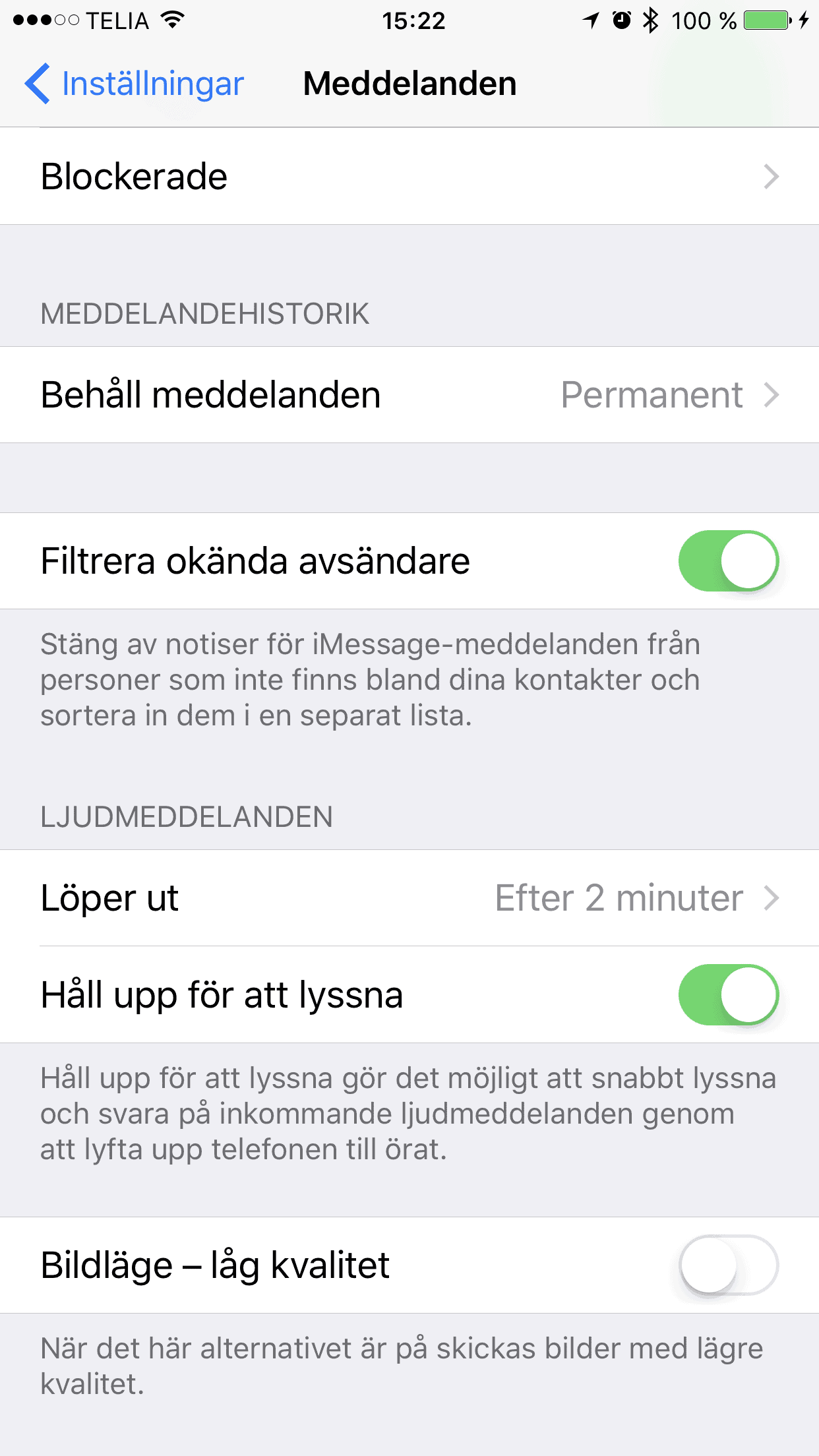
Så får du tyst på iMessage-meddelanden från okända
Ett enda klick är det som behövs för att få tyst på iMessage-meddelanden från folk du inte känner eller vet vilka de är.
Tyvärr fungerar inte filtret på SMS-meddelanden, utan bara när det gäller iMessage men du kan enkelt tysta din iPhone och iMessage i alla fall.
-
Gå in under inställningar.
-
Välj meddelanden
-
Klicka för Filtrera okända avsändare
-
Klart!
Nästa steg kan ju sedan vara att blockera avsändaren om hen är spammare eller en försäljare som du inte vill ha mer kontakt med. Tänk på att med den här funktionen aktiverad så kommer alla avsändare som inte finns i din adressbok att markeras som okända. Det kan vara en god ide att se över alla dina kontakter då och då med andra ord.

av Mikael Winterkvist | jan 23, 2025 | Threads, Tipset: Råd och tips, Twitter
Videotips: Siri kan berätta vem som ringer
Din iPhone ringer men du sitter en bit ifrån och kan inte se vem det är som vill prata med dig. Låt Siri berätta det.
Allt du behöver göra är att slå på funktionen att tillkännage vem det är som ringer. Du kan välja mellan att ha funktionen avslagen, ha den påslagen när du använder hörlurar, eller när du kör bil och/eller använder hörlurar eller så väljer du att slå på funktionen permanent.
Så här gör du
Inställningar
Telefon
Tilkännage samtal
Klart!
När din iPhone ringer så kommer Siri att berätta vem det är som söker dig.
Tack Johan Y för tips

av Mikael Winterkvist | jan 23, 2025 | Bluesky, Threads, Tipset: Råd och tips

Sitter du och stänger ned appar, helt, i tron att du sparar minne, batteri eller att din iPhone ska bli snabbare? Sluta med det i så fall för det här när en myt som vägrar att lägga sig ned och dö.
Aktiva appar ligger kvar som en genväg för att du snabbt ska kunna hoppa mellan olika appar i din iPhone eller iPad. Det betyder inte att appen drar ström eller gör saker – om det faktiskt inte är en app som ska kunna göra det. En karta, GPS eller liknande app. Alltså en app som ska kunna jobba i bakgrunden och som du givit tillåtelse att kunna uppdateras och arbeta i bakgrunden.
Det är en genväg, inget annat.
Svepa
Hängde du med där?
Kartor, GPS-appar, en del spel kan ligga aktiva i bakgrunden medan du gör något annat. De flesta appar gör inte det, utan det du ser är alltså genvägar. De drar inte batteri och påverkar inte din iPhones eller din iPads prestanda på minsta sätt.
Kort sagt – din iPhone går inte snabbare om du avslutar genvägar.
Det finns tillfällen då funktionen kan vara användbar och det är om app hängt sig eller inte fungerar som den ska. Då kan du avsluta den helt genom att svepa iväg den.
I alla andra fall så är det helt onödigt och det enda du gör är att du gör av med mer batteri eftersom du sitter och sveper undan genvägar/länkar.
Diskussion
Det något lustiga i sammanhanget är att när jag lyft ämnet i bekantskapskretsen, efter att ha sett någon sitta och avsluta genvägar, så har jag fått veta att jag har fel och att de minsann tycker att det går snabbare sedan de avslutat en massa genvägar. Det är möjligt att de tycker, upplever och lurar sig själva till att tro att det går snabbare men tekniskt så har de fel och det går att bevisa det.
Vi leker med tanken att de här genvägarna faktiskt är aktiva på något sätt och att de drar prestanda. Skulle du nu starta om din iPhone så borde ju genvägarna i så fall försvinna om de nu låg aktiva i minnet och gjorde något – eller hur?
Därför – starta om din iPhone så kan du själv övertyga dig om att du har fel. Genvägarna finns kvar, efter en omstart och det borde de ju inte göra om de verkligen låg aktiva i minnet. Då borde de avslutas precis som de appar som du kanske hade igång när du startade om.
Case closed.
Batteri
Ett av argumenten som jag fått höra när jag lite försyn (nåja) påpekat att det inte är någon vits med att sitta och svepa iväg genvägar är att många genvägar drar mer batteri – vilket de alltså inte gör. Däremot drar själva proceduren, processen med att sitta och svepa iväg genvägar batteri, mer batteri än om du lät bli.
Case closed.
Summering: Du vinner ingenting på att sitta och svepa iväg, stänga genvägar. Låt myten dö nu, sörjd av få, saknad av ingen.