av Mikael Winterkvist | jan 23, 2025 | Bluesky, Threads, Tipset: Råd och tips

Macken förklarar hur iCloud Desktop fungerar
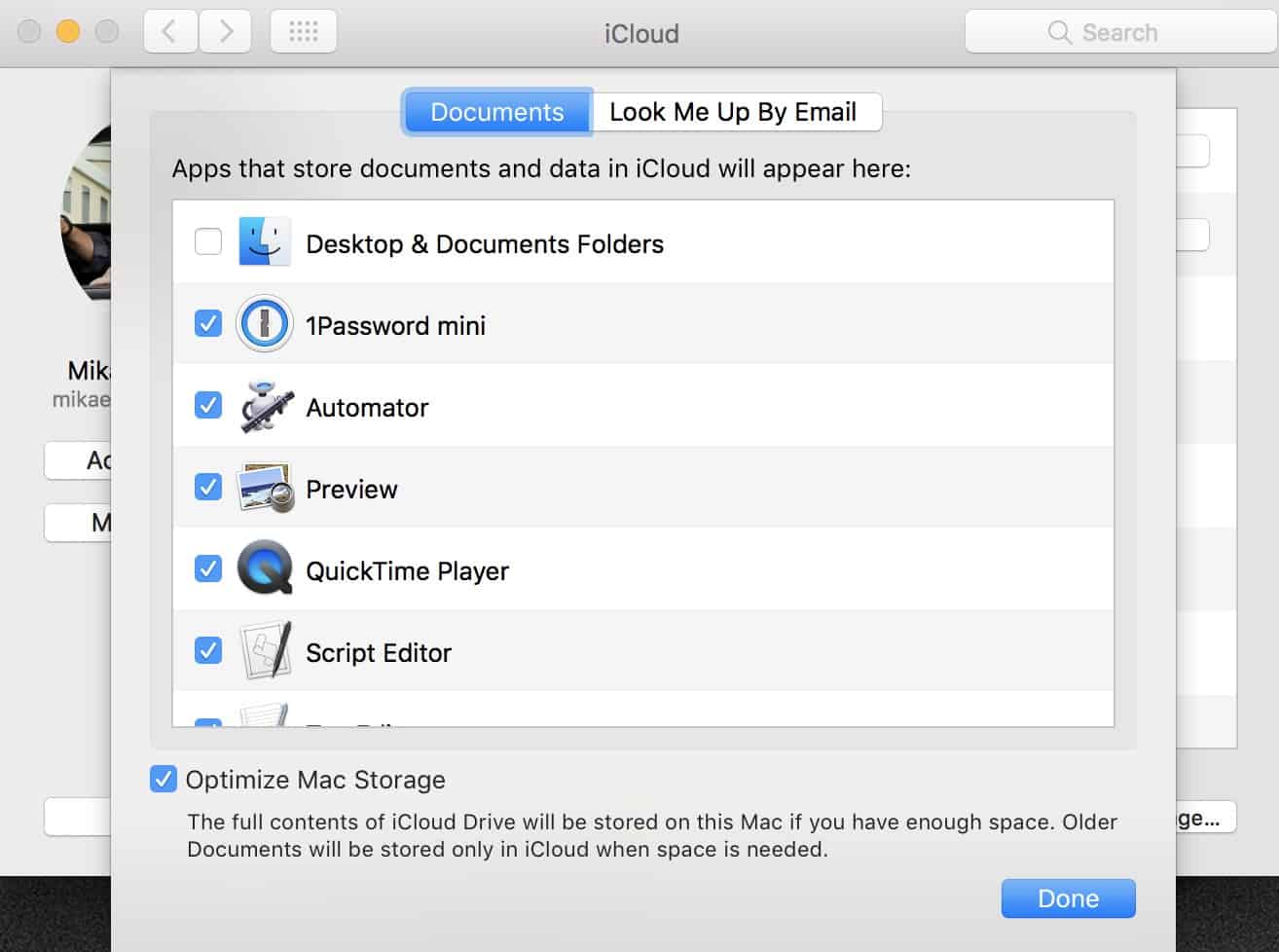
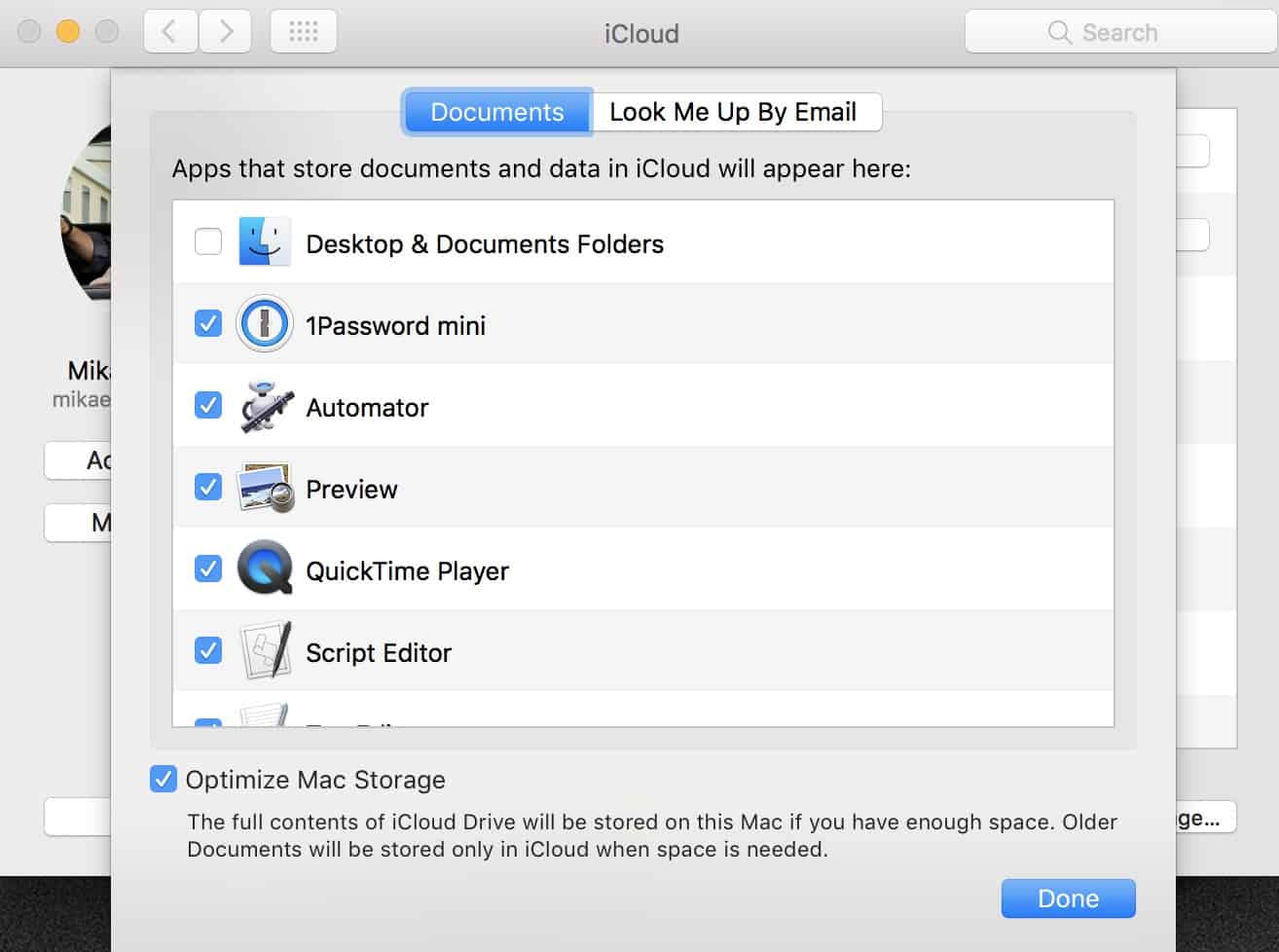
iCloud Desktop är en funktion i macOS som gör att du kan lagra ditt skrivbord, alla filer, och allt som du lagrar i dokuments i Apple eget moln. Det är också en funktion som kan vara en smula förvirrande och som också kan sluta med att du tror att du blivit av med en massa filer.
Det är enkelt att slå på och slå av funktionen men det kan då leda till ett intryck av att du blivit av med en massa information. Anledningen är hur Apple valt att visa och designa hela funktionen. Poängen med funktionen är att se till att ditt skrivbord och alla dina dokument alltid finns tillgängliga i iCloud från alla dina datorer. Skrivbord och dokument hålls synkroniserade mellan datorerna. Det innebär också att filer på skrivbordet och alla dina dokument inte fysisk ligger lagrade i dina datorer. De ligger i Apples moln.
Macken förklarar hur iCloud Desktop fungerar
Slå av
Du kan slå av eller slå på funktionen under Inställningar/iCloud/iCloud Drive.
Tänk nu på att om du har haft funktionen aktiverad och slår av den så ligger alla dina dokument fortfarande kvar i Apples moln, iCloud.
Länkarna som du tidigare haft på ditt skriv och i foldern Dokument ser då ut att försvinna. Du kan då få intrycker av att alla dina filer på skrivbordet och alla filer i Dokument-folderna är borta. Känn lugnet. Ingenting saknas men du får ladda ned alla filerna igen från iCloud.
iCloud
Är du inloggad med ditt Apple ID så kan du enkelt lägga till iCloud Drive i filhanteraren, Finder. Starta Finder, gå till inställningar och klicka i iCloud Drive. Nu kan du kopiera tillbaka de dokument och de filer som du vill ha lokalt i din dator igen.
Då iCloud Desktop är en blixtsnabb funktion så rekommenderar jag att du slår på eller slår av funktionen när du väl bestämt dig. Slå inte på och slå av funktionen en massa gånger för det kan leda till att dokument och filer kopieras fram och tillbaka flera gånger.
Fördelar och nackdelar
Det finns fördelar med iCloud Desktop, speciellt om du jobbar med flera datorer. Alla filer synkroniseras – på ditt skrivbord och i Dokument-foldern. Flyttar du dig mellan datorer så har de samma innehåll vad gäller skrivbord och dokument.
Det är också en fördel om du har en bärbar dator, exempelvis och du har mycket dokument och saker på skrivbordet. Lagrar du dem i Apples moln så tar de inte upp plats lokalt.
Baksidan är att utan uppkoppling så kommer du inte åt all information. Det kan också vara en nackdel att använda funktionen om du har begränsad plats i någon av datorerna.
Moln
Jag har funktionen påslagen sedan flera år tillbaka för att t ha mina filer min iPhone, min iPad, min Mac mini och i min MacBook Pro.
Har du aktiverat funktionen men inte vill använda den så kan du alltså slå av iCloud desktop och den manuellt kopiera tillbaka informationen från Apples moln. Ingenting är borta.
Har du en enda dator med begränsat hårddiskutrymme så kan funktionen spara plats och du har som sagt dina filer (desktop) och Dokument i Apples moln.
Mom bara ihåg att iCloud i första hand är en synkroniseringfunktion som inte fungerar som DropBox eller mer utpräglade lagringstjänster.

av Mikael Winterkvist | jan 23, 2025 | Bluesky, Threads, Tipset: Råd och tips

Har du startat om? Känns frågan igen?
Det är bland det första som supportpersonal brukar fråga användare med problem. Anledningen är enkel – det fungerar mycket ofta.
För egen del så startar jag om alla mina datorer, min iPhone, min iPad och min Apple Watch – varje måndag. Det är det första jag gör på kontoret medan jag hämtar en kopp kaffe.
Omstart
En omstart innebär att underhållsscript körs i din Mac (OS X). Minnet rensas och operativsystemet läses in på nytt. Finns det processer som hängt sig eller som kapat åt sig onormala mängder minne och resurser så startas de om.
Detsamma gäller iOS och resultatet blir i de flesta fall en lite rappare och fungerande enhet.
Undantag
Det finns undantag från regeln att prova en omstart och det är när du misstänker att du kan ha problem med din hårddisk. En omstart kan vara datorns sista suck och det kan innebära med att du förlorar viktiga data. Försök att göra en säkerhetskopia, först, innan du startar om i ett sådant läge.
Så det finns en förklaring till varför du så ofta får frågan om du söker hjälp. Det fungerar faktiskt påfallande ofta och mängder av problem försvinner – vid en omstart.
Nu ska omstarter inte överdrivas, lagom är bäst. Din dator räcker det att starta om 1-2 gånger i månaden (om du inte slår av den helt mellan gångerna då du använder den). Din iPhone, iPad och Apple Watch borde kunna snurra på i 3-4 veckor utan omstart , om allt fungerar.

av Mikael Winterkvist | jan 23, 2025 | Bluesky, Threads, Tipset: Råd och tips
Så får du fart på din DNS igen i macOS
Domain Name System (DNS), är en viktig del i din dator och hela Internet. Se det som nätets telefonkatalog som gör att du hittar rätt webbplats. Ibland kan din DNS behöva återställas och städas för att du ska få fart på din Mac igen. Så här gör du.
Du behöver först hitta Terminalprogrammet som du hittar i foldern verktyg i din Mac. Starta Terminalprogrammet och skriv:
sudo killall -HUP mDNSResponder;say DNS cache har rensats
DNS:ens cache kommer nu att rensas och återställas vilket brukar vara det som behövs för att få fart på din dator igen.
I kommandot finns även ett kommando som gör att din dator faktiskt kommer att säga att kommandot är utfört.

av Mikael Winterkvist | jan 23, 2025 | Bluesky, Threads, Tipset: Råd och tips
Den bortglömda funktionen för att spara batteri
Bakgrundsuppdatering, klingar namnet bekant? Gör det inte det och du inte har varit inne och justerat inställningarna så läs vidare. Du kan spara batteritid nämligen.
Bakgrundsuppdateringar innebär att en app uppdaterar och hämtar data i bakgrunden oavsett om den aktuella appen används eller inte. Det kan vara en smart funktion när det handlar om väderdata för din väderapp men du kanske inte behöver ha de senaste valutanoteringarna hela tiden.
Bakgrundsuppdateringar
Per app så kanske du inte sparar så mycket batteritid men lägg samman 50,60, kanske 100 appar som hela tiden uppdateras, så drar det iväg med resurser.
Under inställningar och respektive app så hittar du inställningen för bakgrundsuppdateringar. Slå av alla appar som du inte vill ska uppdateras så sparar du batteri.

av Mikael Winterkvist | jan 23, 2025 | Bluesky, Threads, Tipset: Råd och tips, Twitter

Din iPhone kan blinka när det ringer, när du får ett SMS eller för en notis – detta även om du slagit på tyst läge. Smidigt om du vill att din iPhone ska vara tyst men du vill ändå inte missa något.
Du kan ändra ringsignal, SMS (meddelanden) och du kan ha olika signaler beroende på vem som är avsändare, som bekant, men du kan också slå på så att din iPhone blinkar om det ringer , du får ett meddelande eller om du får en notis.
Du hittar alla inställningar för ringsignaler och sedan Ljud och haptik. Ska du däremot ändra eller lägga till en blinkande signal så är det under hjälpmedel du ska in och göra dina ändringar.
Notiser
- Allmänt och sedan Hjälpmedel (Accessability).
- Vidare till Audio/Visual – här kan du slå på blinkningar (led-lampan) för notiser
Nu kommer din iPhone att blinka – och under inställningarna så kan du ställa in om ledlampan ska blinka i olika mönster för olika uppringare.
av Mikael Winterkvist | jan 23, 2025 | Bluesky, Tipset: Råd och tips
Så aktiverar du Apple Watch för att låsa upp din dator
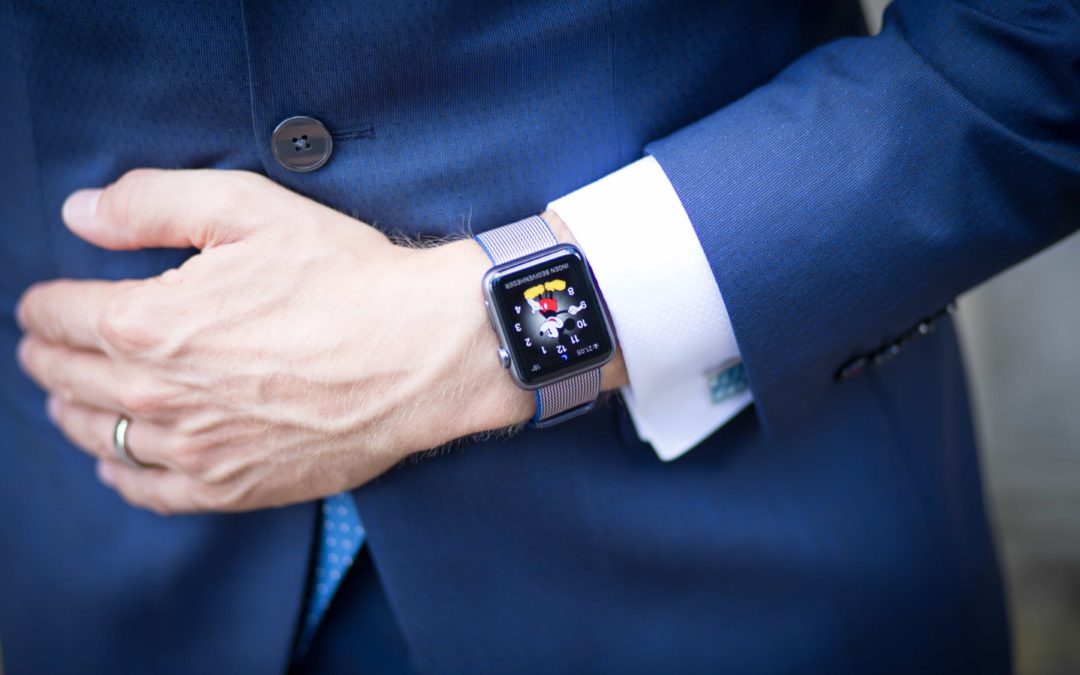
En smart funktion i watchOS/macOS är att du kan använda din Apple Watch för att automatiskt låsa upp din dator då du är i närheten. Macken tipsar om hur du gör.
Till att börja med – tvåstegs inloggning (two step) och tvåfaktor-inloggning (two factor) är inte samma sak. Håll det i minnet för Apple har verkligen lyckats att krångla till den här processen och den är inte alls så enkel och linjär som den skulle kunnat vara. Huvudsakligen därför att Apple kryddar sina instruktioner med smått obegripliga meddelanden.
Du måste ha macOS Sierra 10.12 installerad för att funktionen överhuvudtaget ska finnas i ditt operativsystem och din mac måste var från 2013 eller senare. Din Apple Watch måste också ha wartchOS 3 installerad.
Så här gör du
. Har du aktiverat det som kallas Two-Step inloggning, den gamla typen av tvåfaktor-inmloggning så måste du först slå av den funktionen
. Har du haft den gamla typen av inloggning så gå in på Apples hemsida för att hantera ditt Apple ID och slå av den funktionen (Two-Step)
. Du måste också aktivera two-factor, tvåfaktor-inloggning, och det är som sagt inte samma typ av inloggning som Two-Step
Apple har verkligen inte gjort detta helt enkelt och det är en begreps-förvirring som ställer till det.
Så, efter att ha slagit av Two-Step och aktiverat Two-Factor så är dy redo att aktivera funktionen.
Du hittar den under inställningar och sedan vidare till Privacy (se bilden). behöver du göra ändringar vad gäller ditt Apple ID så kommer du att skickas dit under processens gång. Det kan innebär att du får ange och svara på säkerhetsfrågor, verifiera ditt konto och gå igenom ytterligare steg innan funktionen går att aktivera.