av Mikael Winterkvist | mar 23, 2025 | Bluesky, Threads, Tipset: Råd och tips

I nya iOS 18 så kan du ställa in en tid för när du vill att ett meddelanden ska skickas med funktionen ”Skicka senare”.
Det kan vara en födelsdagshälsning, en påminnelse eller ett meddelande till någon i en annan tidszon. Så här gör du.
I iOS 18 så har Apple integrerat den här funktionen direkt i Messages-appen, vilket gör lätt tillgänglig och funktionen kan används både för att skicka meddelanden till bara en mottagare eller till en grupp. Observera att Skicka Senare bara fungerar mellan iOS-enheter. Du kan alltså inte använda funktionen till en Android-användare.
Så här gör du:
- Öppna appen Meddelanden.
- Skriv ditt meddelande.
- Tryck på den runda plusknappen och välj sedan Mer.
- Välj sedan Skicka senare och välj tid för att skicka ditt meddelande.
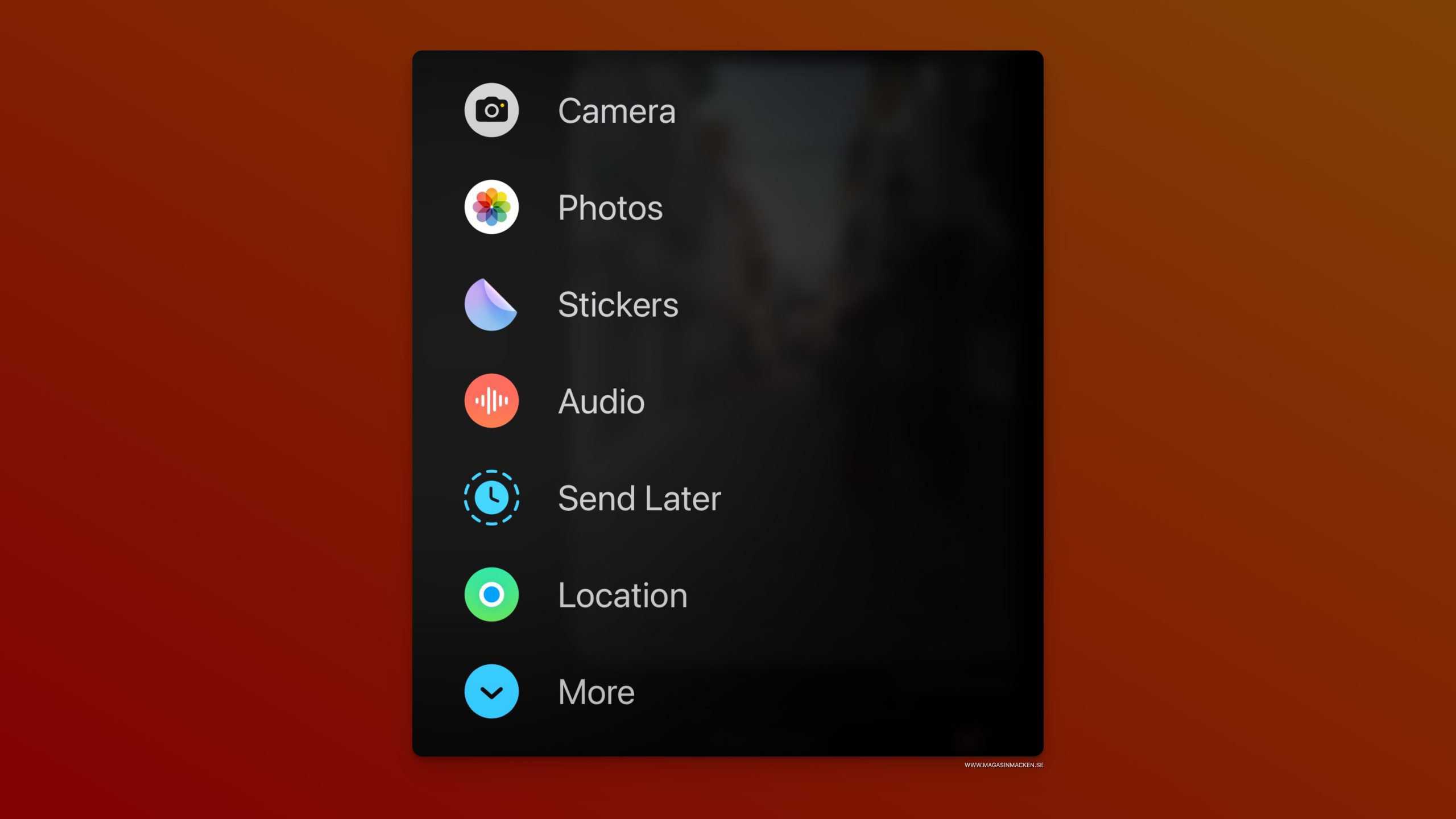
Sen är det bara att välja tiden för när du vill att meddelandet ska skickas.
Klart!

av Mikael Winterkvist | mar 23, 2025 | Bluesky, Threads, Tipset: Råd och tips

Du sitter i ett tråkigt möte och behöver en ursäkt för att ta dig ur det – ett telefonsamtal kan fungera men hur fejkar du ett samtal? Det finns en app för det.
Det är fult att ljuga men ibland kan det behöva en liten vit lögn för att komma undan på ett snyggt sätt. Naturligtvis så finns det en app för det vilket gör att du kan ställa in att det ska komma ett fejkat samtal, vid en viss tidpunkt.
Fake Call Plus- Prank Call App
I appen så kan du ställa in hur ett inkommande samtal ska ske ut, vem som ska anges som uppringare och när samtalet ska komma.

Du kan välja att gå tillbaka till din egen eller en fejkad hemskärm efter det att du avslutat det påhittade samtalet och du har en del olika inställningar som du kan göra i appen.
Hur som helst – behöver du en plausible ursäkt för att avbryta ett möte eller liknande så finns det en app för det.
av Mikael Winterkvist | mar 23, 2025 | Bluesky, Threads, Tipset: Råd och tips, Twitter
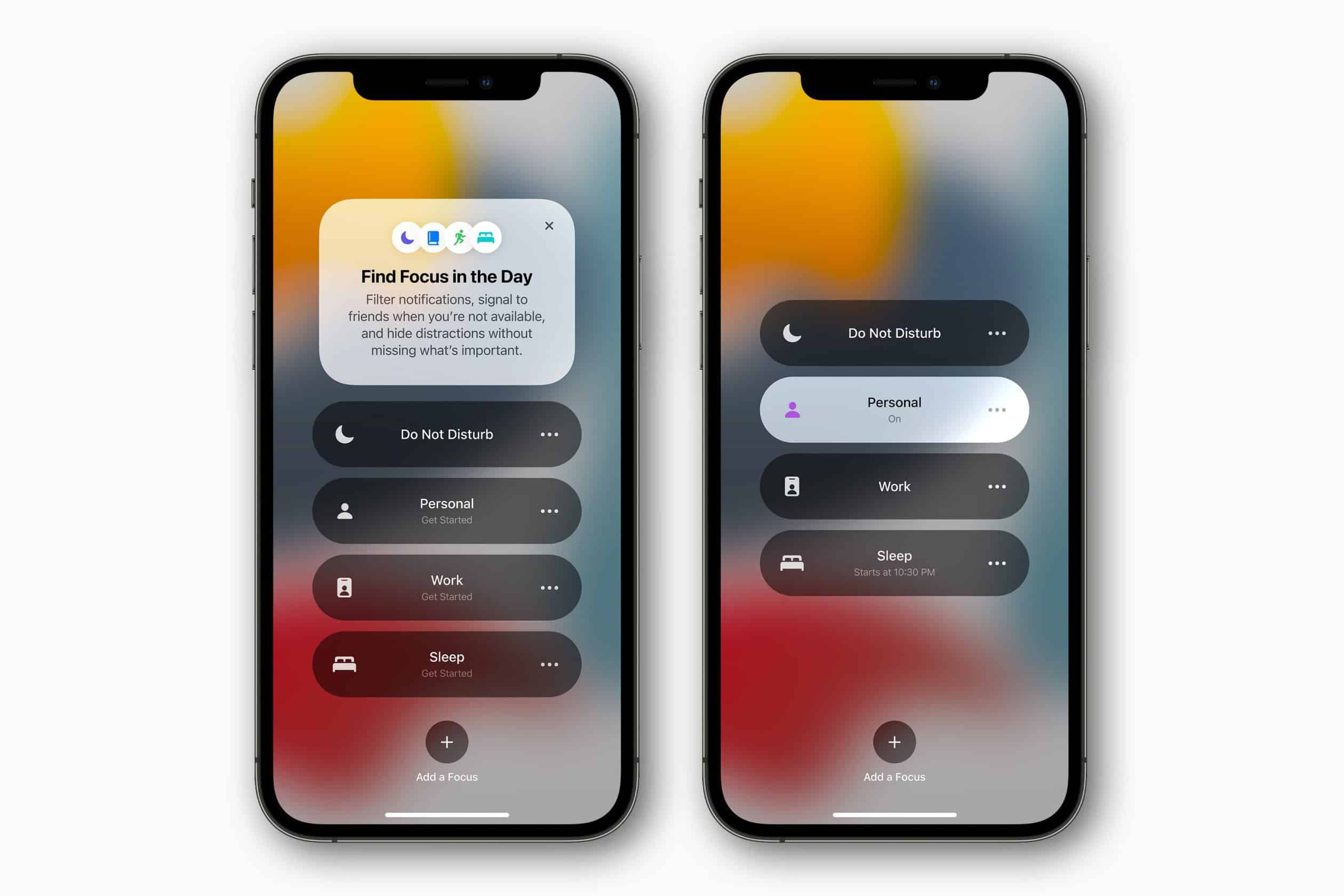
Fokus, en mycket användbar funktion i iOS, iPadOS och macOS gör det möjligt att skapa egna, personliga filter för att få stopp på notiser, telefonsamtal och meddelanden – om, och när du behöver, vara ifred. Så här får du ordning på Fokus.
När du startar Fokus så har du redan ett antal olika lägen inställda – olika Fokus. Se Fokus som ett filter och det enklaste är att ange vilka notiser du vill ta emot och vilka personer som ska kunna nå dig.
Det betyder alla andra appar, tjänster och alla andra personer – inte släpps igenom.
Jag har ett Fokus-läge där jag verkligen inte vill bli störd.
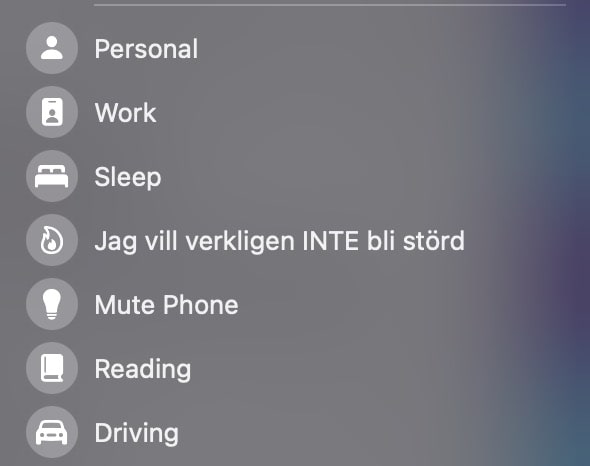
Aktiverar jag detta läge så stoppas i princip alla notiser och jag tar bara emot telefonsamtal från mina närmaste – inga andra, och inte ens om de ringer flera gånger.
Personal är inställd att gälla på helgerna – efter 17.00 på fredagar och till 08.00 varje måndag. Under denna Fokus-inställning så släpps bara mina närmaste igenom och mina vänner.

Du kan ställa in mellan vilka tider ett Fokus-läge ska gälla eller om det ska gälla på en viss plats. Jag har ett ”York” läge som startas automatiskt på kontoret, en geografisk plats.
Du kan aktivera ett Fokus-läge på:
- Tid – ange klockslag
- Plats – ange plats
- När en app startas
- Ett smart läge som aktiveras automatiskt om du exempelvis tränar
Aktivera
När du lagt upp dina Fokus-lägen så kan du slå på/av dem i Control Center, Kontrollcentret – i din iPhone, iPad eller i din Mac.
Läs mer:
iOS 16: Så här enkelt kontrollerar du olika lägen för Fokus
Guide: Så ställer du in Fokus geografiskt
iOS 16: Så byter du bakgrund i din iPhone beroende vilket Fokus-läge som du har aktiverat
av Mikael Winterkvist | mar 22, 2025 | Bluesky, Threads, Tipset: Råd och tips, Twitter

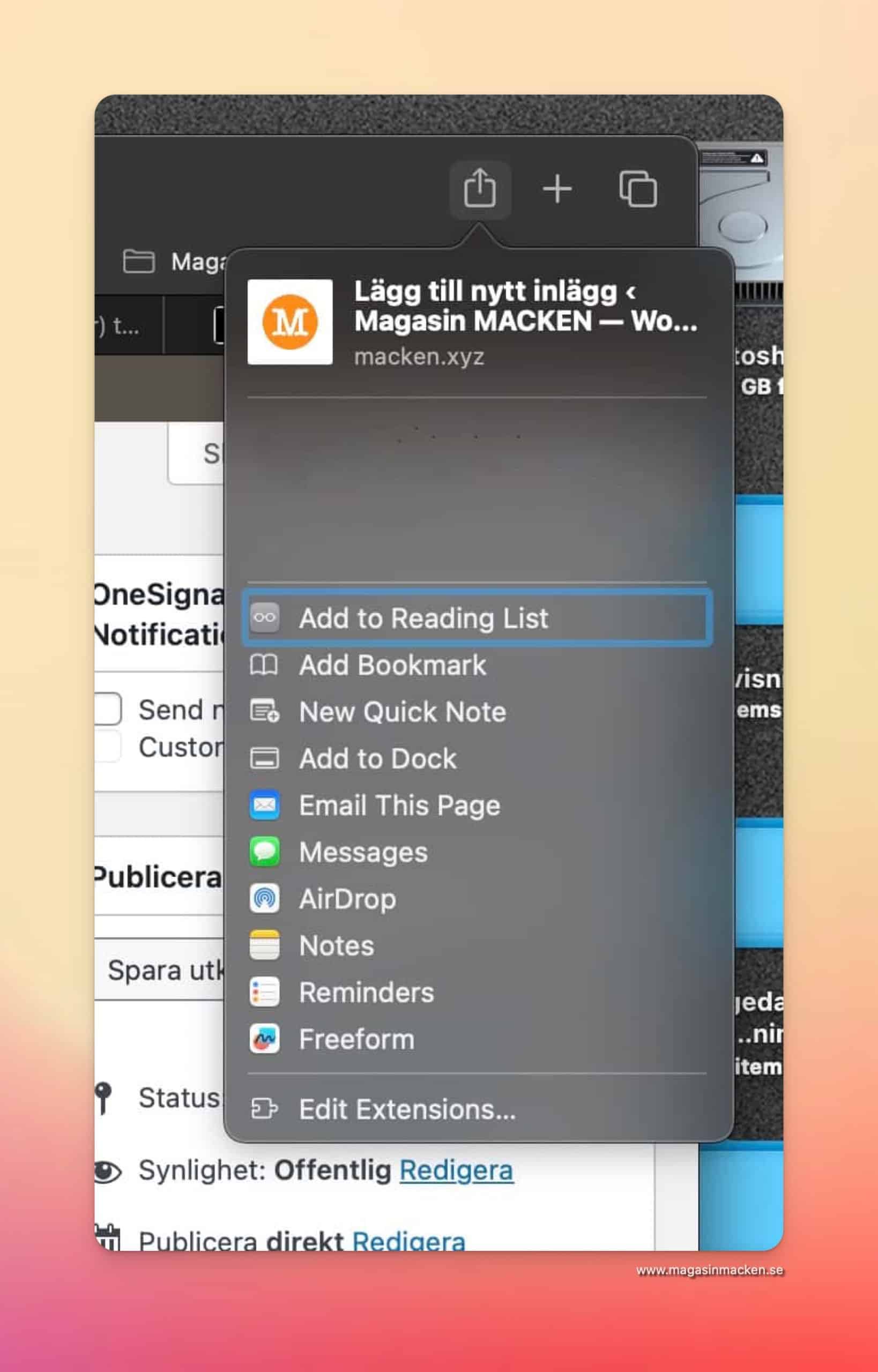
På engelska kallas funktionen ”Reading List” och du har den i din webläsare, Safari. Läslistan är en inbyggd, smart, enkel funktion för att spara läsande till senare, istället för att skapa ett bokmärke.
Di hittar Reding List under samma ikon som när du skapa skapa ett bokmärke – se bilden ovan. Allt du behöver göra är att spara en länk, en text eller vad det nu kan vara i Läslistan. På bilden ovan visas min Läslista och den är inte tom som den ser ut att vara. Jag har redigerar bort innehållet därför att min läslista är min läslista.
Hur som helst – vill du spara en text för läsa senare, en länk och så vidare – glömt inte den inbyggda funktionen ”Reading list” – när du läst färdigt så kan du enkelt radera och redigera listan – eller spara länken som en favorit.

av Mikael Winterkvist | mar 22, 2025 | Bluesky, Threads, Tipset: Råd och tips, Twitter

Från och med med macOS Yosemite kan du spela in skärmen på din iPhone, iPad eller iPod touch vilket kan vara användbart för en rad olika saker – visa hur du gör saker (instruktioner) , visa hur en bugg ställer till det (för en utvecklare) eller för att visa en effekt. Så här gör du.
För att använda den här funktionen ansluter du bara din iOS-enhet till din Mac med kabel och startar sedan QuickTime Player.
Välj Ny filminspelning från Arkiv-menyn och välj sedan, om den inte redan är vald för dig, din anslutna iOS-enhet som ”kamerakälla” från rullgardinsmenyn bredvid inspelningsknappen.
Nu kommer skärmen i din iPhone att visas – i din Mac – och skärmen kan spelas in.
Välj om du vill spela in ljud (antingen från en inbyggd eller extern mikrofon, eller ljudet som iOS-enheten själv producerar) från samma meny och klicka sedan på inspelningsikonen.
När du är klar kan du redigera klippet (⌘T) och sedan enkelt dela det med andra – om du vill.

av Mikael Winterkvist | mar 22, 2025 | Bluesky, Tipset: Råd och tips

Nattetid så kan ljusnivån i din iPhone vara störande, speciellt om du petar till telefonen för att se vad klockan är exempelvis. Det går att fixa med några inställningar och en genväg.
Innan du skrider till verket ska sägas att om du har en nyare iPhone och sätter den i landskapsläge i laddaren så görs det automatiskt – ljusnivån sänks, text och siffror blir djupröda – men har du en lite äldre iPhone så fungerar tricket nedan.
Poängen är att sänka ljusnivån under den vanliga, skapa en snabb genväg för att göra det och sedan spara genvägen så att du kommer åt den – allt i tre steg.
Steg 1
- Öppna Settings
- Tryck på Accessibility
- Välj Display & Text Size
- Slå på Reduce White Point
- Välj den % du vill ha (det är lämpligt med cirka 80 %)
- Stäng av Reduce White Point
Steg 2
- Öppna Settings
- Klicka på Control Centre
- Välj Accessibility Shortcuts
Steg 3
- Klicka på ikonen Accessibility i Control Centre
- Klicka på Open Settings to enable Accessibility Shortcuts
- Välj Reduce White Point
PS. Då jag har alla mina enheter på engelska så har jag valt att inte försöka att översätta de engelska beteckningarna och orden.