
av Mikael Winterkvist | apr 15, 2025 | Bluesky, Threads, Tipset: Råd och tips

Du har kanske inte tänkt på det, eller sett det – strecket högt uppe till höger i din iPhone som sitter under batteriikonen, WiFi och anslutningsinidkeringen. Hur som helst – det här betyder strecket.
 Sätter du fingret däruppe i hörnet och drar nedåt så visas Kontrollcentret, Control center, med alla sina funktioner – det är det strecket ska visa, indikera. Alltså att du kan dra nedåt.
Kontrollcentret är annars en utmärkt funktion för att snabbt komma åt inställningar och annat i din iPhone, liksom HomeKit – det du lägger till på sidan.
Lägga till en funktion
Gå till Inställningar > Kontrollcenter.
Tryck på knappen Lägg till bredvid appen eller funktionen som du vill lägga till.
Härifrån kan du även aktivera Access Within Apps, så att du fortfarande kan öppna Control Center när du använder en app.
Ta bort en funktion
Gå till Inställningar > Kontrollcenter.
Tryck på knappen Ta bort och tryck sedan på Ta bort bredvid appen eller funktionen som du vill ta bort.
Flytta, ändra
Gå till Inställningar > Kontrollcenter.
Peka och håll ned knappen Ändra ordning och flytta kontrollerna i den ordning du vill.
av Mikael Winterkvist | apr 15, 2025 | Bluesky, Threads, Tipset: Råd och tips
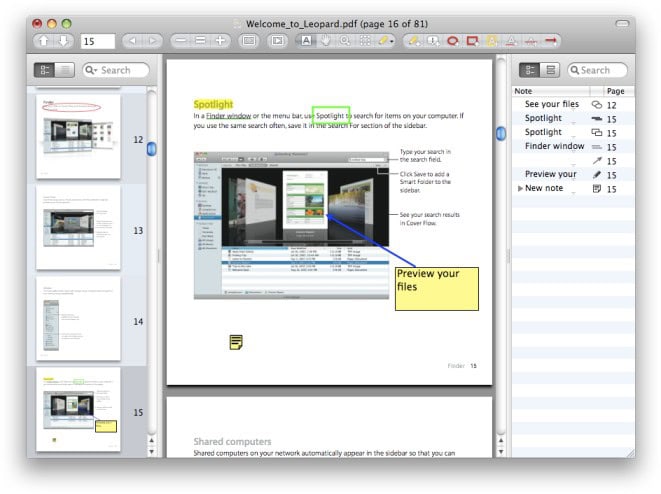
Skim är en PDF-läsare och anteckningsfunktion för MacOS. Den är främst utformad för att hjälpa dig att läsa och kommentera vetenskapliga artiklar i PDF, men är också utmärkt för att visa alla PDF-filer.
Skim är gratis att använda.
Funktioner:
Visa PDF-filer
Lägga till och redigera anteckningar
Markera viktig text, inklusive markeringslägen med ett svep
Göra ”snapshots” för enkel referens
Navigering med innehållsförteckning eller miniatyrer, med visuell historik
Visa alla dina anteckningar och höjdpunkter
Bekväm läsning i helskärm
Ge kraftfulla presentationer med inbyggda övergångar
Praktisk förhandsvisning av interna länkar
Fokusera med hjälp av ett läsfält
Förstoringsverktyg
Smarta beskärningsverktyg
Omfattande AppleScript-stöd
Bokmärken
Spara lösenord i nyckelring
Exportera anteckningar som text
Automatisk nedladdning av fjärranslutna PDF-filer
Stöd för Apple Remote Control
Interaktion med LaTeX, SyncTeX och PDFSync
Integration med BibDesk och andra tredjepartsapplikationer
Spotlight-stöd
Mycket anpassningsbar
Och mycket mer…
Skim
What’s new in version 1.7.9
New Features
- Contextual menu for status bar to expose some display options.
- New hidden preference for the placement of the toolbar relative to the title.
- New hidden preference prevent links from changing the scale factor.
- Separate toolbar to add and edit notes.
- New toolbar button to toggle the note toolbar.
Bugs Fixed
- Fix a memory leak in synctex support.
- Fix some localizations.
- Avoid blocking when running convert notes script command.
- Update help on changing default PDF settings.
- Fix Show/Hide menu titles.
- Fix markup notes for separated text ranges on Sequoia.
- Try to preserve and join texts when joining markup notes.

av Mikael Winterkvist | apr 14, 2025 | Bluesky, Threads, Tipset: Råd och tips

Epostadresser byts och även om Apple mail plockar e-postadresserna från adressboken så lagras även de epostadresser som du använder mest som snabbval i programmet. Så har raderar du en sådan lagrad epostadress.
Har du skickat mail till shaman mortgager flera gånger så lagras den aktuella epostadressen som ett snabbval. Det räcker med att du börjar att skriva epostadressen så fyller Apples Mail i resten. Smidigt och elegant fram till den dag då e-postadressen ändras eller om det visar sig att den är fel.
Så här raderar du epostadresser som ligger lagrade som snabbval.
Starta Mail
Gå till valet – Previous Recipients – Tidigare Mottagare
Här hittar du en lista på tidigare mottagare, den lista som Apples Mail använder för snabbval. Leta reda på den epostadress som du vill radera, markera den – och radera sedan.
Klart!

av Mikael Winterkvist | apr 14, 2025 | Bluesky, Tipset: Råd och tips

Du klickar på en länk och har tänkt läsa en text, en artikel, men du blir snabbt avbruten av en video som startar med en programledare som i princip sitter och läser upp det du har tänkt att läsa. Så här får du stopp på de irriterande videorna i Safari.
Det är nyhetsmedierna i första hand som sysslar med detta irriterande ofog – automatstartande videor som stör läsupplevelsen. Dessutom så utvecklar de här webbplatserna hela tiden sina script och ser till att de kan runda alla blockerar och tillägg i din webbläsare men det finns ett effektivt trick till som du kan ta till och som dessutom gör sidan kliniskt ren från störande reklam – läsläge.

Sidan i standardläge – med videor i topp som startar vare sig du vill eller inte.
Jag vet inte hur de här webbplatserna tänker och det är möjligt att ala dessa videro lockar läsare eller så handlar det om annonser och reklam – hur som helst – klickar jag så en länk för att jag vill läsa en text så är det exakt det jag vill göra – läsa, inte få texten uppläst för mig eller serveras ett studiosamtal om ett helt annat ämne. Framför allt vill jag inte ha en video som startar automatiskt, med ljud.
Läsläge

Tricket är aktivera läsläge – då finns bilder, text och videon med men den senare startas inte.
Gå in under inställningar i Safari och sedan vidare till webbplatser och inställningarna för den aktuella webbplatsen.

Slå på Läsläge/Reader.
Klart!
Nu slipper du en massa irriterande inslag och du kan läsa i lugn och ro.

av Mikael Winterkvist | apr 14, 2025 | Bluesky, Threads, Tipset: Råd och tips

I takt med att du skaffar dig fler tjänster så får du också alltfler kontouppgifter att hålla reda på – namn och lösenord. Ska du kunna hantera alla dina viktiga uppgifter på ett bra och säkert sätt så behöver du en lösenordshanterare och det finns en inbyggd i iOS, iPadOS och macOS – Keychain som kan kopplas till ditt iCloud-konto så att alla uppgifter synkroniseras. Här är Mackens guide till Keychain.
Keychain, lösenordshanteraren, håller inte bara reda på alla dina lösenord i Safari utan även i appar och för webbtjänster. Här lagras också uppgifter om säkerhetscertifikat, även om de flesta av oss aldrig brys oss om eller håller koll på den typen av information. Du kan komma åt dina lagrade lösenord och annan information på flera sätt – via Safari, i inställningarna eller via programmet (i macOS) som finns under verktyg.

Keychain-programmet i macOS ligger under Verktygsprogram/Utilities
I överkanten finns en menyrad med lösenord., anteckningar certifikat mm. Tänk nu på att anteckningar inte synkas till iOS och iPadOS. Den typen av information kan du bara se i din Mac. Det gör att om du ska lagra annan information så rekommenderas en kompletterande lösning för kontouppgifter, kredit- och betalkort, anteckningar och annan information som du vill skydda. 1Password rekommenderas varmt för att lagra sådan information och det är ett program och en app som också kan synkronisera mellan alla dina enheter.
https://www.macken.xyz/2021/11/nu-ar-det-dags-att-skaffa-en-losenordshanterare-1password/
Synkronisera
För att keychain verkligen ska fungera och fungera effektivt så krävs synkronisering mellan dina olika enheter. Skriver du in ett nytt lösenord i din iPhone så ska det finnas i din Mac också., Det hanteras via iCloud och det som kallas iCloud Keychain. Det är en funktion som du i princip bara behöver aktivera men du kan behöva ange dina inloggningsuppgifter för ditt Apple ID liksom en pinkod för att slå på alla funktioner. Detta av säkerhetsskäl.

Du aktiverar iCloud Keychain under inställningar och ditt Apple ID
Du kan även aktivera iCloud Keychain i din iPhone eller i din iPad – inställningarna för ditt Apple ID – i topp under inställningar.
Så för att få igång lagring av lösenord, synkronisera alla dina uppgifter på ett säkert sätt och lagra allting i Apples moln så gör du detta i några få steg:
- Aktivera Keychain i iCloud i alla dina enheter
- Bekräfta och ange dina kontouppgifter för ditt Apple ID
Klart!
Nu hanterar Keychain dina inloggningsuppgifter, synkroniserar dem automatiskt mellan dina enheter. Kommunikationen mellan dina enheter göras via Apples moln, iCloud, och både uppgifterna som lagras liksom kommunikationen görs i krypterad form. Det är ett snabbt, enkelt och säkert sätt att hantera lösenord i dina Apple-prylar.

av Mikael Winterkvist | apr 14, 2025 | Bluesky, Threads, Tipset: Råd och tips

Shortcut är ett Apples mest underskattade program. jag använder det ofta och i princip för allt som ska göras flera gånger, upprepas och sånt som jag gör regelbundet. Så här bygger du upp en genväg för att hämta dagens datum, aktuellt väder och position, kopiera all den informationen till minnet och sedan starta Journal (i din iPhone) så att du kan skriva en dagsboksanteckning.
Shortcut följer med macOS, iPadOS och iOS och i programmet finns färdiga genvägar och en möjlighet att skapa dina egna.
Så här gör du
Starta Shortcut och klick i att du vill skapa en helt ny genväg.
Döp den till vad du vill – min genväg heter My Diary Shortcut – jag lever mitt liv, mitt digitala liv huvudsakligen på engelska – därav namnvalet.
I min genväg så har jag lagt in plats, datum, klockslag, aktuellt väder, att all information ska skickas till urklipp och slutligen att appen Journal ska startas. Jag har också lagt in att ett citat ska hämtas från en webbplats ute på nätet.
Poängen är att då samlas information in om var jag är, datum, klockslag, väder och ett klassiskt citat in – skickas till urklipp och när Journal startar så klistrar jag in all högst upp i inlägget.
Mac
För att göra det hela lite lättare så gjorde det mesta av jobbet med min nya genväg på min Mac.

- Datum
- Position (location)
- Väder
- Dagens citat plockas med RSS från : https://www.brainyquote.com/link/quotebr.rss
- Alla information skickas till Urklipp
- Starta appen Journal
Ovan visas Terminalprogrammet vilket kan förklaras med att Journal , Apples dagbok än så länge bara finns för iOS. Därför har jag lagt in det sista kommandot i min iPhone.
Resultatet
Resultatet blir inte så dumt:




