
av Mikael Winterkvist | apr 25, 2025 | Bluesky, Threads, Tipset: Råd och tips
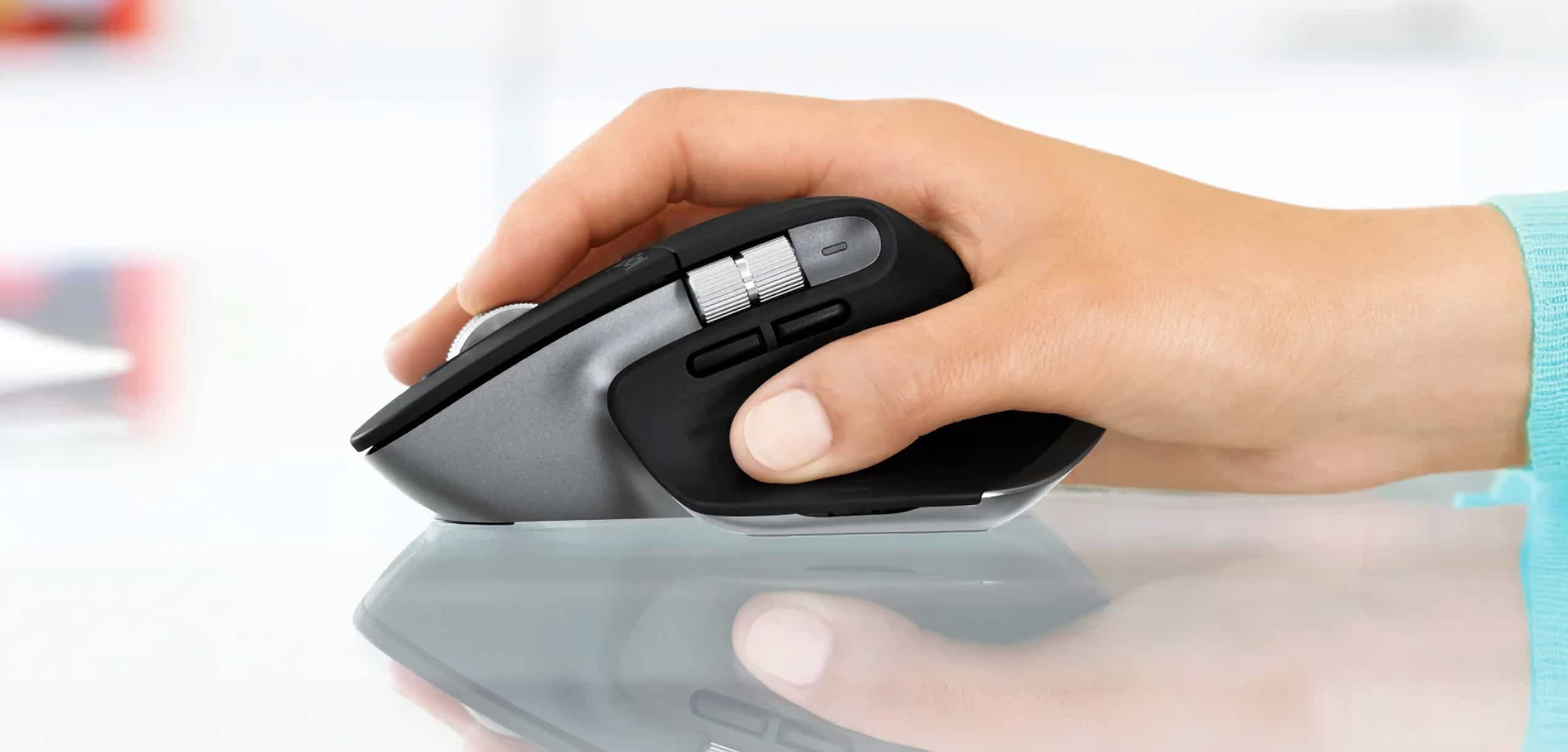
Logitech är en välkänd tillverkare av tillbehör för Mac-datorer, möss, tangentbord, pennor skal och andra prylar. Logitechs tangentbord och möss är populära – så får du ordning på Logitechs prylar tillsammans med din Mac.
Jag utgår ifrån Logitechs MX-mus och tangentbord men tipsen gäller i princip alla Logitechs möss och tangentbord.
The Logitech Options app
Logitech har egna drivrutiner och ett helt eget program för att göra alla inställningar. Börja med att ladda ned och installera The Logitech Options app. Även om prylarna lär fungera med standard-drivrutinerna så kommer allt att fungera mycket bättre med Logitechs program.
Ladda
Se också till att tangentbiord och mus är laddade. Tappar musen eller tangentbordet laddning så kan de fungera sämre, skapa irriterande fördröjningar och funktioner – så se att hålla prylarna laddade och dessbättre så till skillnad från Apples egna möss så kan du använda en MX-mus även när du laddar den.
Uppdatera
Se sedan till att uppdatera macOS och övriga program. Speciellt operativsystemet är viktigt och bland alla uppdateringar som släppts på senare tid så finns flera stycken med fokus just på Logitechs tillbehör.
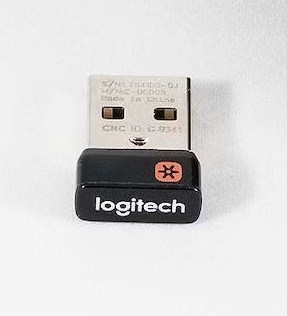 Receiver
Slutligen anslut med den lilla USB-dongeln som följer med Logitechs prylar – Logitech Receiver. Det ger en mer stabilt och pålitlig uppkoppling, anslutning i de flesta fall och har du problem med fördröjningar, hackande eller andra problem så brukar de lösas snabbt och enkelt med en Receiver.
What’s new in version 1.89.705126
MX Creative Console
- A new “Open Folder” action was added for MX Creative Consoles & Actions Ring, so you can choose which folder to open.
- “Peek into General Profile“: keep pressing the left paging key of the MX keypad to quickly access useful functions in your General profile.
- When you open the configuration UI we now present the profile for the application which was last in focus.
- icons are now visible in the UI or the actions that have icons: please update your plugins to the most recent version.
- Custom icons in Multi-Toggle actions are now fully configurable back again.
- Adapt-to-App Profile activation is now improved (especially for Actions Ring).
- Stability fixes and improvements.
New features
- [China] Logi AI Portal: quickly discover and set up the AI Portal on any of your devices from the icon on the home screen
- Your phone number will be displayed in your Logi ID account pop-up if you have one associated with your account.
What’s fixed
- Fix issue related to selecting Auto-framing preset for MX Brio and Brio 500 webcams.
- [non China]AI Prompt Builder: fix for URLs to open in the browser rather than within the app

av Mikael Winterkvist | apr 24, 2025 | Bluesky, Threads, Tipset: Råd och tips
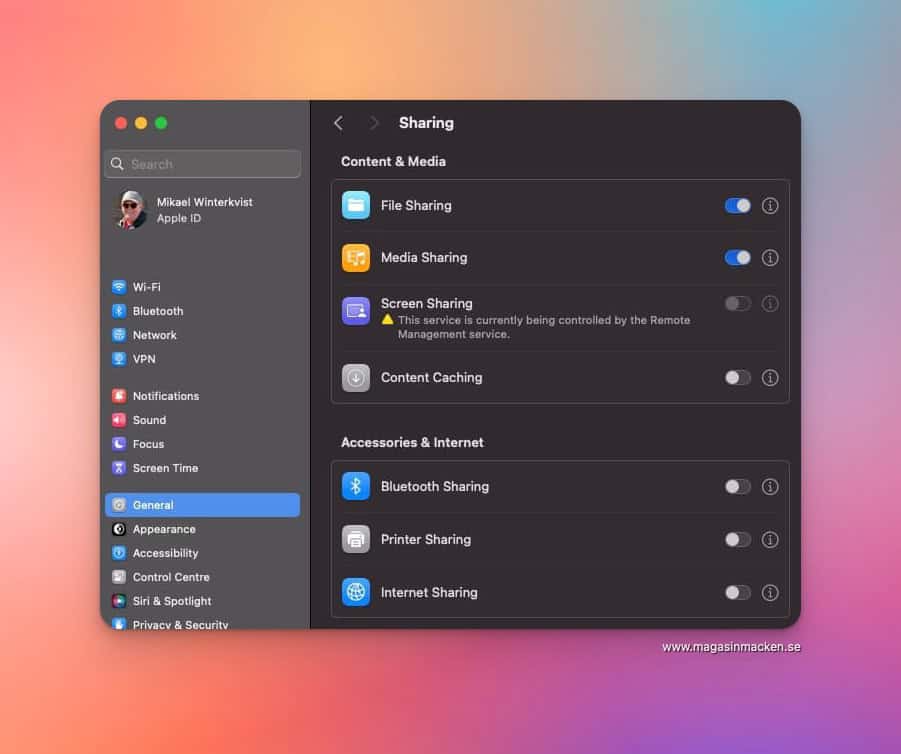
Time Machine är Apples suveräna, enkla sätt att säkerhetskopiera innehållet i din Mac. Du kan köpa en så kallas NAS, en speciell nätverksdisk för att använda Time Machine i ett lokalt nät men du kan också dela ut en helt vanlig hårddisk och använda den för Time Machine. Så här gör du.
Har du en dator, en Mac, som är uppkopplad hela tiden och som är ansluten till det lokala nätet så duger en helt vanlig hårddisk. Du kan ansluta hårddisken och sedan dela ut den som en Time Machine disk vilket betyder att andra datorer i samma nät kan ansluta och säkerhetskopiera sitt innehåll till den.
- Formatera hårddisk med filsystemet AFS – Apples eget, senaste system.
- Anslut sedan hårddisken till den dator där den ska sitta.
- Gå sedan in i inställningarna och Under Sharing.
- Dela ut hårddisken till de grupper som ska kunna ansluta och se till att de har rätt att läsa och skriva.
- Nu kan du välja din utdelade hårddisk för Time Machine för andra datorer i det lokala nätet.
Klart!
av Mikael Winterkvist | apr 19, 2025 | Bluesky, Threads, Tipset: Råd och tips, Twitter
Du startar Keynote för att redigera en grafisk bildvisning, ett föredrag, genom att klicka på den aktuella filen. Keynote startar och förutom den aktuella filen så startas nu fyra gamla versioner och tre andra föredrag. Hela skärmen fylls med keynote-filer.
Den smarta funktioner att öppna andra filer som du jobbat med nyligen, automatiskt, är inte smart, bara irriterande därför att du riskerar att bli sittande med mängder av olika versioner och alldeles för många filer – fler än nödvändigt.
Bildredigering
Du startar ditt bildredigeringsprogram – som gör samma sak, öppnar det du jobbat med på senare tid, automatiskt. Programmet fylls med flikar – till absolut ingen nytta.
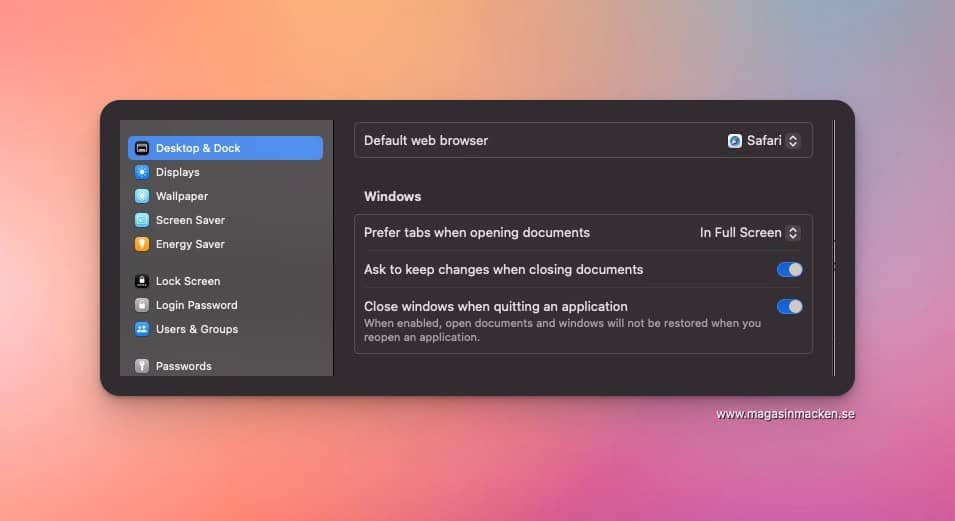
Så här slår du av funktionen i macOS så att du kan jobba med aktuella filer i fortsättningen.
Gå in under inställningar – Desktop & Dock – slå på funktionen att stänga ned fönster när du stänger ned ett program.
Klart!

av Mikael Winterkvist | apr 18, 2025 | Bluesky, Tipset: Råd och tips

AI Bild
Det kommer in ett viktigt Mail som du inte vill glömma bort – du kan skapa en Påminnelse direkt via Mail, en påminnelse som läggs in bland Påminnelser.
så här gör du:
- I inkorgen i Mail-appen trycker du på e-postmeddelandet som du vill bli påmind om senare.
- Tryck på knappen Svara i det öppnade e-postmeddelandet.
- Rulla nedåt i alternativen och välj Påminn mig.
- Välj bland de förinställda alternativen (Påminn mig om 1 timme, Påminn mig ikväll, Påminn mig imorgon) eller tryck på Påminn mig senare… för att ställa in ett anpassat datum och tid för att få en påminnelse om att åtgärda e-postmeddelandet.
- Använd kalendern och klockan för att välja datum och tid och tryck sedan på Klar.
Klart!
av Mikael Winterkvist | apr 17, 2025 | Bluesky, Threads, Tipset: Råd och tips

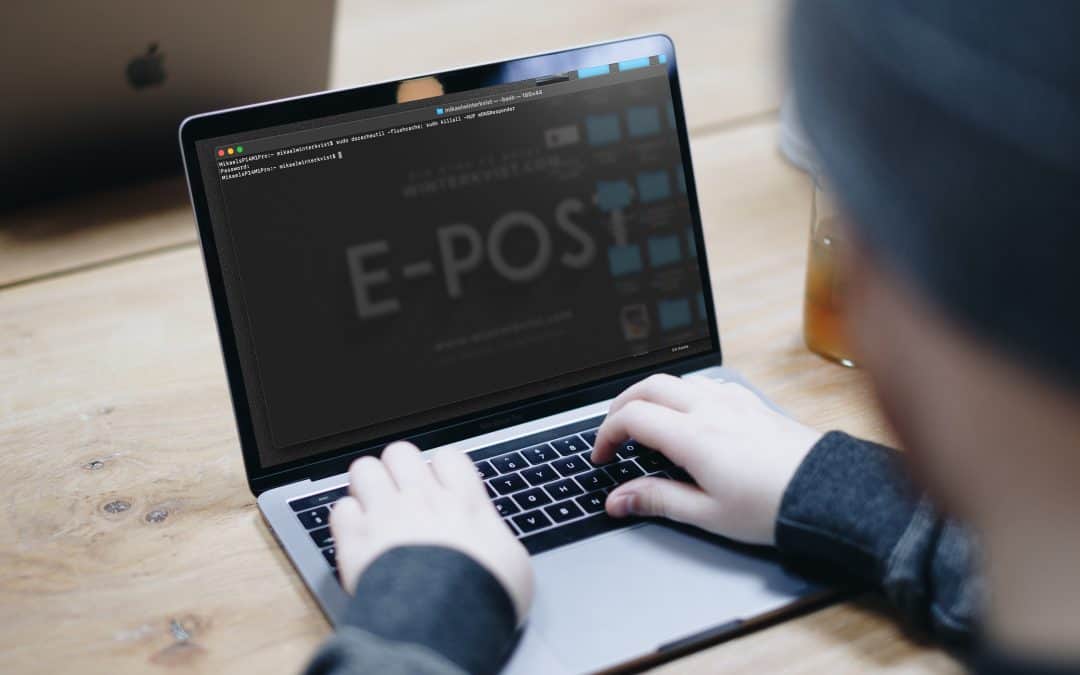
En DNS som inte uppdateras kan innebära att du helt plötsligt inte når webbplatser som du alltid kommit fram till tidigare. Det kan betyda att tjänster slås ut och att program och appar som du inte använder slutar att fungera.
I normala fall så ska en DNS uppdateras automatiskt. Namnet, DNS, står för Domain Name System eller domännamnssystem och kan enklast liknas vid en telefonkatalog. Domännamn, magasinmacken.se exempelvis, översätts till en iP-adress vilket i vanliga fall är den server, den dator, där webbplatsen. Webbplatser flyttar, byter server och får en annan IP-adress och all sådan hantering sköts automatiskt. När IP-nummret ändras så skickas uppdateringen ut över nätet – till andra DNS:er.
Flusha
Uppdateringen brukar rulla igenom inom några timmar men ta närmare 24 timmar. Efter den tidsperioden så ska webbplatsen vara möjlig att nå igen – men inte alltid, inte om din DNS inte upptäcker ändringen och inte uppdaterar sina uppgifter. Ibland kan det vara din dator som inte städar ut gammal information och det är då det är bra att veta att du kan ”flusha” DNS:en med ett kommando via din Terminal, ditt terminalprogram.
Ternminalprogrammet hittar du under Verktyg/Utilities i din Mac. Starta Terminalprogrammet – klipp och klistra sedan in rätt kommando nedan. Använder du en senare version av macOS så är det samma kommando sedan macOS Monterey, version 12.
Kommandon
| MACOS VERSION |
KOMMANDO |
| macOS 12 (Monterey) |
sudo dscacheutil -flushcache; sudo killall -HUP mDNSResponder |
| macOS 11 (Big Sur) |
sudo dscacheutil -flushcache; sudo killall -HUP mDNSResponder |
| macOS 10.15 (Catalina) |
sudo dscacheutil -flushcache; sudo killall -HUP mDNSResponder |
| macOS 10.14 (Mojave) |
sudo killall -HUP mDNSResponder |
| macOS 10.13 (High Sierra) |
sudo killall -HUP mDNSResponder |
| macOS 10.12 (Sierra) |
sudo killall -HUP mDNSResponder |
| OS X 10.11 (El Capitan) |
sudo killall -HUP mDNSResponder |
| OS X 10.10 (Yosemite) |
sudo discoveryutil udnsflushcaches |
| OS X 10.9 (Mavericks) |
sudo killall -HUP mDNSResponder |
| OS X 10.8 (Mountain Lion) |
sudo killall -HUP mDNSResponder |
| Mac OS X 10.7 (Lion) |
sudo killall -HUP mDNSResponder |
| Mac OS X 10.6 (Snow Leopard) |
sudo dscacheutil -flushcache |
| Mac OS X 10.5 (Leopard) |
sudo lookupd -flushcache |
| Mac OS X 10.4 (Tiger) |
lookupd -flushcache |

av Mikael Winterkvist | apr 16, 2025 | Tipset: Råd och tips

När Apple visade upp nya Apple Watch Ultra 2 och den nya versionen av Apples watchOS så var ett av huvudnumren att du kan sätta samman fingrarna, dubbel tap, dubbeltryck för olika funktioner. Faktum är att funktionen finns där även i äldre modeller och du kan styra saker med dina fingrar.
Så här gör du:
- Gå till Inställningar på din Apple Watch och tryck på Tillgänglighet
- Tryck på kronan på sidan av din Apple Watch för att komma till alla appar på smartklockan.
- Leta efter appen Inställningar i den här listan med appar.
- I appen, scrolla nedåt för att hitta tillgänglighetsalternativet.
 Tryck på Assistive Touch
- I den långa listan med tillgänglighetsfunktioner, scrolla ner på den lilla skärmen på din Apple Watch och hitta alternativet Assistive Touch.
- Du kommer att få ett meddelande om att om du aktiverar den här funktionen ”låter dig navigera på Apple Watch med enhandsgester.”
Aktivera Assistive Touch och Handgester
När du har kommit till alternativet Assistive Touch trycker du på reglaget bredvid för att aktivera funktionen. Du hittar alternativet Handgester precis under Assistive Touch. Tryck på växeln bredvid den också och vrid den grön för att aktivera den.
När du har aktiverat funktionen Handgester får du en lista med gester som du kan använda för att utföra vissa åtgärder. Double Pinch är en av dem. Klicka på alternativet så kommer du att se en lång lista med åtgärder som kan utföras med denna handgest. Du kan gå framåt och bakåt, trycka, komma till åtgärdsmenyn, komma till meddelandecentret, komma åt kontrollcentret, trycka på kronan, trycka på sidoknappen och mycket mer. Tilldela bara åtgärden och sätt ihop dina fingrar, nyp.
Mer än att bara nypa
Medan Apple bara lyfte fram Double Pinch-funktionen i sin presentation, finns det faktiskt fyra handgester som du kan anpassa och utföra kommandon med. Pinch, Double Pinch, Clench och Double Clench är alternativen du får i den här listan, och du kan välja vilka kommandon dessa ska utföra i Assistive Touch-menyn.



