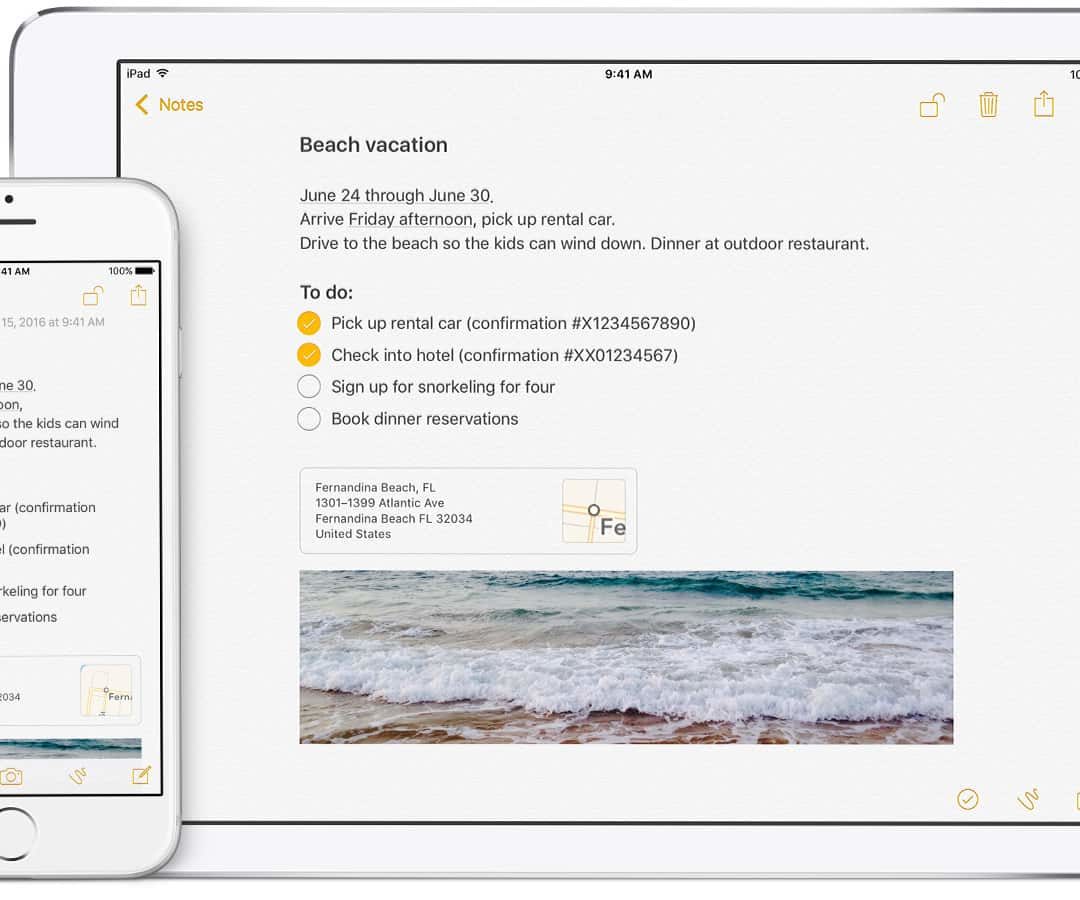
av Mikael Winterkvist | maj 18, 2025 | Bluesky, Threads, Tipset: Råd och tips, Twitter
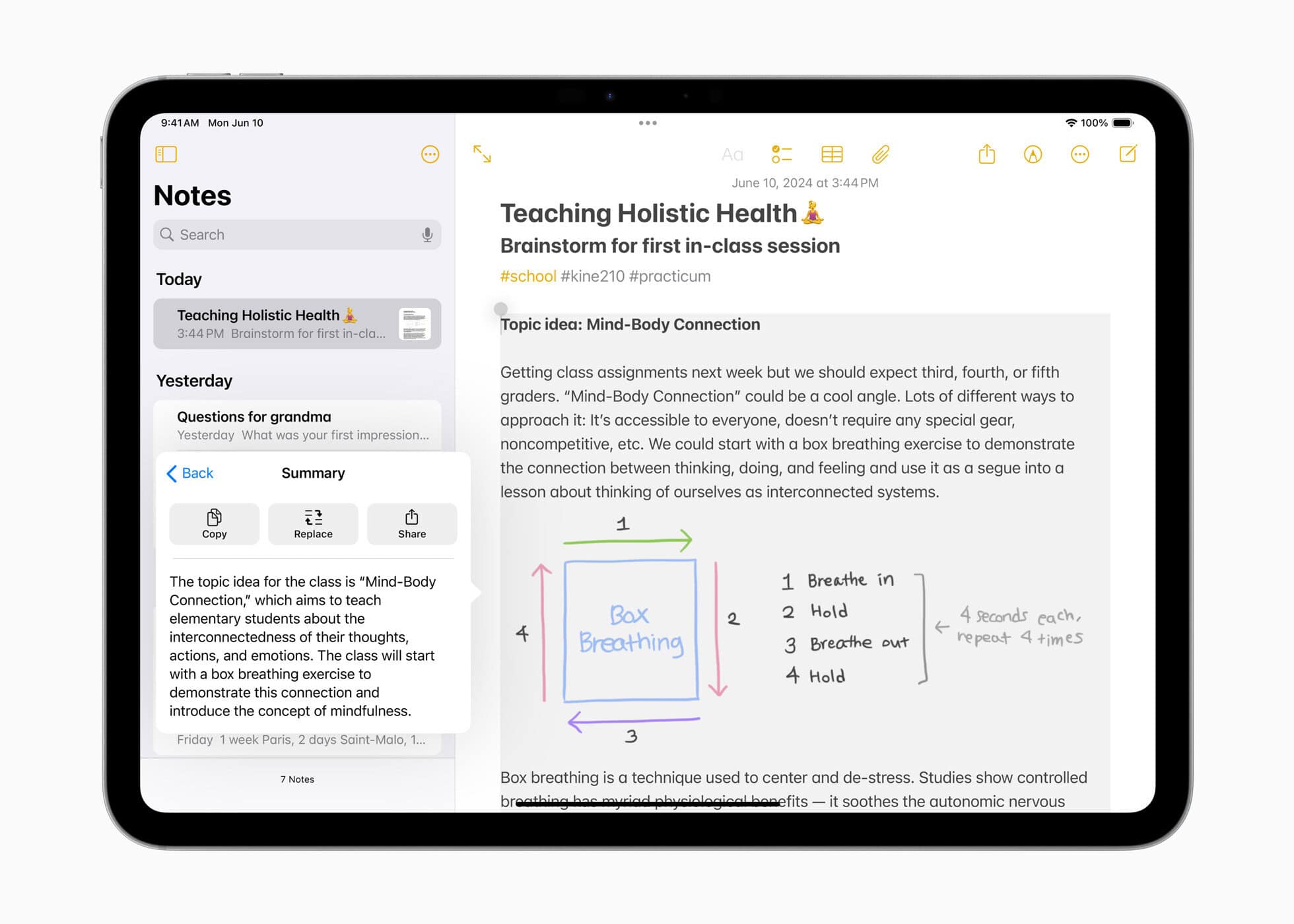
Apples Notes, som följer med i iOS, iPadOS och macOS är förmodligen ett av de mest underskattade programmen i Apples hela serie av program och appar.
Så, här har du tio smarta tips för Notes – så att du får ut mer av ett riktigt vasst program:
-
Lås känsliga anteckningar med lösenord eller Face ID
Aktivera låsning genom att trycka på dela-ikonen i en anteckning och välj “Lås anteckning”. Perfekt för privata tankar, inloggningar eller planering du inte vill att andra ska se.
-
Organisera med mappar och undermappar
Håll koll på jobbet, skolan och fritiden genom att skapa mappar – och till och med undermappar för bättre struktur. På Mac gör du detta med högerklick i sidopanelen.
-
Fixera viktiga anteckningar högst upp
Svep åt höger på en anteckning i iOS/iPadOS eller använd kontrollklick på Mac och välj “Fäst”. Dessa stannar överst, oavsett sorteringsordning.
-
Använd checklista för att skapa att göra-listor
Tryck på checklistesymbolen så får du en interaktiv lista där du enkelt kan bocka av uppgifter – perfekt för shopping, packning eller projekt.
-
Skanna dokument direkt i appen
I en ny anteckning, tryck på kameran och välj “Skanna dokument”. Anteckningar använder iPhone eller iPad som en dokumentkamera – med automatiska kanter och kontrast.
-
Samarbeta i realtid
Dela anteckningar med andra och samarbeta live. Du ser ändringar direkt, vilket gör det utmärkt för planering, redigering eller delad dagordning.
-
Spara innehåll från andra appar till Notes
Använd delningsmenyn från Safari, Bilder eller andra appar och välj “Anteckningar” för att spara text, länkar eller bilder till valfri anteckning.
-
Skriv för hand eller rita
På iPad kan du använda Apple Pencil för att skissa, anteckna för hand eller markera text. Perfekt för snabba idéer eller visuellt tänkande.
-
Använd smarta mappar med filter
Skapa en smart mapp som automatiskt samlar anteckningar baserat på taggar, datum eller om de innehåller checklistor. Helt utan manuell sortering.
-
Sök i handskrivna anteckningar och skannade dokument
Apples Notes känner igen både tryckt text och handskrift. Använd sökfältet för att hitta även sådant du har skrivit för hand eller scannat in.

av Mikael Winterkvist | maj 17, 2025 | Bluesky, Threads, Tipset: Råd och tips, Twitter
-
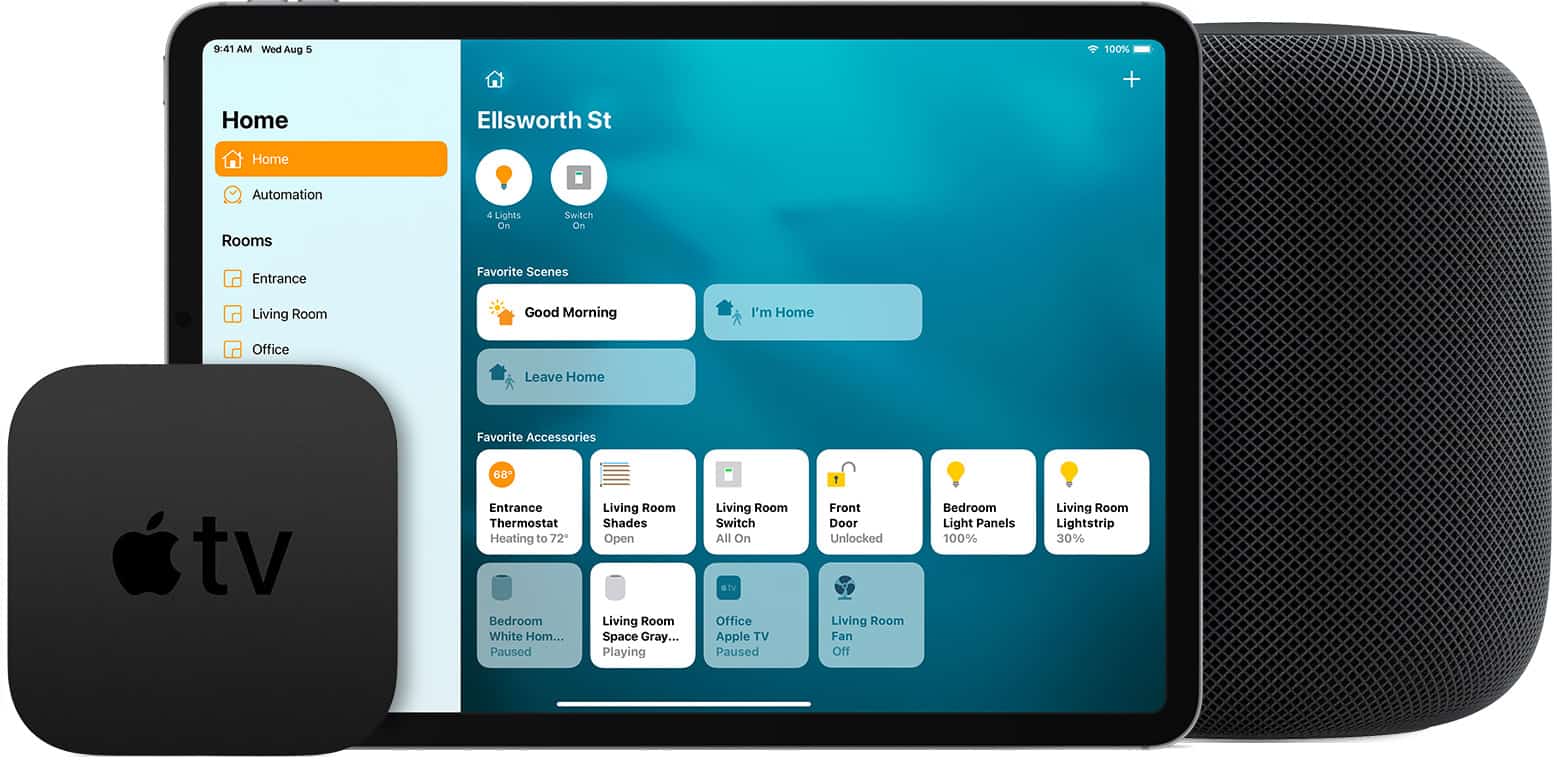
Skapa automatiseringar baserat på plats
Få lampor att släckas när du går hemifrån eller värmen att slås på när du närmar dig huset. Det styrs enkelt via “Automatisering” i Hem-appen.
-
Gruppera tillbehör i “scener”
Skapa scener som “God morgon”, “Filmkväll” eller “God natt” – ett tryck tänder rätt lampor, justerar temperatur och stänger av andra enheter.
-
Dela åtkomst med andra i hushållet
Bjud in familjemedlemmar så att de kan styra hemmet från sina egna enheter – utan att skapa dubbelkonfigurationer.
-
Använd Siri för att styra allt med rösten
Säg saker som “Släck vardagsrummet” eller “Ställ temperaturen på 21 grader” – fungerar även från Apple Watch, iPhone, iPad och HomePod.
-
Använd HomePod som nav för fjärrstyrning
Med en HomePod, Apple TV eller iPad som “Home Hub” kan du styra ditt hem oavsett var du befinner dig – även utanför hemnätverket.
-
Skapa tidbaserade automatiseringar
Tänd lampor vid solnedgång eller sätt på kaffebryggaren varje vardagsmorgon kl. 07:00 – Hem-appen har stöd för både klockslag och solens position.
-
Använd notiser för att hålla koll
Få en avisering om ytterdörren öppnas, om rörelse upptäcks, eller om temperaturen i ett rum blir för låg – smidigt och tryggt.
-
Ge rum åt tillbehören
Dela upp dina tillbehör i rum i Hem-appen – det gör det enklare att styra via röst, app och automatiseringar (t.ex. “Släck lamporna i köket”).
-
Använd sensorer för smartare scenarier
Med rörelse- eller temperatursensorer kan du skapa smarta reaktioner – som att tända hallampan automatiskt på natten vid rörelse.
-
Styr via kontrollcenter på iPhone och iPad
Lägg till dina favorittillbehör och scener i kontrollcenter för snabb åtkomst – inga appar behövs.

av Mikael Winterkvist | maj 17, 2025 | Bluesky, Threads, Tipset: Råd och tips, Twitter

Apple Mail är ett kraftfullt verktyg för att hantera e-post, och med några smarta inställningar kan du arbeta både snabbare och smidigare.
Här är sju tips du kanske inte visste om.
1. Schemalägg dina mejl
I Apple Mail på iPhone, iPad och Mac kan du numera välja ”Skicka senare”. Håll in skicka-knappen och välj en tid som passar – perfekt för planerad kommunikation.
2. Använd VIP-funktionen för viktig post
Lägg till viktiga kontakter som VIP:s så att deras mejl sticker ut. Du får då en särskild notis och deras meddelanden hamnar i en egen inkorg. Aktivera via kontaktkortet.
3. Ångra ett skickat mejl
Om du råkar skicka ett mejl för tidigt har du några sekunder på dig att ångra. Tryck snabbt på “Ångra sändning” i nederkanten – funktionen kan justeras i inställningarna.
4. Filtrera snabbt med ett tryck
Använd filterikonen (tre streck) i inkorgen för att visa t.ex. bara olästa mejl, mejl med bilagor eller meddelanden från VIP-kontakter. Enkelt och överskådligt.
5. Skapa smarta postlådor på Mac
På macOS kan du skapa smarta mappar (smarta brevlådor) som automatiskt samlar e-post efter dina regler – till exempel alla mejl från en viss domän eller med specifika ord.
6. Markera som oläst med svep
På iPhone och iPad kan du svepa ett mejl åt höger och välja ”Markera som oläst” – perfekt om du vill bli påmind att svara senare.
7. Använd signaturer automatiskt
Spara olika signaturer för olika e-postkonton – t.ex. en professionell för jobbet och en personlig för privat mejl. Du ställer in detta i Mail-inställningarna.

av Mikael Winterkvist | maj 17, 2025 | Bluesky, Threads, Tipset: Råd och tips
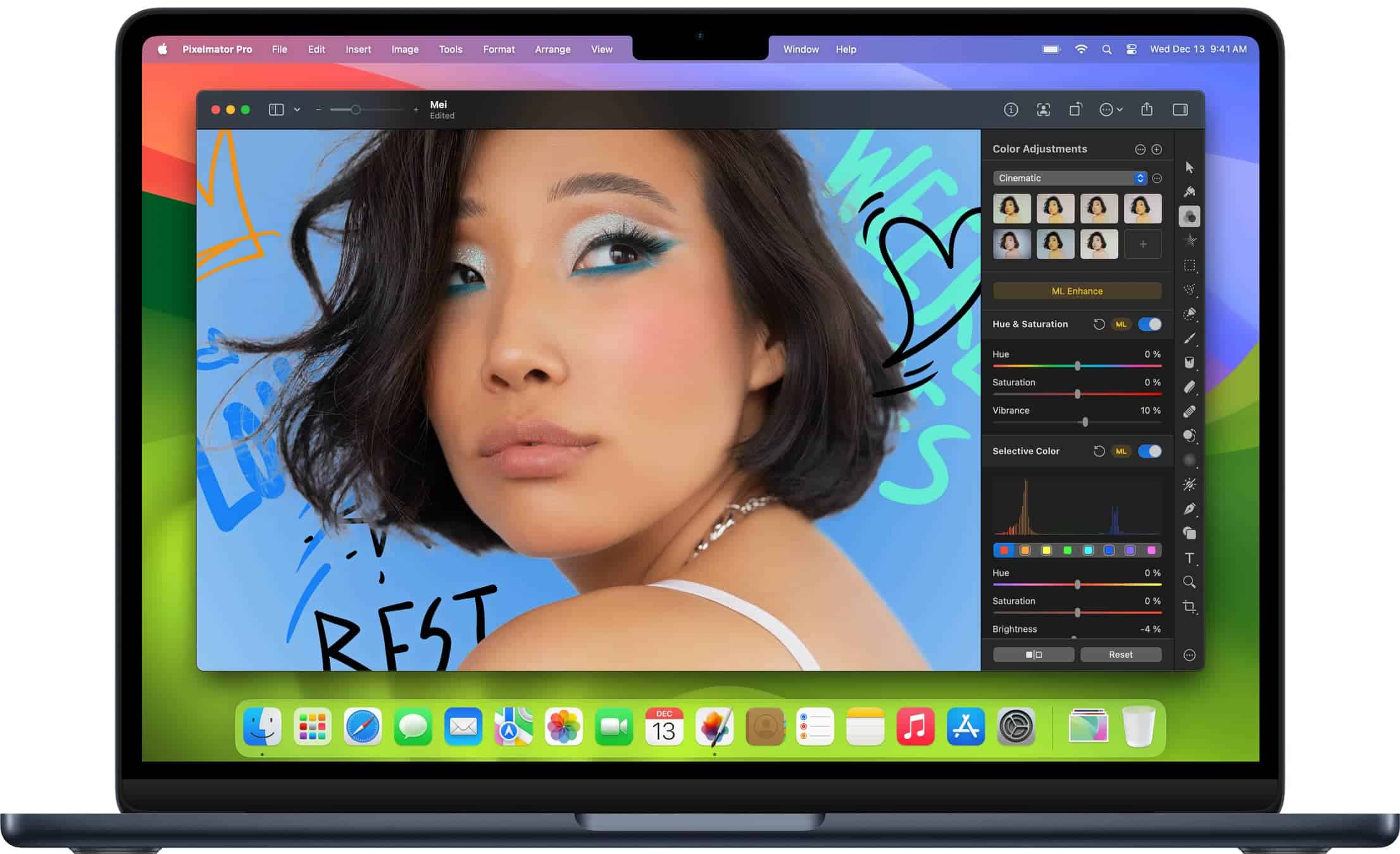
Pixelmator Pro är en utmanare till Adobe Photoshop och i mina ögon ett bättre, snabbare och mer effektivt program för att redigera bilder och foton.
Här har du fem bra tips för programmet:
1. Använd ML Enhance för snabb bildförbättring
Pixelmator Pro har inbyggd maskininlärning som automatiskt förbättrar ljus, färg och kontrast.
Så gör du: Gå till Format > ML Enhance eller klicka på ML-knappen i justeringspanelen.
2. Skapa icke-destruktiva redigeringar med justeringslager
Istället för att ändra bilden direkt, använd justeringslager (Adjustment Layers) för att kunna justera färg och ljus i efterhand utan att förstöra originalet.
3. Använd Snabbmask för exakt markering
Håll ned Shift + Q för att aktivera Snabbmask. Måla med svart för att ta bort markering, vitt för att lägga till. Perfekt för komplicerade urklipp, t.ex. hår eller päls.
4. Automatisk bakgrundsborttagning med AI
Klicka på Remove Background (finns i verktygspanelen eller under menyn Edit) för att automatiskt ta bort bakgrunden på ett foto – ett snabbt sätt att frilägga produkter eller personer.
5. Designa snabbt med mallar och former
Pixelmator Pro har en stor samling mallar och vektorgrafik – perfekt för affischer, inlägg till sociala medier eller presentationer.
Tips: Sök i Shapes och Templates från sidopanelen, dra och släpp in i dokumentet.

av Mikael Winterkvist | maj 15, 2025 | Bluesky, Threads, Tipset: Råd och tips

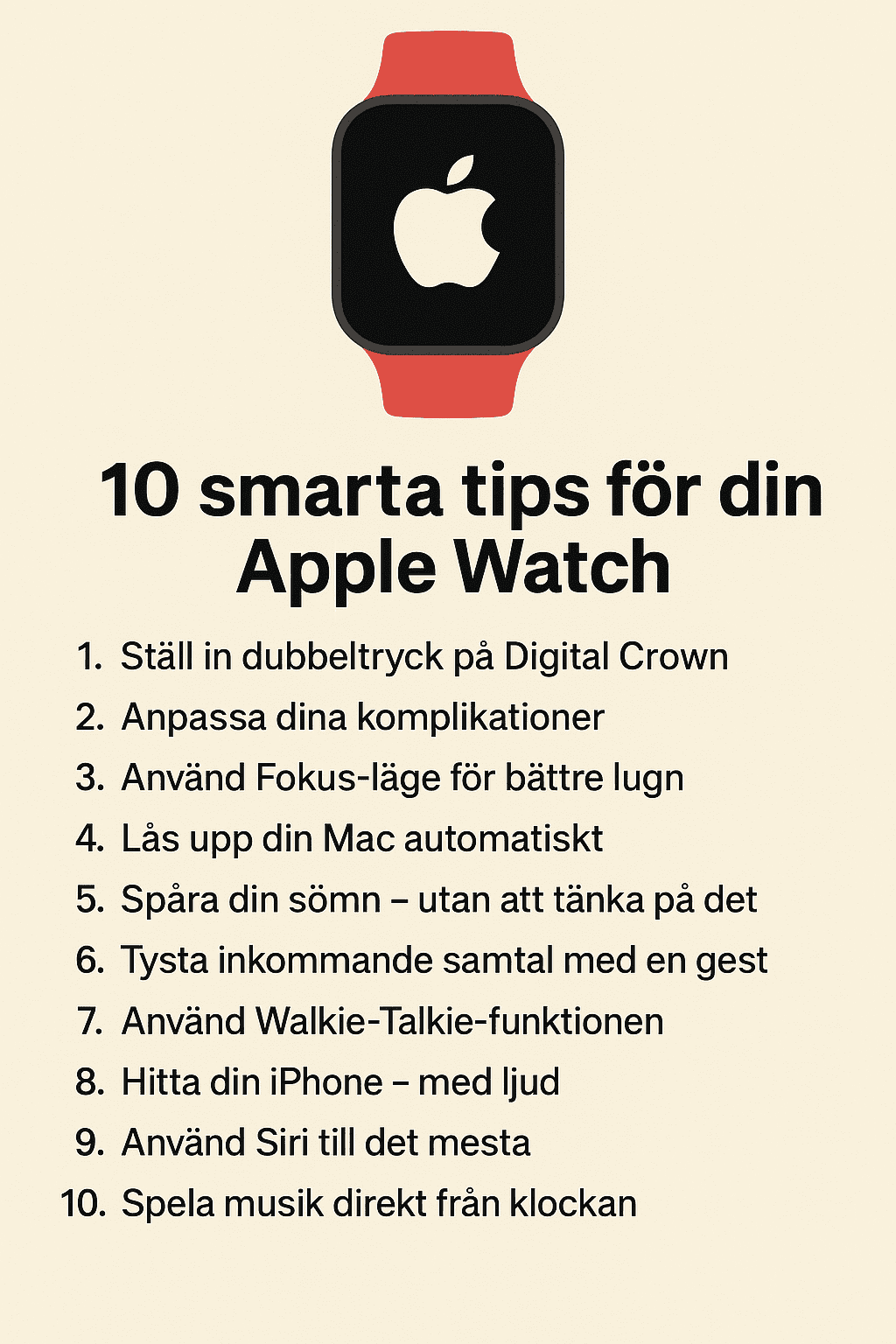
Apple Watch är mycket mer än en stegräknare med notiser. Här är tio tips som gör att du får ut ännu mer av klockan på handleden.
1. Ställ in dubbeltryck på Digital Crown
På nyare modeller (som Series 9 och Ultra 2) kan du använda dubbeltrycksgesten för att styra appar, svara på meddelanden eller bläddra i listor – helt utan att röra skärmen.
2. Anpassa dina komplikationer
Använd Watch-appen i din iPhone för att ställa in komplikationer (små informationsrutor) på urtavlan. Du kan ha väder, batterinivå, kalender eller till och med en genväg till en app du använder ofta.
3. Använd Fokus-läge för bättre lugn
Synka Apple Watch med Fokus på iPhone. På så sätt får du bara de notiser du vill ha – till exempel tyst läge under träning eller arbete.
4. Lås upp din Mac automatiskt
Gå till Systeminställningar på din Mac, välj Säkerhet och integritet, och aktivera “Använd Apple Watch för att låsa upp appar och din Mac”. Supersmidigt.
5. Spåra din sömn – utan att tänka på det
Aktivera sömnspårning i Hälsa-appen. Din klocka samlar automatiskt in data om sömntid och kvalitet. Lägg till sömn som komplikation så får du nattens statistik direkt på handleden.
6. Tysta inkommande samtal med en gest
Håll handen över klockan i några sekunder för att tysta ett inkommande samtal. Perfekt i möten eller när du inte vill väcka uppmärksamhet.
7. Använd Walkie-Talkie-funktionen
Snabbprata med andra Apple Watch-användare i realtid. Aktivera Walkie-Talkie och lägg till kontakter. Det fungerar nästan som en modern kommunikationsradio.
8. Hitta din iPhone – med ljud
Svep upp för att öppna Kontrollcenter och tryck på telefonikonen. Din iPhone ger ifrån sig ett pip, även om den är på ljudlös.
9. Använd Siri till det mesta
Fråga efter väder, starta en timer, skicka meddelanden eller kontrollera HomeKit – Siri på Apple Watch är ofta snabbare än att plocka upp telefonen.
10. Spela musik direkt från klockan
Ladda ner spellistor till Apple Watch via Apple Music. Anslut trådlösa hörlurar och ta en löptur utan telefonen.

av Mikael Winterkvist | maj 15, 2025 | Bluesky, Threads, Tipset: Råd och tips

Lösenord, detta ständiga nödvändiga gissel. Du måste hålla reda på dem, se till att de är bra och säkra samtidigt som du inte ska använda samma uppgifter på flera webbplatser. Du behöver en lösenordshanterare.
Här är en lista över fem av de bästa lösenordshanterarna för Apples plattformar (macOS, iOS, iPadOS):
1. iCloud-nyckelring (Apple)
Inbyggd i systemet och gratis. Synkar lösenord, kreditkort, Wi-Fi-lösen, tvåfaktorskoder och autofyll mellan alla Apple-enheter.
Passar perfekt för den som bara använder Apple-produkter.
2. 1Password
Populär och kraftfull lösenordshanterare med stöd för flera plattformar, delade valv, tvåfaktorsautentisering, säker anteckningar och integration med Safari och appar.
Snyggt gränssnitt och hög säkerhetsnivå.
Abonnemangsbaserad (cirka 3–5 USD/mån).
3. Bitwarden
Öppen källkod, mycket säker, fungerar både online och offline.
Har bra appar för iOS och macOS, autofyll och webbläsartillägg.
Gratisversionen räcker långt, och premiumkostar ca 10 USD/år.
4. Enpass
Lokal lösenordshantering – ingen molnlagring krävs (om du inte vill).
Synkar via iCloud, Dropbox eller Wi-Fi.
Engångsbetalning istället för prenumeration.
5. Dashlane
Stark fokus på användarvänlighet och säkerhet. Har inbyggd lösenordsgenerator, hälsokontroller och VPN i premiumversionen.
Finns både som app och webbtillägg för Safari.
Begränsad gratisversion, annars abonnemang.



