Reminders/Påminnelser är ett av de mest underskattade programmen och apparna som ingår i Apples plattform. Tjänsten kan mer än du kanske känner till och det är ett effektivt lite verktyg för att få ordning på sakler du ska göra. Här är Magasin Makens tip tips för Påminnelser.
1. Använd listor för olika områden
Skapa separata listor för exempelvis “Inköp”, “Jobb”, “Hemmet” och “Resor”. Det gör det enklare att sortera och prioritera.
2. Lägg till underuppgifter
Tryck på en påminnelse och lägg till delmoment. Perfekt för större projekt som kräver flera steg, som att packa inför semestern.
3. Sätt påminnelser baserat på plats
Få en notis när du lämnar hemmet eller anländer till jobbet. Skriv in platsen och låt appen påminna dig vid rätt tillfälle.
4. Fäst viktiga påminnelser överst
Tryck på en påminnelse och välj “Fäst”. Då hamnar den högst upp i listan och får extra uppmärksamhet.
5. Skapa återkommande påminnelser
Behöver du komma ihåg att vattna blommorna varje söndag? Lägg in en återkommande påminnelse som sköter sig själv.
6. Använd naturligt språk
Skriv bara “Möte med Anna imorgon kl 14” – appen fattar och ställer in tiden åt dig.
7. Prioritera med flaggor och etiketter
Markera uppgifter med flaggor eller skapa egna etiketter. Du kan snabbt filtrera fram det som är mest brådskande.
8. Samverka med andra
Dela en lista med familjen, kollegorna eller sambon. Alla kan lägga till och bocka av saker i realtid.
9. Lägg till bilagor
Behöver du en bild, ett kvitto eller en länk kopplad till din påminnelse? Bifoga den direkt i posten.
10. Använd Siri
Säg “Lägg till ‘köp mjölk’ i inköpslistan” till Siri – snabbt, handsfree och direkt till rätt lista.
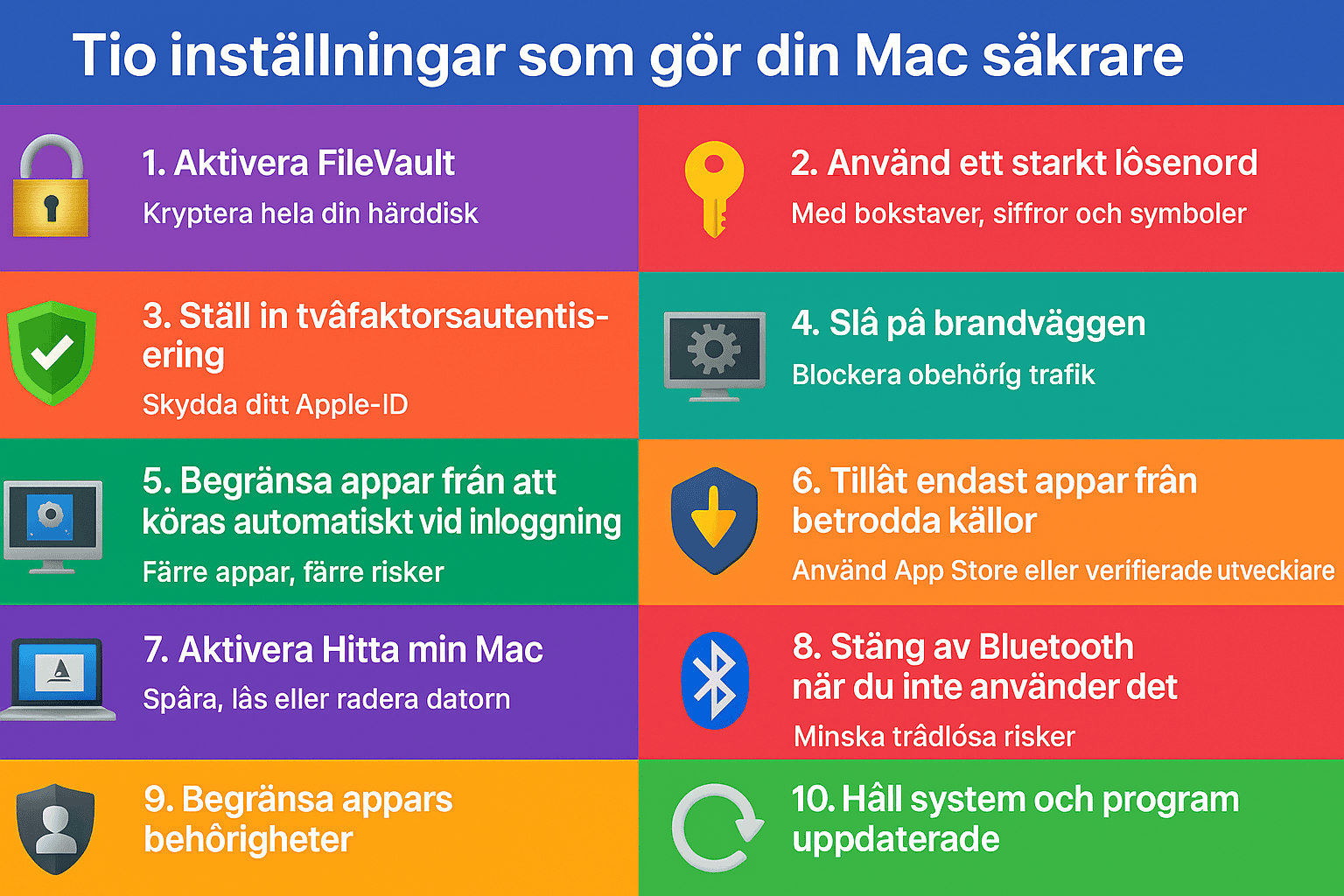
Apples macOS är ett av de säkrare operativsystemen på konsumentmarknaden – men det betyder inte att du kan slå dig till ro. Med några enkla justeringar i inställningarna kan du kraftigt öka säkerheten för din Mac och skydda din data från obehöriga.
1. Aktivera FileVault
Kryptera hela din hårddisk så att ingen kan läsa innehållet utan ditt lösenord – inte ens om datorn blir stulen.
Inställningar > Sekretess och säkerhet > FileVault
2. Använd ett starkt lösenord
Låter som en självklarhet, men många slarvar. Använd ett långt lösenord med både versaler, siffror och specialtecken.
3. Ställ in tvåfaktorsautentisering
Skydda ditt Apple-ID med tvåfaktorsautentisering för att hindra obehörig åtkomst till iCloud, Mail, med mera.
Inställningar > Ditt namn > Lösenord och säkerhet
4. Slå på brandväggen
macOS har en inbyggd brandvägg – se till att den är aktiverad för att blockera obehörig inkommande trafik.
Inställningar > Nätverk > Brandvägg
5. Begränsa appar från att köras automatiskt vid inloggning
Många appar försöker starta direkt – men färre appar betyder färre potentiella risker.
Inställningar > Allmänt > Startobjekt
6. Tillåt endast appar från betrodda källor
Säkerställ att endast appar från App Store eller verifierade utvecklare får köras.
Inställningar > Sekretess och säkerhet > Appnedladdningstillstånd
7. Aktivera Hitta min Mac
Om din dator försvinner eller blir stulen kan du spåra, låsa eller radera den på distans.
Inställningar > Ditt namn > iCloud > Hitta min Mac
8. Stäng av Bluetooth när du inte använder det
Minska risken för trådlösa intrång genom att slå av Bluetooth när det inte behövs.
Kontrollcenter eller Inställningar > Bluetooth
9. Begränsa appars behörigheter
Gå igenom vilka appar som har tillgång till mikrofon, kamera, filer, plats med mera.
Inställningar > Sekretess och säkerhet
10. Håll system och program uppdaterade
Säkerhetsuppdateringar släpps regelbundet – se till att de installeras automatiskt.
Inställningar > Allmänt > Programuppdatering
Med dessa tio åtgärder är din Mac betydligt bättre rustad mot allt från nätfiske till fysisk stöld. Det tar bara några minuter att ställa in – men kan spara dig både tid, pengar och huvudvärk i längden.
Delar du med dig din e-postadress till alla appar, nyhetsbrev och webbplatser så är det som att lämna ut sin hemadress till varenda butik du går förbi. I iOS har Apple finns ett bättre alternativ: ”Dölj min e-post” – ett smart verktyg som låter dig skapa unika, anonyma e-postadresser som vidarebefordrar meddelanden till din riktiga inkorg.
Det gör att du kan använda e-post anonymt – och stänga ner adresserna när de börjar fyllas med skräppost.
Så fungerar det:
Apple skapar en slumpmässig e-postadress (t.ex. abc123@icloud.com) som vidarebefordrar till din riktiga iCloud-adress. Den används bara för det syfte du väljer – till exempel när du loggar in med Apple eller registrerar dig på en webbplats.
Så här aktiverar du funktionen:
Gå till Inställningar
Öppna appen Inställningar på din iPhone eller iPad.
Tryck på ditt Apple-ID högst upp
Välj alternativet iCloud > Dölj min e-post.
Skapa en ny anonym adress
Tryck på + Skapa ny adress. Du får då en ny unik e-postadress som du kan använda där du inte vill lämna ut din riktiga.
Beskriv och hantera
Du kan lägga till en etikett (t.ex. ”Nyhetsbrev” eller ”App X”) för att hålla koll. Du kan även radera adressen senare om du inte längre behöver den.
Används automatiskt med ”Logga in med Apple”
När du loggar in i appar eller på sajter med ”Logga in med Apple” kan du välja att dölja din e-postadress – då används funktionen automatiskt.
Varför använda ”Dölj min e-post”?
– Du slipper skräppost
– Du skyddar din integritet
– Du kan sluta använda adressen när som helst
– Du behåller full kontroll över var din e-postadress används
Obs: Funktionen kräver ett iCloud-konto och en aktiv iCloud+ prenumeration.
Deaf President Now! handlar om en värld som de flesta av oss inte ingår i. Det handlar om ett universitet som utser en representant för majoriteten vilket ledde till protester och en nödvändig debatt.
Dokumentären är ett porträtt av en studentledd revolution som förändrade synen på döva i hela världen. Deaf President Now!, regisserad av Jevon Whetter (själv döv), skildrar protesterna vid Gallaudet University i Washington, D.C., våren 1988, där döva studenter vägrade acceptera att en hörande person återigen valts till skolans president – trots att det fanns kvalificerade döva kandidater.
Döva
Dokumentären kombinerar arkivmaterial, personliga vittnesmål och har ett konsekvent perspektiv med döva i centrum. Allt skildras utifrån icke-hörandes perspektiv. Filmen tar sitt avstamp i att kampen inte bara handlade om ett presidentskap, vem som skulle vara chef över ett universitet, utan om en kamp för jämlikhet, representation och självbestämmande. Det handlar om rätten att definiera sitt eget narrativ – ett tema som är högst relevant i dagens diskussioner om minoriteters rätt till maktpositioner.
Olydnad
Deaf President Now! är en dokumentär om civil olydnad som fungerade – en påminnelse om hur gräsrotsrörelser kan förändra historien, få omgivningen att lyssna och hur enskilda individer kan göra skillnad.
Håll in ett nyligen skickat meddelande och välj “Redigera” eller “Ångra sändning” (inom 15 minuter). Perfekt för felskrivningar eller meddelanden du ångrar direkt.
Fäst viktiga konversationer högst upp
Svep åt höger på en konversation och tryck på nålen – det gör att dina viktigaste kontakter alltid syns överst i listan.
Skicka meddelanden med specialeffekter
Håll in skicka-knappen för att välja bubbeleffekter (som “osynligt bläck”) eller helskärmseffekter (som fyrverkerier eller konfetti).
Svara direkt på specifika meddelanden i en tråd
Håll in ett meddelande och välj “Svara” för att starta en tråd inom tråden – särskilt användbart i gruppkonversationer.
Använd mentions i gruppchattar
Skriv @namn för att rikta ett meddelande till en specifik person – de får en extra avisering även om tråden är tystad.
Dela din plats direkt i en konversation
Tryck på kontaktens namn överst i tråden och välj “Dela min plats” eller “Skicka min aktuella plats” – smidigt vid möten.
Använd appar och stickers direkt i iMessage
Tryck på App Store-ikonen i meddelandefältet för att skicka bilder, spel, omröstningar, GIF:ar och stickers utan att lämna appen.
Aktivera läskvitton bara för vissa kontakter
Gå till Kontaktens info och slå på “Skicka läskvitto” – då vet just den personen om du har läst meddelandet, utan att alla andra gör det.
Skicka ljudmeddelanden snabbt
Håll in mikrofonikonen för att spela in ett meddelande med din röst – särskilt smidigt när du inte kan skriva.
Spara viktiga bilder och filer direkt från iMessage
Tryck på bilder eller dokument du fått, välj “Spara”, så hamnar de direkt i Bilder eller Filer-appen.