
av Mikael Winterkvist | dec 29, 2025 | Bluesky, Threads, Tipset: Råd och tips

I iOS 26 introduceras funktionen App-länkning, vilket gör det möjligt att koppla samman information från olika appar utan att behöva kopiera och klistra in text manuellt.
Denna funktion skapar en direkt länk mellan exempelvis ett mejl och en anteckning eller en webbsida och en kalenderhändelse, vilket gör det enkelt att snabbt hitta tillbaka till källan.
Så här skapar du en länk mellan två appar:
-
Öppna den första appen, till exempel ett mejl i Mejl som du behöver svara på senare.
-
Öppna appen Anteckningar i vyn Split View eller via app-bytaren.
-
Håll fingret på titeln eller ett tomt område i mejlet tills det ”lyfter”.
-
Dra objektet till din anteckning och släpp det.
-
En interaktiv ikon skapas nu i anteckningen. Genom att trycka på den öppnas det specifika mejlet omedelbart.
Koppla dokument till påminnelser:
Funktionen är särskilt kraftfull tillsammans med appen Påminnelser när du arbetar med dokument eller filer.
-
Markera en fil i appen Filer eller en sida i Safari.
-
Tryck på Dela-knappen (kvadraten med en pil uppåt).
-
Välj Påminnelser i listan.
-
En ny påminnelse skapas med en bifogad länk som leder direkt tillbaka till exakt rätt ställe i filen eller på webbplatsen.
Hantera dina kopplingar:
Systemet håller ordning på vilka filer som är länkade till varandra för att underlätta navigering.
-
Öppna en fil eller anteckning som innehåller en länk.
-
Svep nedåt med tre fingrar för att visa vyn Länkade objekt.
-
Här ser du en tidslinje över alla dokument och appar som är kopplade till det du för tillfället tittar på.
-
Tryck på valfri miniatyrbild för att växla mellan de olika sammanhangen.

av Mikael Winterkvist | dec 29, 2025 | Bluesky, Threads, Tipset: Råd och tips
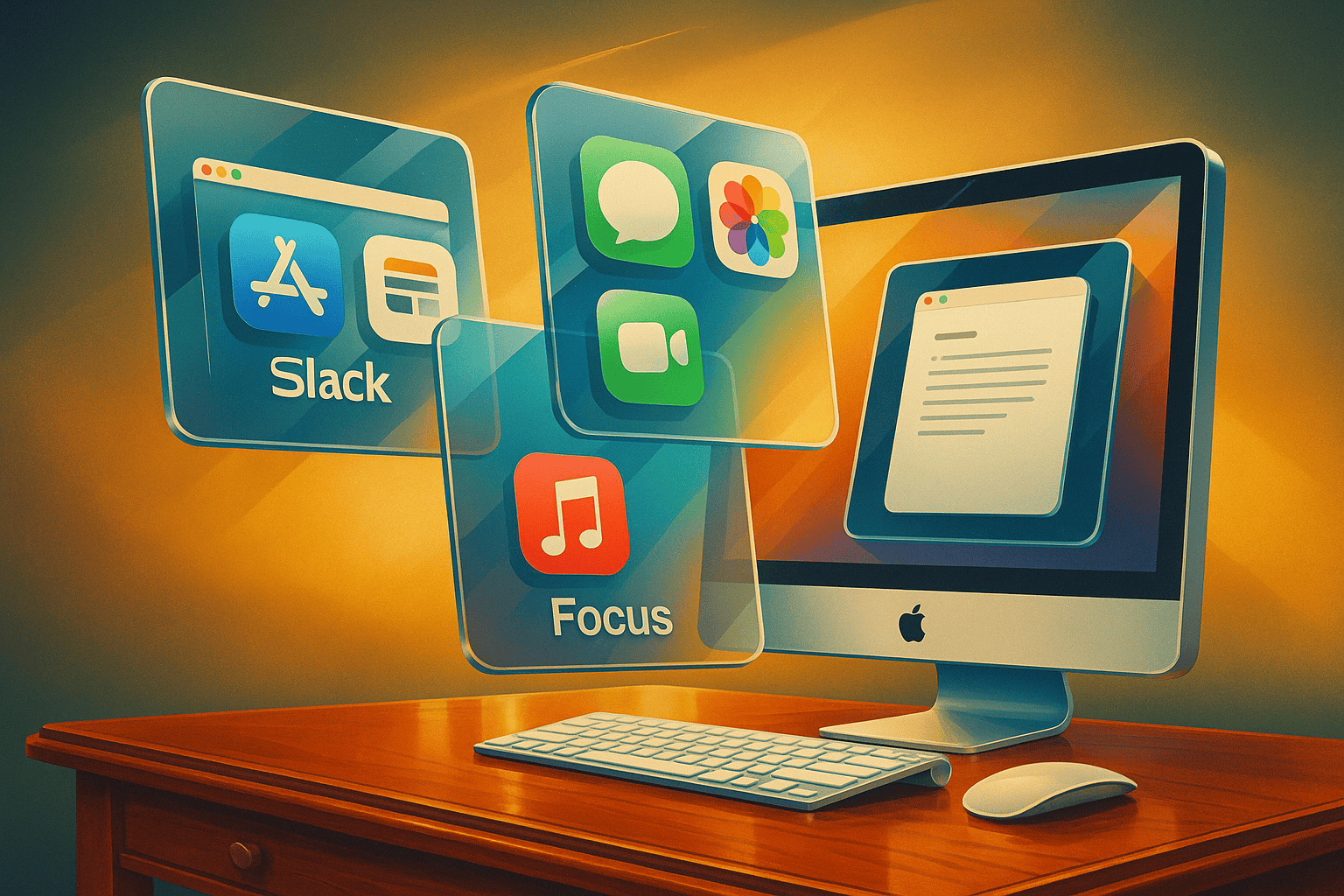
I macOS 26 har Apple äntligen introducerat en funktion som användare efterfrågat i åratal: en inbyggd ljudmixer. Tidigare har volymkontrollen på en Mac varit global, vilket inneburit att alla ljud ändrats samtidigt.
Nu kan du justera volymen för varje enskilt program direkt i systemet. Det gör det möjligt att lyssna på musik på hög volym samtidigt som systemljud eller aviseringar hålls på en diskret nivå.
Så här använder du den nya ljudmixern:
-
Klicka på ikonen för Kontrollcenter i menyraden (de två skjutreglagen längst upp till höger).
-
Klicka på den lilla pilen till höger om det stora volymreglaget.
-
En lista visas nu med alla program som för tillfället spelar upp ljud, till exempel Spotify, Safari eller Teams.
-
Dra i reglaget för respektive app för att ställa in önskad nivå.
-
Klicka på symbolen till vänster om appens namn för att snabbt tysta ljudet från just det programmet.
Automatisera dina ljudprofiler:
Systemet kan även lära sig dina preferenser beroende på vilken aktivitet du ägnar dig åt.
-
Öppna Systeminställningar och gå till Ljud.
-
Välj fliken App-specifika ljud.
-
Här kan du skapa profiler, till exempel ”Fokus”, där musikappar tillåts spela ljud medan webbläsare och mejlprogram automatiskt tystas.
-
Aktivera Prioritera röst om du vill att systemet automatiskt ska sänka bakgrundsmusik när ett inkommande videosamtal startar.
Snabbtrick för menyraden:
Om du ofta byter mellan olika utgångar, som inbyggda högtalare och hörlurar, kan du fästa ljudmixern permanent i menyraden.
-
Öppna Systeminställningar och välj Kontrollcenter.
-
Leta upp Ljud i listan.
-
Ändra inställningen till Visa alltid i menyraden.
-
Nu når du alla individuella volymreglage med ett enda klick på högtalarikonen.

av Mikael Winterkvist | dec 28, 2025 | Bluesky, Threads, Tipset: Råd och tips, Twitter
I macOS 26 har Apple gjort det betydligt enklare att hantera inloggningsuppgifter. Tidigare krävdes flera klick i systeminställningarna eller en separat app, men nu kan du hämta lösenord och verifieringskoder direkt via en ikon i menyraden.
Denna funktion är särskilt användbar när du behöver logga in i appar som inte stöder Apples automatiska ifyllnad eller när du snabbt behöver en tvåfaktors-kod (2FA).
Så här aktiverar och använder du den nya lösenordsmenyn:
-
Öppna Systeminställningar på din Mac.
-
Gå till fliken Lösenord och verifiera dig med Touch ID eller lösenord.
-
Klicka på ikonen för Inställningar (kugghjulet) i listans övre hörn.
-
Markera rutan Visa lösenord i menyraden.
-
Klicka på den nya nyckel-symbolen uppe vid klockan för att snabbt söka efter ett konto.
-
Tryck på kopieringsikonen bredvid lösenordet för att klistra in det där du behöver det.

av Mikael Winterkvist | dec 28, 2025 | Bluesky, Threads, Tipset: Råd och tips, Twitter

I macOS 26 introduceras en efterlängtad säkerhetsfunktion som gör det möjligt att dela digital åtkomst utan att behöva lämna ut dina privata lösenord.
Genom att skapa tidsbegränsade gästlänkar kan du ge vänner eller kollegor tillgång till ditt Wi-Fi eller specifika filer under en begränsad period. När tiden går ut raderas åtkomsten automatiskt, vilket ökar säkerheten i ditt hemmanätverk.
Så här skapar du en gästlänk för ditt Wi-Fi:
-
Klicka på Wi-Fi-symbolen i menyraden längst upp på skärmen.
-
Välj Inställningar för Wi-Fi.
-
Klicka på informationsknappen (ett litet i) bredvid ditt aktiva nätverk.
-
Välj alternativet Skapa gäståtkomst.
-
Ange hur länge åtkomsten ska vara giltig, till exempel åtta timmar eller ett dygn.
-
Dela den genererade QR-koden eller länken med din gäst.
Hantera delade konton och lösenord:
Om du behöver dela ett specifikt lösenord till en streamingtjänst eller en webbplats kan du nu göra detta med samma typ av tidsbegränsning.
-
Öppna Systeminställningar och välj Lösenord.
-
Markera det konto du vill dela.
-
Tryck på dela-ikonen och välj Skapa tidsbegränsat gästlösenord.
-
Skicka inbjudan via iMessage eller AirDrop.
-
Under fliken Delade lösenord kan du när som helst se vem som har åtkomst och återkalla den i förtid om det behövs.
Denna metod är säkrare än att skicka lösenord i klartext, då mottagaren aldrig ser ditt faktiska huvudlösenord utan loggas in automatiskt via Apples krypterade system.

av Mikael Winterkvist | dec 28, 2025 | Bluesky, Threads, Tipset: Råd och tips, Twitter
I iPadOS 26 har Apple tagit steget fullt ut när det gäller att använda iPaden som en extern monitor. Den nya funktionen gör det möjligt att spegla eller utöka skrivbordet trådlöst mellan två olika iPad-enheter, eller ansluta en iPad till en extern skärm med fullt stöd för olika upplösningar utan svarta kanter.
Så här använder du din iPad som en trådlös extraskärm till en annan iPad:
-
Placera två iPad-enheter bredvid varandra.
-
Öppna Kontrollcenter på den enhet du vill använda som huvudskärm.
-
Tryck på ikonen för Skärmspegling.
-
Välj din andra iPad i listan över tillgängliga enheter under rubriken Utöka skrivbord.
-
Du kan nu dra appar och fönster mellan de två skärmarna.
Så här optimerar du vyn för en extern monitor via USB-C:
När du ansluter din iPad till en extern monitor med kabel finns nu ett läge för att hantera fönster mer effektivt.
-
Anslut din iPad till monitorn med en kompatibel kabel.
-
Gå till Inställningar > Bildskärm och ljusstyrka.
-
Välj Extern bildskärm.
-
Aktivera Fönstermodell (Stage Manager).
-
Under menyn Arrangemang kan du välja att stänga av iPadens egen skärm helt för att enbart fokusera på den stora monitorn.

av Mikael Winterkvist | dec 28, 2025 | Bluesky, Threads, Tipset: Råd och tips, Twitter
Det låter väl coolt, eller hur – en roadtest?
Hur som, helst, nu packar jag ned mitt mobila, superlätta kontor och drar iväg på en resa söderut.
Kontoret bestar av:
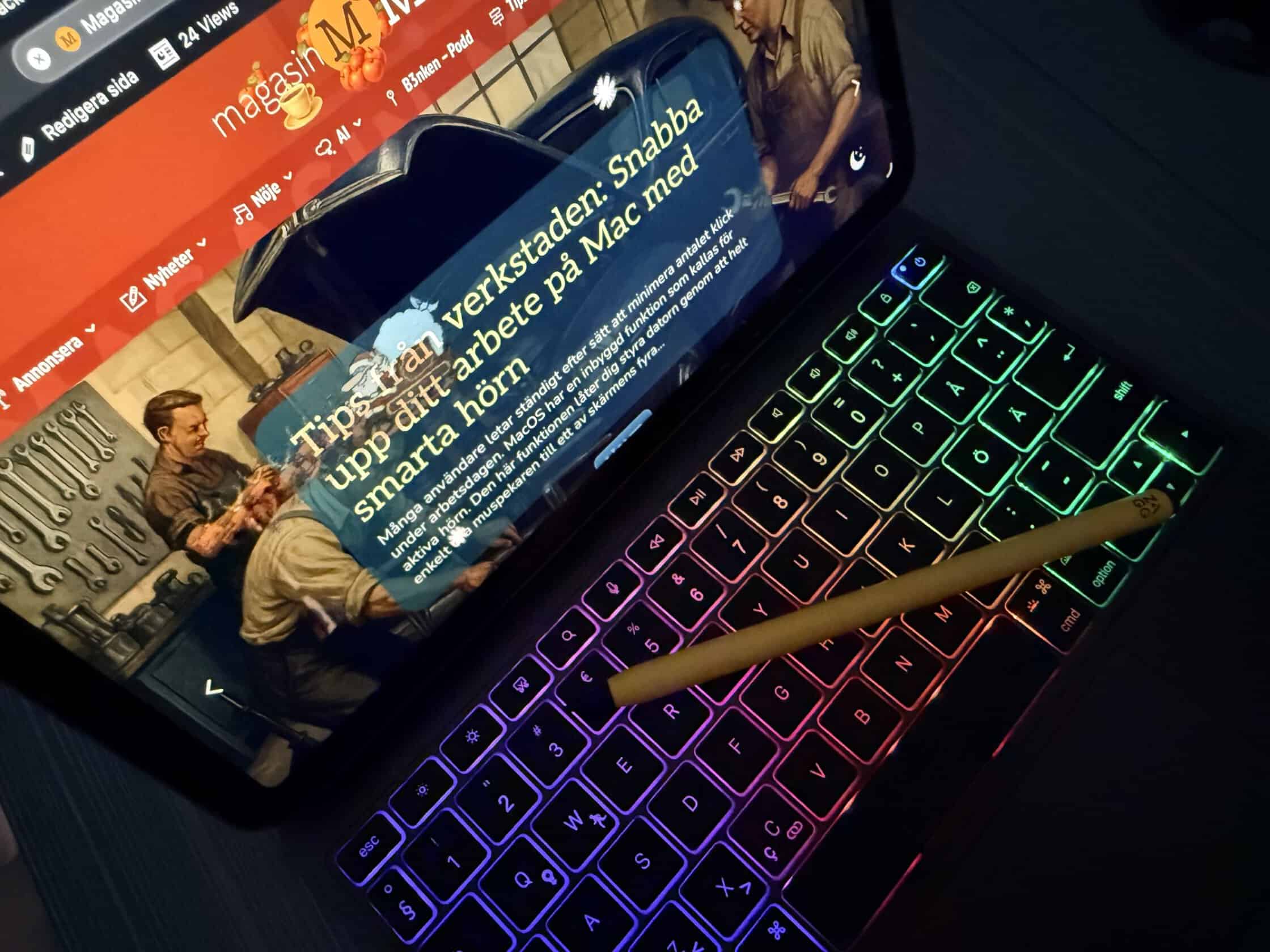
iPad Air, M3
Doqo tangentbord (kopia av Apples Magic Keyboard)
Zagg Stylus, penna
Router för mobilt bredband
Till det kommer laddningsladdar, ett extra batteripack (powerbank). Huvuddelarna, arbetsverktygen, väger ned mot kilot, vilket torde vara svårslaget mot bakgrund av batteritid och prestanda.
Tangentbordet
Doqos kopia av Magic Keyboard ser ut som, fungerar som och har samma funktioner som – Apples Magic Keyboard. Den enda skillnaden är att du får trycka något lite mer på styrplattan, och då menar hag något lite mer. I övrigt fungerar allt som originalet. Jag kan också slå på färger på tangentbordet, själva belysningen om jag vill men ett upplyst tangentbord med tangentsektioner i olika färger må vara något gamers gillar men inte jag.
Det aktiveras direkt när du trycker ned mellanslagstangenten, om iPad och tangentbord varit ihopvikta eller om du inte tryckt ned någon tangent på ett tag. Styrplattan fungerar som originalet och det gör att sammantaget så fungerar min iPad Air M3 så nära som en laptop, utan att vara en laptop. Tilläggas bör också att det förutsätter att du kör iPadOS 26 då det har tillkommit en rad förbättringar av iPadOS i den versionen.
Tangenterna, korta, distinkta – ett skönt tangentbord att skriva på, eller med om det uttrycket föredras.
Pennan
Pennan, Zagg Stylus, är i mina ögon en bättre penna än Apple Pencil, inte bara därför att den är billigare utan därför att den har en gummiklädd del i ena änden, pennan i den andra och därför att Zaggs stylus fungerar med alla iPad-modeller.
Så, penna och tangentbord fungerar alldeles utmärkt tillsammans och jag har därmed ett kontor, om inte på fickan, så i vart fall alla verktyg som jag kan behöva i en liten ryggsäck.
Jag har med mig mitt eget Internet, en 4G/5G router – i den mån det inte finns ett nät som jag kan använda (NordVPN aktiveras automatiskt).
Betyg
Zagg Stylus

Ett litet avdrag för att pennan måste laddas med egen sladd och liten laddplatta.
Doqos Blade, tangentbord



