
av Mikael Winterkvist | dec 30, 2025 | Bluesky, Threads, Tipset: Råd och tips
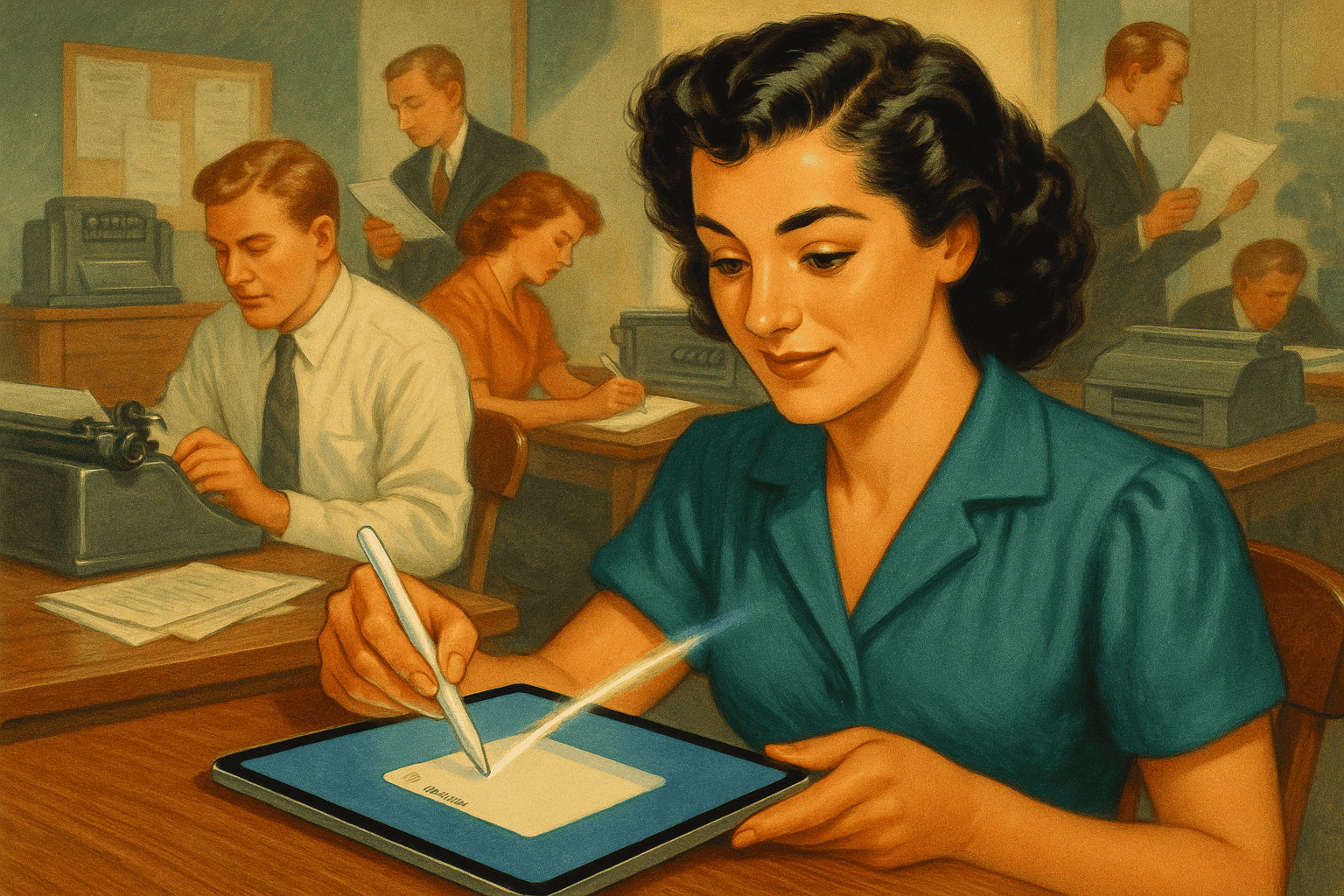
För många iPad användare kan det kännas begränsat att bara arbeta med en eller två appar samtidigt. Med funktionen Stage Manager kan du ändra hela upplevelsen av iPadOS och komma närmare känslan av en traditionell dator.
Aktivera och anpassa ditt skrivbord
Du aktiverar funktionen genom att svepa ner från det övre högra hörnet för att öppna Kontrollcenter och sedan trycka på ikonen för Stage Manager. När funktionen är igång kan du ändra storlek på fönster och lägga dem omlott precis som på en Mac.
Skapa fasta arbetsgrupper
Ett av de bästa sätten att använda Stage Manager är att skapa grupper av appar som hör ihop. Du kan till exempel ha Safari och Anteckningar öppna i ett gemensamt fönster för research. Genom att dra en app från sidofältet eller Dock direkt in i ett aktivt fönster skapar du en grupp som iPad kommer ihåg. Detta gör att du snabbt kan växla mellan olika typer av arbetsuppgifter utan att behöva ställa upp fönstren på nytt varje gång.
Använd extern skärm för maximal yta
Om du har en iPad med M serie chip blir Stage Manager ännu kraftfullare när du ansluter en extern bildskärm. Istället för att bara spegla skärmen får du en helt ny arbetsyta där du kan flytta fönster fritt mellan enheterna. Detta förvandlar din iPad till en fullvärdig arbetsstation för både skrivande och redigering.

av Mikael Winterkvist | dec 30, 2025 | Bluesky, Threads, Tipset: Råd och tips, Twitter

Tvåfaktorinloggninhgar., 2FA, är ett utmärkt och ett relativt enkelt sätt att skydda dina inloggningar med mycket hög säkerhet. Tvåfaktorinloggningar innebär att du måste ange en pinkod, vanligen siffror, förutom namn och lösenord för att logga in.
2FA, innebär att den som ska försöka att logga in på ett av dina konton i princip måste ha tillgång till din iPhone/iPad eller dator. Den som försöker kapa ditt konot måste ha fysisk access till någon av dina enheter – och dessutom ha lyckats att logga in på densamma. Det gör att 2FA är ett alldeles utmärkt skydd för dina kontouppgifter därför att inte ens men namn och lösenord så kan obehöriga logga in.
Engångslösenord
Tvåfaktorinloggningar använder engångslösenord och med hjälp av en app så genererar du giltiga lösenord vid varje inloggning. Nu finns funktionen att hantera och installera 2FA inbyggt i Apples olika operativsystem och i Keychain. Observera att funktionen inte finns i programmet Keychain i din Mac.

Under Inställningar och Lösenord (Password) i din Mac så kan du redigera, ändra och ställa in lösenord. Här kan du även scanna en QR-kod, skriva in en nyckel för att ställa in 2FA, tvåfaktorinloggning.
2FA
Har den aktuella webbplatsen eller tjänsten stöd för 2FA så klicka för att ”Enter Setup Key”:
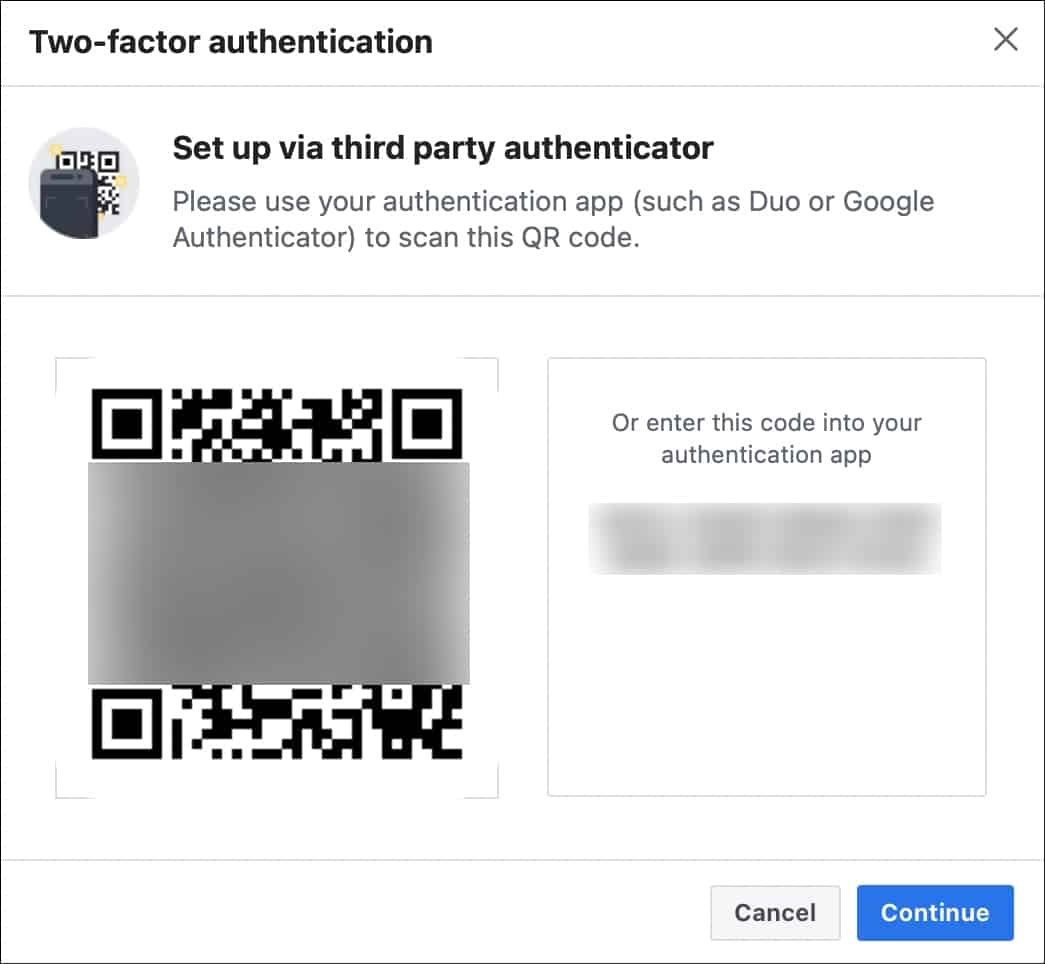
Du kan välja mellan att skriva in en en rad med siffror eller scanna en QR-kod. Det senare brukar vara det enklaste.
Det är allt. Nu har du dubbla inloggningar för att logga in på den aktuella webbplatsen och du använder nu engångslösenord – vilket är betydligt säkrare än bara namn och lösenord.

av Mikael Winterkvist | dec 30, 2025 | Bluesky, Threads, Tipset: Råd och tips
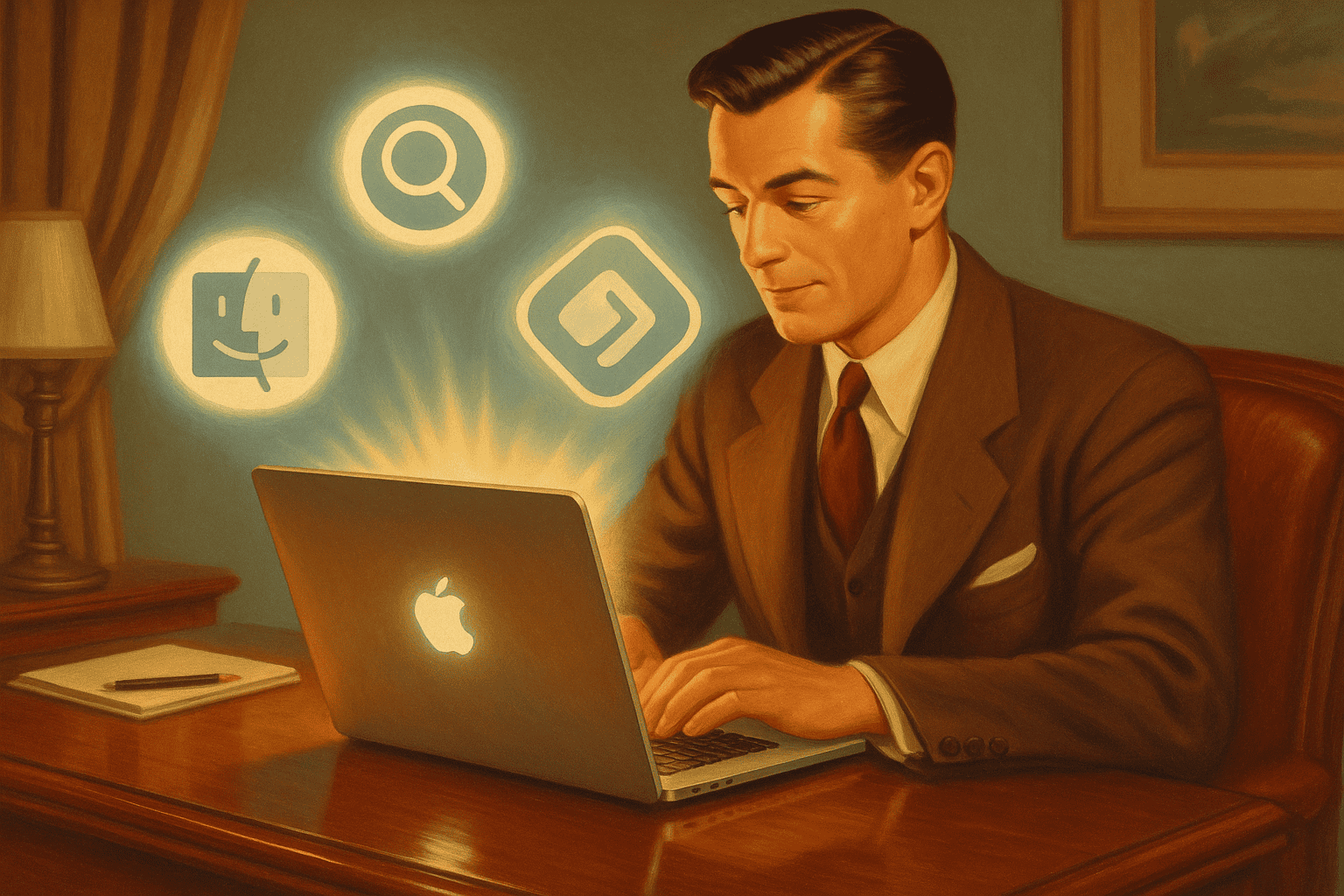
I macOS 26 (Tahoe) har Apple gett Spotlight-sökningen dess största uppdatering någonsin. Den mest praktiska nyheten för dagligt arbete är den inbyggda urklippshistoriken.
Du behöver inte längre installera tredjepartsappar för att hålla reda på flera kopierade texter eller bilder samtidigt. Spotlight kan nu lagra och söka bland allt du kopierat under dagen, vilket gör det enkelt att gå tillbaka till information du använde för flera timmar sedan.
Så här använder du den nya urklippshistoriken:
-
Öppna Spotlight genom att trycka på Command + Mellanslag.
-
Klicka på den nya ikonen för Urklipp som finns till höger i sökfältet.
-
En lista visas med dina senaste kopierade objekt, inklusive textsträngar, bilder och filer.
-
Börja skriva för att söka efter ett specifikt ord i din historik om listan är lång.
-
Tryck på Enter eller klicka på ett objekt för att omedelbart klistra in det i det program du arbetar i.
Anpassa lagringen för ökad integritet:
Du kan själv styra hur länge din Mac ska komma ihåg vad du har kopierat.
-
Gå till Systeminställningar.
-
Välj Siri och Spotlight.
-
Leta upp avsnittet Urklippshistorik.
-
Välj om historiken ska rensas automatiskt efter en timme, en dag eller när datorn startas om.
-
Här kan du även klicka på Rensa urklipp nu för att omedelbart radera all sparad data.
Funktionen är helt integrerad med Apples Liquid Glass-design, vilket gör att förhandsvisningen av dina urklipp känns som en naturlig del av skrivbordet. Det går dessutom att använda funktionen tillsammans med Universal Clipboard för att hämta urklipp som gjorts på din iPhone eller iPad.

av Mikael Winterkvist | dec 30, 2025 | Bluesky, Threads, Tipset: Råd och tips

I iOS 26 har Apple utökat möjligheten att låsa enskilda appar bakom Face ID eller Touch ID. Detta är en funktion som tidigare krävt tredjepartslösningar eller krångliga genvägar, men som nu finns inbyggd direkt i systemet för alla appar, oavsett om de är utvecklade av Apple eller inte.
Det innebär att du kan låna ut din telefon för att visa ett foto utan att oroa dig för att någon öppnar din bankapp eller dina privata meddelanden.
Så här låser du en enskild app:
-
Leta upp appen du vill skydda på hemskärmen.
-
Håll fingret på appikonen tills menyn visas.
-
Välj alternativet Kräv Face ID (eller Touch ID beroende på din modell).
-
Bekräfta genom att välja Kräv Face ID igen i popup-fönstret.
-
Appen är nu låst och kräver biometrisk identifiering varje gång den öppnas.
Så här döljer du en app helt från hemskärmen:
För appar som innehåller extra känslig information kan du välja att både låsa och dölja dem från sökresultat och notiser.
-
Håll fingret på appikonen.
-
Välj Kräv Face ID.
-
Välj alternativet Dölj och kräv Face ID.
-
Appen flyttas nu till en låst mapp i appbiblioteket som heter Dolda appar.
-
Inga notiser från appen visas på låsskärmen så länge den är dolda.
Hantera dina låsta appar:
Om du vill ta bort låset gör du på samma sätt som när du aktiverade det.
-
Gå till appbiblioteket och scrolla längst ner till mappen Dolda.
-
Lås upp mappen med Face ID.
-
Håll fingret på appen du vill återställa.
-
Välj Kräv inte Face ID.
-
Appen blir återigen synlig och tillgänglig på vanligt sätt

av Mikael Winterkvist | dec 30, 2025 | Bluesky, Threads, Tipset: Råd och tips
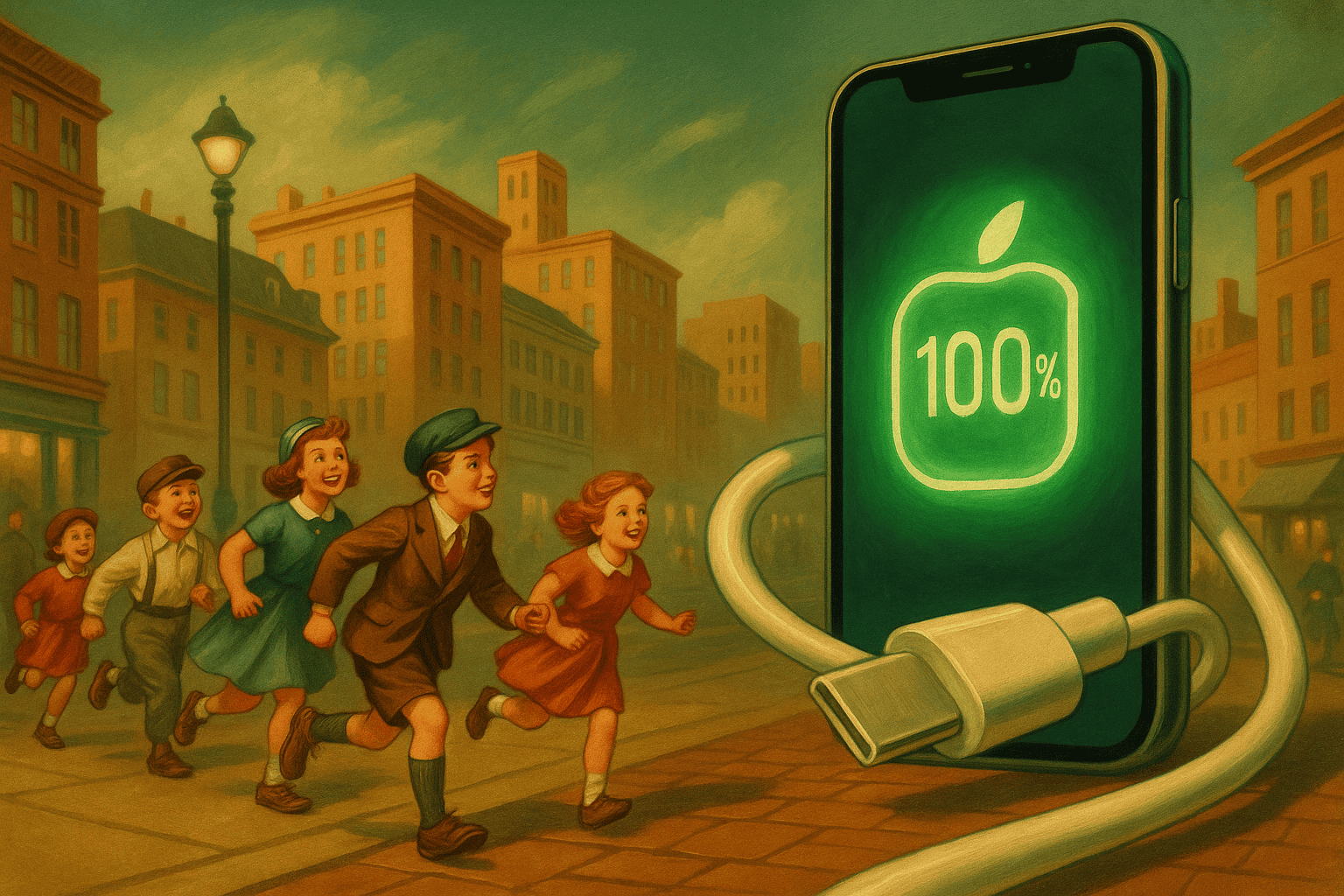
I iOS 26 introducerar Apple en mer avancerad hantering av batterihälsa som låter användaren själv bestämma exakt hur mycket telefonen ska laddas. Tidigare fanns endast ett fast läge för att stoppa laddningen vid 80 procent, men nu kan du finjustera gränsen i steg om fem procent för att optimera batteriets livslängd efter ditt dagliga behov.
Så här ställer du in din personliga laddningsgräns:
-
Öppna Inställningar på din iPhone.
-
Scrolla ner och välj alternativet Batteri.
-
Tryck på Laddning.
-
Justera reglaget under rubriken Laddningsgräns till önskad nivå, exempelvis 85 eller 95 procent.
-
Din iPhone avbryter nu automatiskt laddningen när den valda nivån nås.
Genom att undvika att batteriet ligger på 100 procent under långa perioder, exempelvis under natten, minskar det kemiska slitaget på battericellerna. Funktionen rekommenderas särskilt för användare som har tillgång till laddning under dagen och som vill maximera telefonens livslängd över flera år.

av Mikael Winterkvist | dec 30, 2025 | Bluesky, Threads, Tipset: Råd och tips

Tidigare har det bara varit möjligt att ställa in Apples egna HomePod-högtalare som permanent ljudutgång för Apple TV. I tvOS 26 har Apple öppnat upp systemet, vilket gör att du nu kan välja vilken AirPlay-kompatibel högtalare som helst – oavsett märke – som din fasta standardhögtalare.
Detta innebär att du slipper ansluta dina trådlösa högtalare manuellt varje gång du startar din Apple TV.
Så här ställer du in din standardhögtalare:
-
Öppna Inställningar på din Apple TV.
-
Navigera till Video och ljud.
-
Välj alternativet Ljud ut.
-
Leta upp din önskade högtalare i listan över tillgängliga enheter.
-
Markera högtalaren och välj Använd som standard för ljud.
När inställningen är klar kommer din Apple TV automatiskt att skicka allt ljud till den valda högtalaren så fort enheten startar. Funktionen kräver en stabil Wi-Fi-anslutning och fungerar bäst med högtalare som stöder AirPlay 2 för att säkerställa att ljudet förblir i perfekt synk med bilden på skärmen.



