
av Mikael Winterkvist | dec 24, 2023 | Tipset: Råd och tips

Du kan ansluta en extra bildskärm till flera av Apple Silicon-modellerna – men inte till alla och det finns vägar runt begränsningarna.
Apples MacBook-datorer, Apple Silicon M1- eller M2-processorer kan inte ansluta mer än en extern bildskärm vilket är en begränsning jämfört med Intel-baserade Mac-datorer.
M1 Pro och M1 Max stöder dock flera externa skärmar – här är alla modellerna:
- M1 MacBook Air: Max en extern skärm
- M2 MacBook Air: Max en extern skärm
- M1 MacBook Pro: Max en extern skärm
- M2 MacBook Pro: Max en extern skärm
- M1 Pro MacBook Pro: Max två externa skärmar
- M1 Max MacBook Pro: Max tre externa skärmar
Runda
Det finns sätt att runda begränsningarna men det kan kräva en docka/hub eller speciell hårdvara kombinerat med drivrutiner och här finns en risk att drivrutiner och mjukvara inte stöds av kommande versioner av macOS.
Mac mini M1 – stöder dubbla skärmar – utan krav på extra mjukvara om du ansluter en skärm via USB-C och en skärm via HDMI.
DisplayLink – DisplayLink Manager Graphics Connectivity App v. 1.7.0 är kompatibel med macOS Catalina 10.15, macOS 11 Big Sur och macOS 12 Monterey. Det kan hanteras via DisplayLink-ikonen i Apple-menyraden. Även om installationen är rätt enkelt så bör du läsa och se till att installera rätt drivrutin för att det ska fungera. Du kan läsa mer här.
SiliconMotion’s InstantView – även här handlar det om mjukvara som ska installeras och kombineras med hårdvara – hub/adapter – Hyper och Satachi ska fungera.
När det hub/adapter så finns det en helt att välja på ute på marknaden och en docka kan kosta allt från hundra hundralappar till flera tusenlappar. Erfarenhetsmässigt så får du det du betalar för och ska du sitta och jobba framför en bildskärm så se till att det fungerar över tid – satsa på en dyrare, bättre hub är mitt råd.

av Mikael Winterkvist | dec 23, 2023 | Tipset: Råd och tips
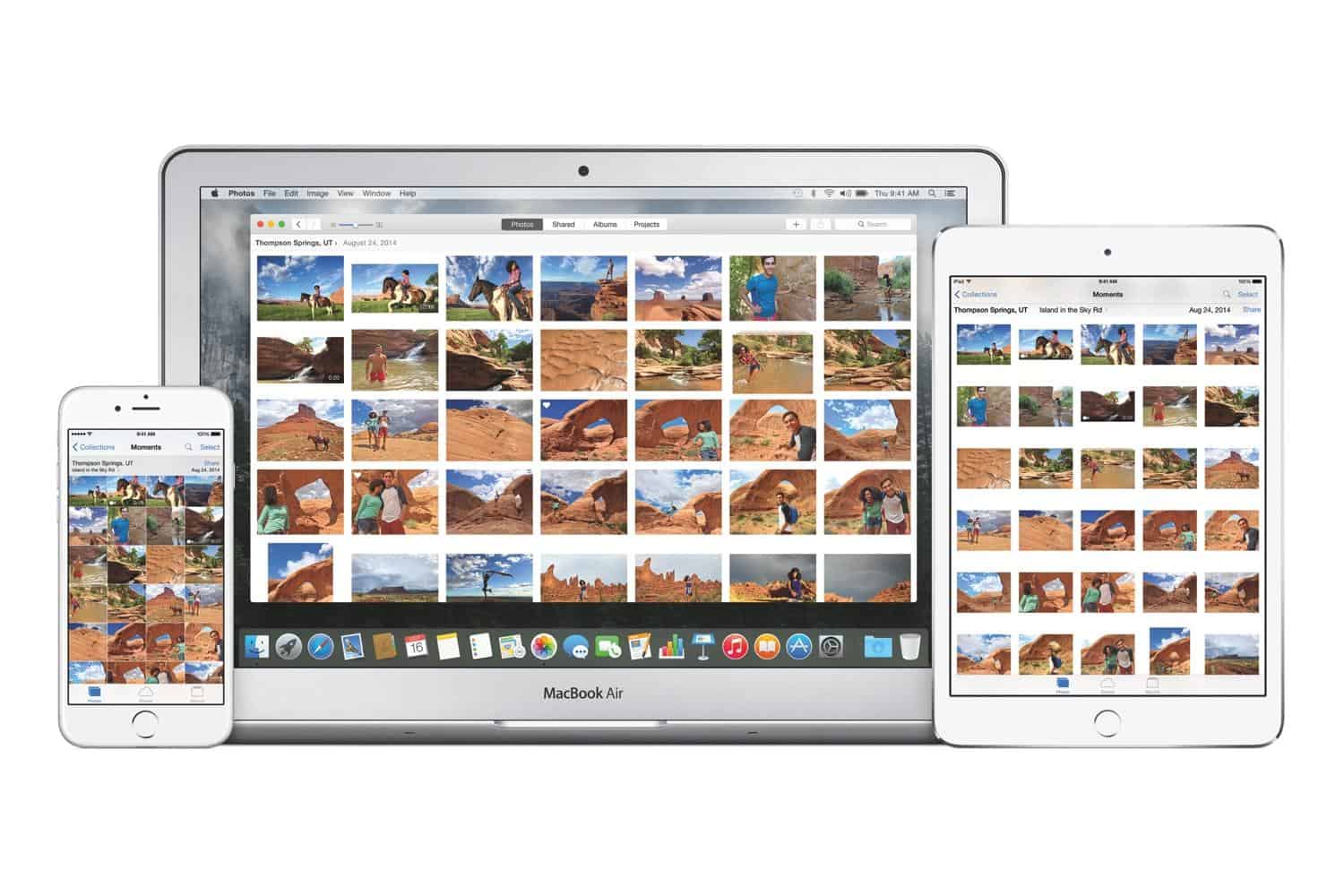
Har du bilder som du inte vill att andra sak se, även om du lånar ut din iPhone eller iPad, så kan du skydda dem med lösenord/Face ID/Touch ID.
Så här gör du.
- Öppna appen ”Inställningar” och gå till ”Foton”
- Rulla ned och leta reda på omkopplaren för ”Använd Face ID” eller ”Använd lösenord” eller ”Använd Touch ID”, beroende på din enhet och hur du har din enhet konfigurerad
- Aktivera autentisering för att visa album med dolda foton på iPhone eller iPad
- Nu när du kommer åt ”Dold” fotoalbumet måste du autentisera med Face ID, lösenord eller Touch ID
Klart!

av Mikael Winterkvist | dec 10, 2023 | Bluesky, Mastodon, Tipset: Råd och tips
Bilder och videor hör till det som ofta tar upp mycket lagringsutrymme. Därför kan det vara en god ide att rensa ut dubbletter och det kan du göra med den inbyggda funktionen.
Kom nu ihåg att de bilder som du raderar verkligen kommer att raderas – i alla dina enheter – om du är ansluten till iCloud.
Så här använder du iPhones inbyggda verktyg för att frigöra lagringsutrymme:
- Öppna appen Foton på din iPhone.
- Tryck på fliken Album längst ned på skärmen.
- Rulla ned till avsnittet Verktyg och tryck på Dubletter. Det är här du kan se alla duplicerade bilder på din iPhone och radera dem, antingen individuellt eller på en gång.
- För det senare alternativet, tryck på Välj i det övre högra hörnet.
- Tryck på Välj alla för att slå samman alla dubbletter av foton som din iPhone upptäcker och radera dem samtidigt.
Om du vill ta bort dubbletter individuellt, rulla uppåt och tryck på Sammanfoga på ditt valda urval av dubbletter av bilder. Tryck sedan på Sammanfoga [antal] kopior för att ta bort dubbletter. Gå ner på raden och upprepa detta steg för alla identiska foton du vill ta bort.
Sammanfogning behåller den bästa versionen av fotot i ditt bibliotek. Dubletterna flyttas till albumet Nyligen borttagna.
av Mikael Winterkvist | dec 9, 2023 | Bluesky, Mastodon, Tipset: Råd och tips

Så skriver du ut till en PDF-fil
macOS har inbyggt stöd för PDF och du behöver inte ladda ned ett PDF-program vare sig för att läsa eller skriva PDF-filer. Så här skriver du ut till en PDF-fil.
Den stora fördelen med att skriva ut till en PDF-fil är att det du vill lagra kommer att se ut precis som det du tittar på. En webbplats kan ha nedladdade fonter/typsnitt. Skickar du bara länken så är det inte helt säkert att webbplatsen kommer att se ut så som du ser den för mottagaren. Detsamma gäller dokument. Saknar mottagaren de finter/typsnitt som du har använt så kan det bli skillnader i utseendet.
En PDF-fil visar det du ser och skickar du en pdf-fil så ser den likadan ut hos mottagaren.
Safari
I Safari finns en funktion ”exportera till en PDF-fil”. En mycket smidig funktion om du exempelvis vill spara en hemsida/webbplats.
Du hittar den funktionen under Fil i menyn.
Pages
Även Apples ordbehandlingsprogram Pages har direktstöd för PDF-filer. Du kan exportera ett dokument till en pdf-fil, direkt.
Förhandsvisning
Förhandsvisning/Preview har också direktstöd för PDF. Du kan exportera direkt till en PDF-fil.
Skriv ut
Skulle nu det program du vill använda helt sakna exportfunktion så finns det ändå en möjlighet kvar. Under skriv ut så finns ytterligare en funktion. Du kan skriva ut till en pdf-fil istället för att skicka filen till skrivaren.

av Mikael Winterkvist | nov 26, 2023 | Mastodon, Tipset: Råd och tips
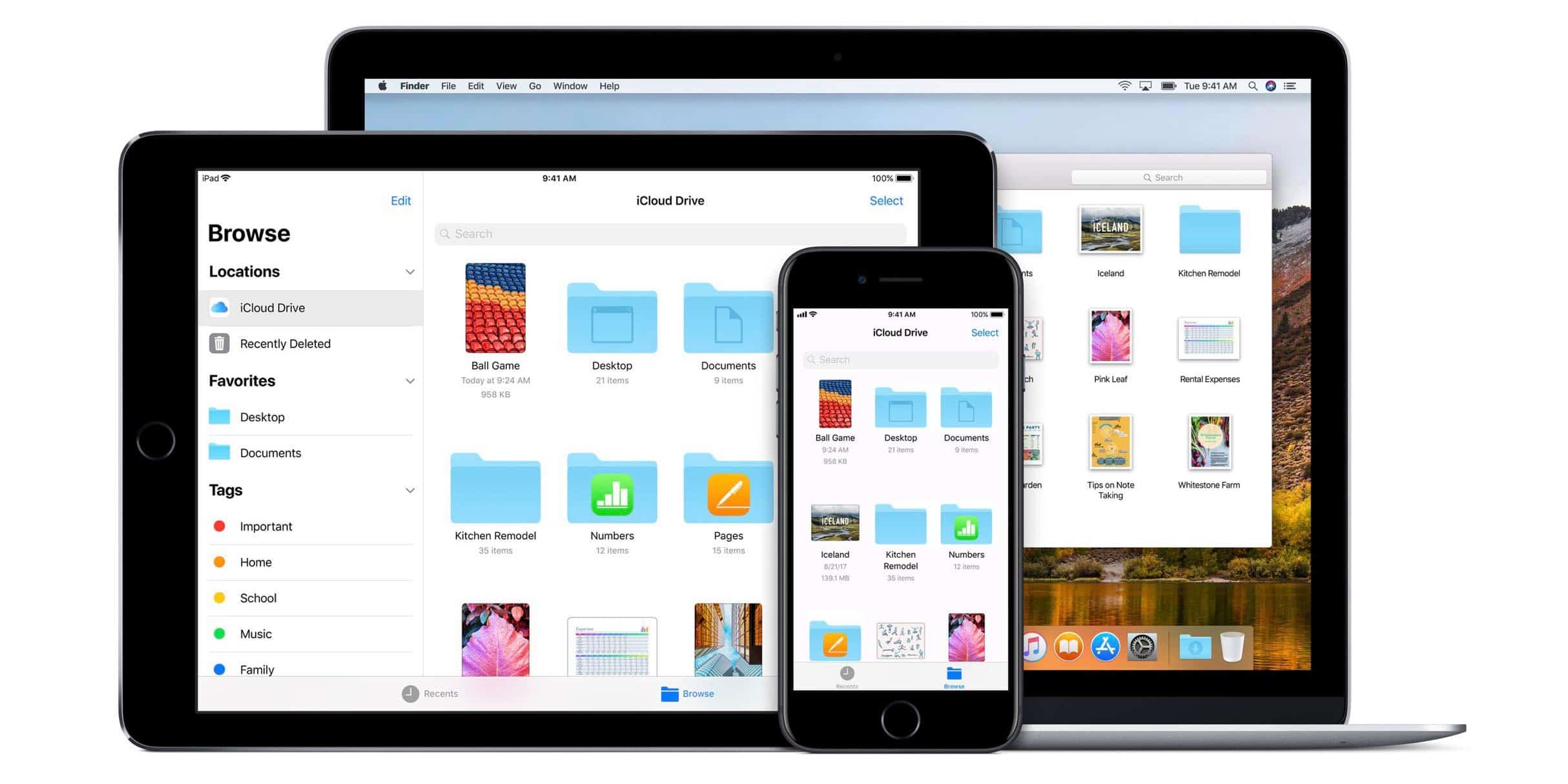
Ibland, och utan förvarning, så kan ikonerna i din Mac börja att se konstiga ut. Vanliga färgglada ikoner blir oplöstsligt tråkigt vita. Så här då du ordning på ikonerna igen.
Det som sannolikt har hänt är att funktioner som hanterar ikonerna, den cache som lagrar ikonerna, blivit korrupt – vilket ganska enkelt kan åtgärdas.
Det som krävs är två kommandon som skrivs in i Terminalprogrammet och en omstart sedan ska dina ikoner se normala ut igen.
Så, starta Terminalprogrammet och skriva:
sudo rm -rfv /Library/Caches/com.apple.iconservices.store
Nästa kommando som du ska skriva in är:
sudo find /private/var/folders/ \( -name com.apple.dock.iconcache -or -name com.apple.iconservices \) -exec rm -rfv {} \; ; sleep 3;sudo touch /Applications/* ; killall Dock; killall Finder
Starta nu om din Mac – från äppelmenyn, uppe till vänster.
Klart!

av Mikael Winterkvist | nov 12, 2023 | Mastodon, Tipset: Råd och tips
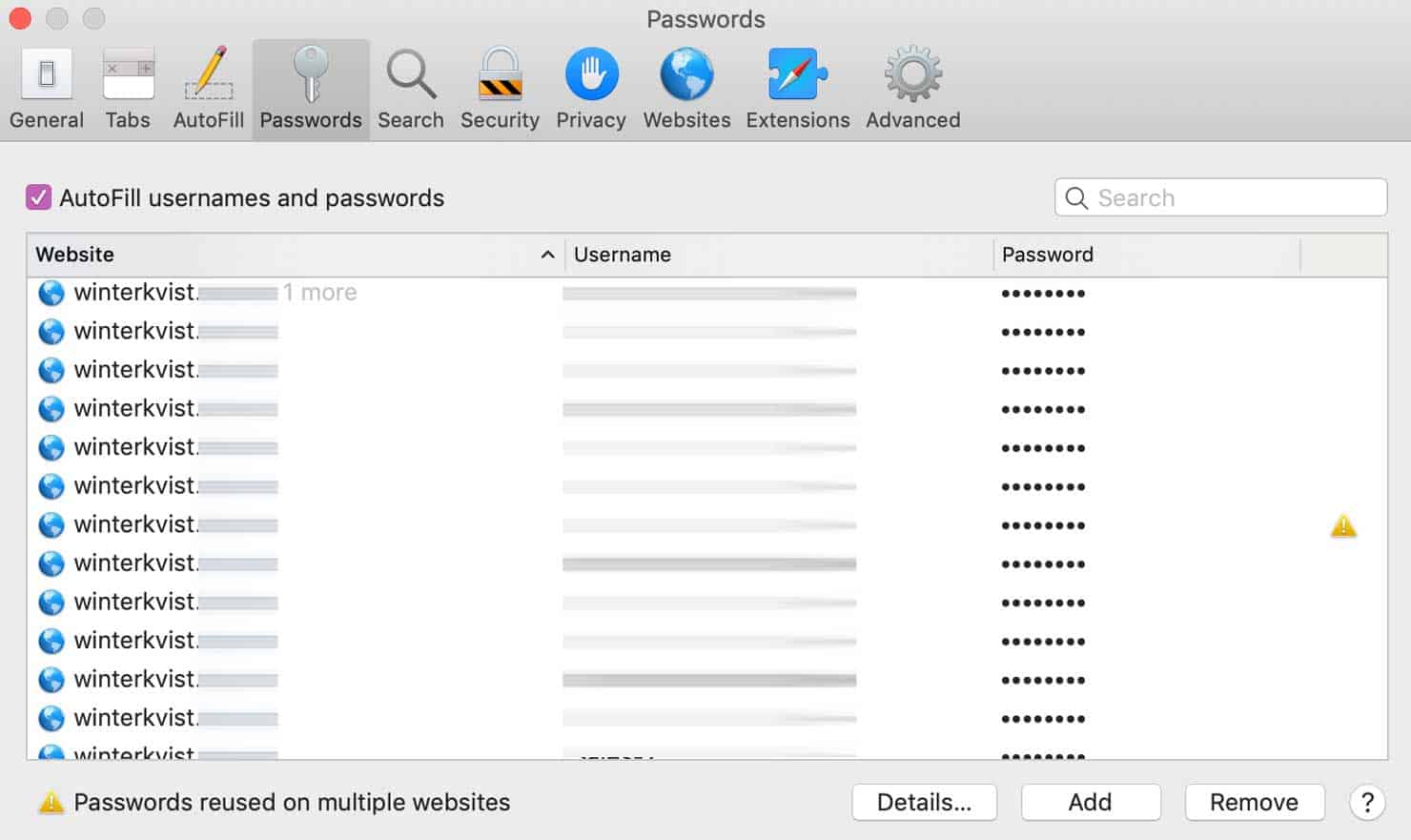
Vanligen så frågar KeyChain om du vill lägga till ett lösenord och sedan synkroniseras det till alla dina enheter men ibland så kan du vilja lägga in ett lösenord manuellt. Så här gör du.
Det är lättast att lägga in ett nytt lösenord i din iPhone eller i din iPad.
- Klicka på den grå ikonen med kugghjul – Inställningar
- Under Lösenord och Konton hittar du dina lösenord.
- Klicka på Plus-tecknet
- Skriv in webbplats, namn och lösenord
- Klart!
Kort därefter så synkroniseras dina nya uppgifter till alla dina andra enheter som är anslutna till iCloud.





