av Mikael Winterkvist | jan 6, 2024 | Bluesky, Mastodon, Tipset: Råd och tips
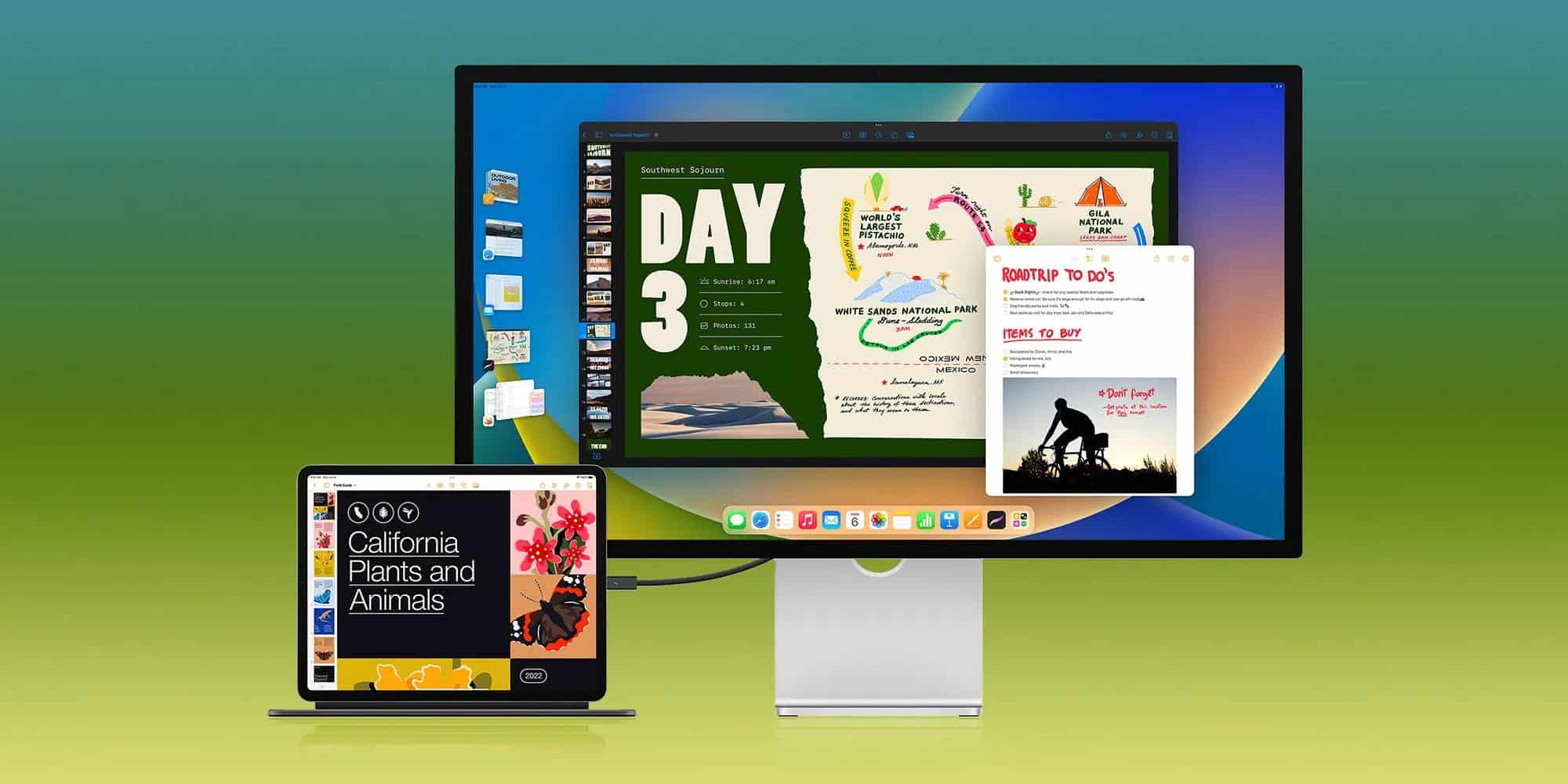
Klickar du på skrivbordet i macOS Sonoma så döljs alla appar, alla öppna fönster och funktionen Exposé aktiveras. Det är ny funktion, aktiverad som standard – så här slår du av den.
Det går alltså att slår av funktionen men en avslagen funktion kan krocka med funktionen Stage Manager. Använder du däremot inte Stage Manager så gör du så här:
- Öppna Inställningar
- Välj Desktop & Dock
- Rulla ned till Desktop & Stage Manager
- Under klicka på bakgrundsbild för att visa skrivbordet, klicka för att ändra från Alltid till Endast i Stage Manager
Stage Manager
Vill du nu ha kvar funktionen men bara i Stage Manager så kan du slå på funktionen igen:
- Gå tillbaka till Desktop & Stage Manager i Inställningar
- Klicka för att visa objekt bara i Stage Manager och/eller på skrivbordet
Klart!

av Mikael Winterkvist | dec 30, 2023 | Bluesky, Mastodon, Tipset: Råd och tips

Så här byter du e-postadressen kopplad till ditt Apple ID
Ditt Apple ID kan vara bland det mest värdefulla som du har. Speciellt efter några år då du köpt musik, filmer, tv-serier program och appar. Så här byter du den e-postadress som är kopplad till ditt Apple ID.
Så här gör du:
. Logga in på https://appleid.apple.com/#!&page=signin
Vid inloggningen så kan du bli ombedd att verifiera inloggningen med en pinkod som skickas till dina enheter – din iPhone, iPad eller Mac.
Apple ID
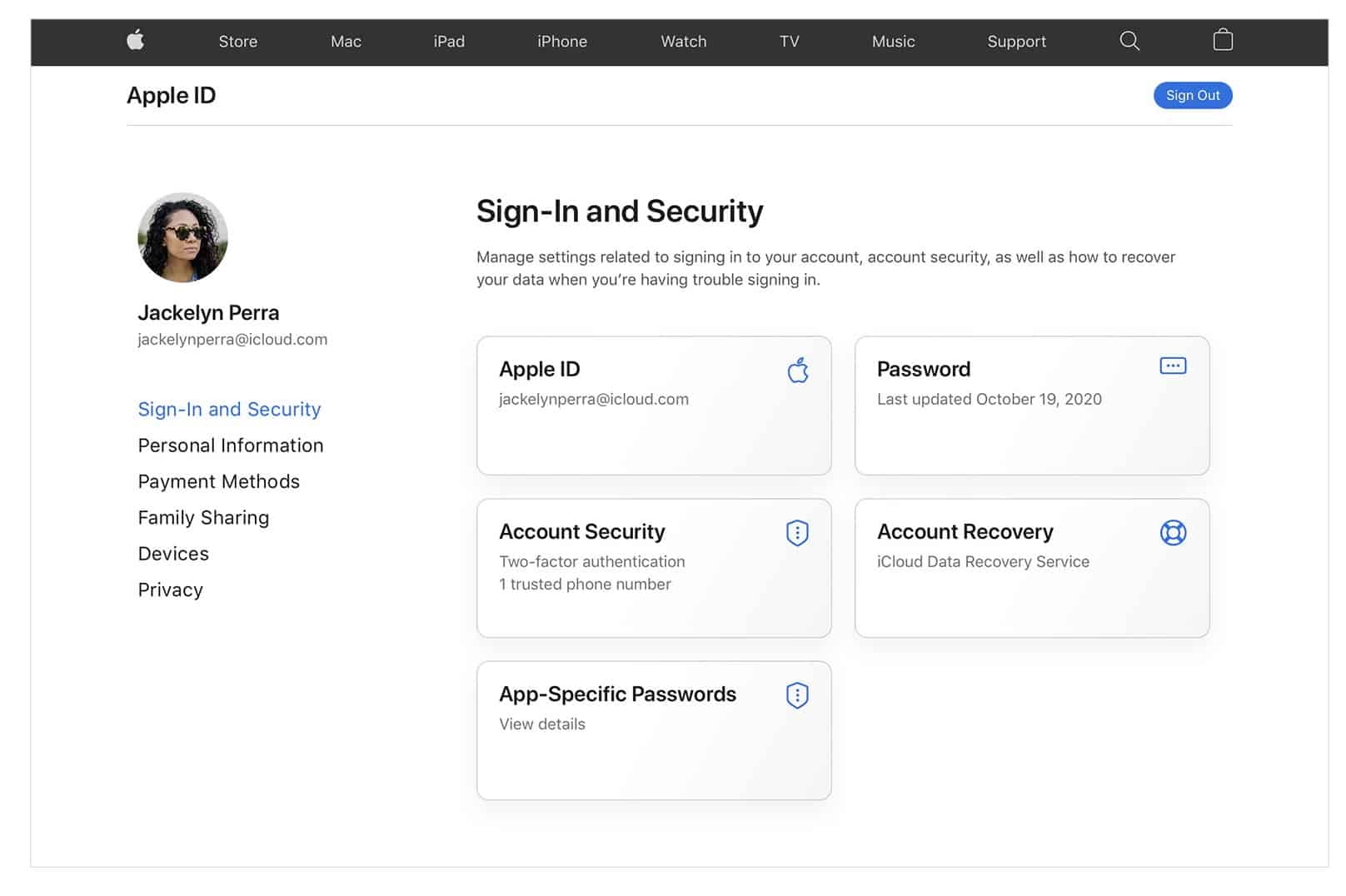
Sen kan du nu byta e-postadresser, vilka enheter som ska kunna ta emot inloggningskoder, adresser och annan information.
Varje del har en liten knapp ute till höger, ”Edit”

Klicka på den del och den information som du vill ändra på. När du gjort ändringen så måste du bekräfta. En ny pinkod skickas till dina Apple-prylar. Bekräfta ändringen så lagras ändringen och du har bytt epostadress för ditt Apple ID.
Klart!

av Mikael Winterkvist | dec 30, 2023 | Bluesky, Mastodon, Tipset: Råd och tips
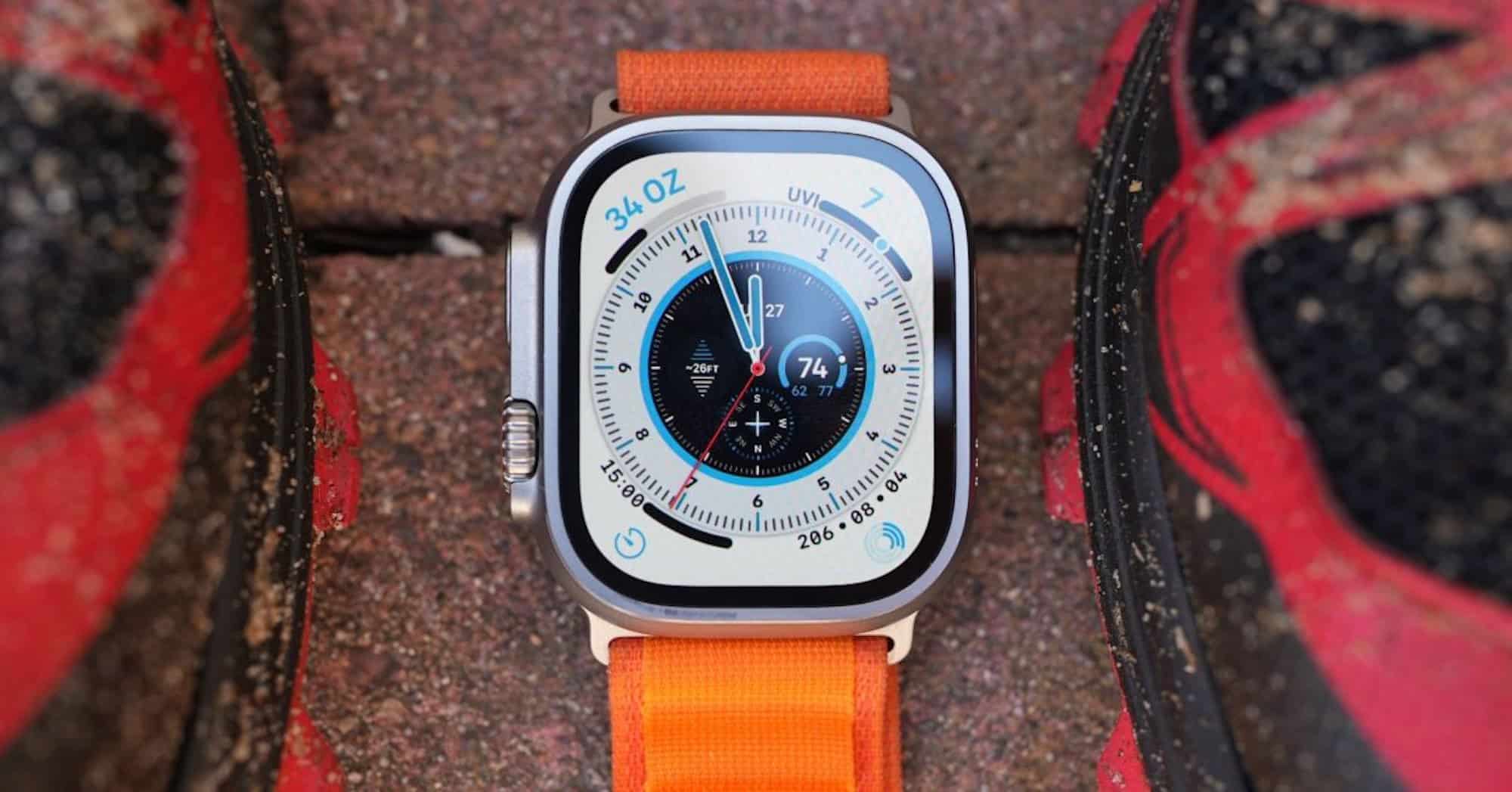
Dubbeltryck var den stora nyheten i i de nya modellerna av Apple Watch – Series 9 och Apple Watch Ultra 2 men du kan använda dubbeltryck med långt fler modeller av Apple Watch.
Så här gör du med Series 9 och Apple Watch Ultra 2:
På Apple Watch Series 9 kan du trycka ihop pekfingret och tummen två gånger för att besvara ett telefonsamtal, svara på ett meddelande, visa och rulla genom notiser med mera.
- Öppna appen Inställningar inställningar på Apple Watch Series 9.
- Tryck på Gester, tryck på Dubbeltryck och välj bland följande alternativ:
- Uppspelning: Välj Spela upp/pausa eller Hoppa över.
- Smart trave: Välj Fortsätt eller Välj.
- Stäng av Dubbeltryck om du inte vill använda gesten på Apple Watch.
Du kan också öppna Apple Watch-appen på iPhone och trycka på Min klocka, öppna Inställningar > Gester och sedan trycka på Dubbeltryck.
På andra, nyare modeller av Apple Watch:
Alternativ 1:
- Öppna Watch-appen på din iPhone
- Svep nedåt och välj Tillgänglighet (Acessability)
- Svep nedåt och tryck på Quick Actions
- Tryck på På högst upp för att aktivera funktionen
- Nu, när det är tillgängligt, kommer du att uppmanas att dubbeltrycka för att aktivera funktionen
- Sedan kan du hålla utkik efter efter knappar som har en blå kontur – vilket betyder att du kan använda en dubbeltryck
Quick Actions
Quick Actions inkluderar inte alla funktioner. Med Series 9 och Ultra 2 finns möjligheten att flytta från din urtavla till det nya widget-gränssnittet, bläddra igenom widgets och andra funktioner med dubbeltrycksgest. Det fungerar inte med äldre modeller.
Många funktioner är desamma – svara och avsluta samtal, ta bilder med kamerakontrollappen, styra träningspass med mera.

av Mikael Winterkvist | dec 24, 2023 | Tipset: Råd och tips
Så här ställer du in individuella läskvitton

Så här ställer du in individuella läskvitton
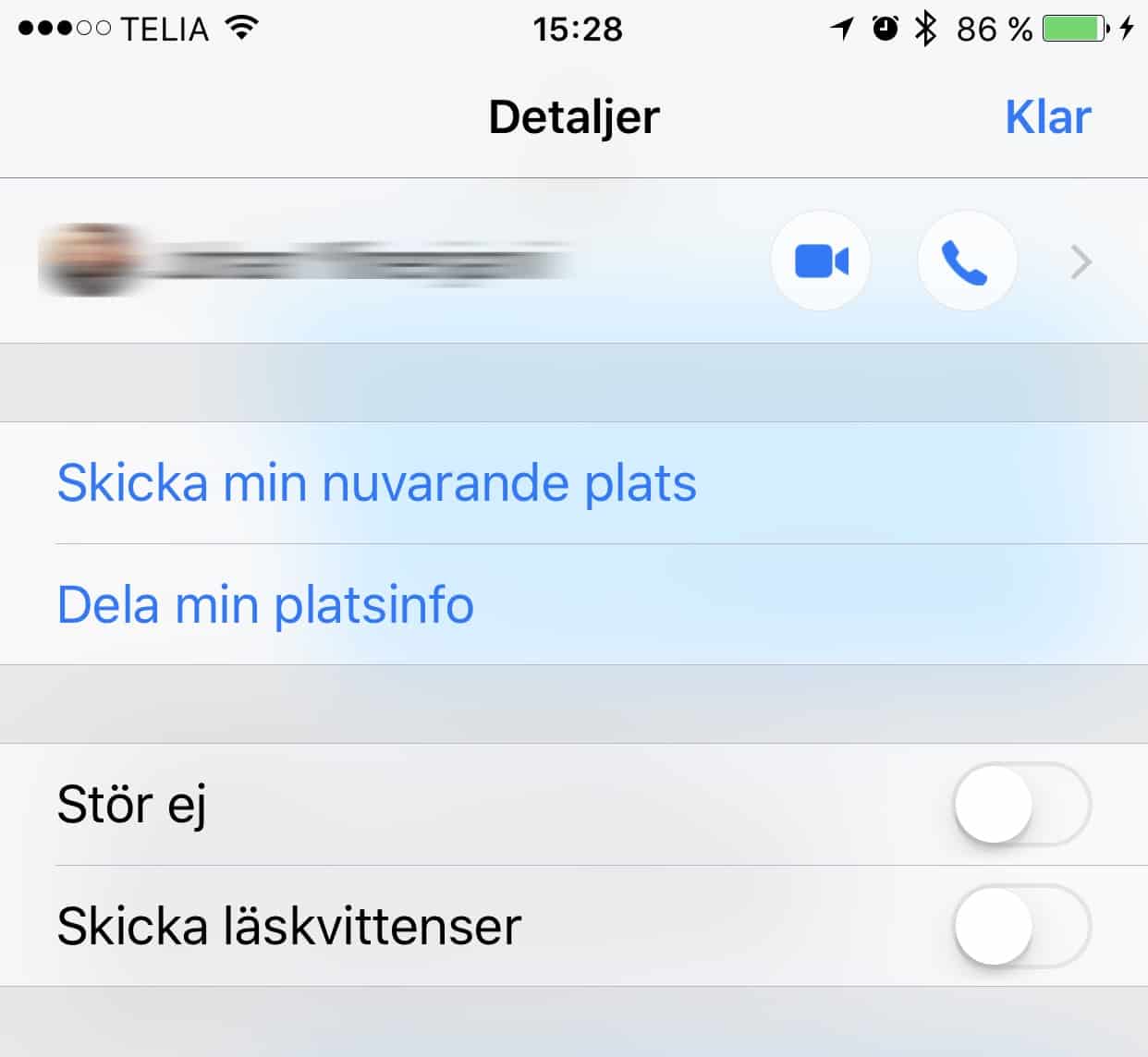
En nyhet i iMessage (funktionen har funnits där ett tag) är att du kan ställa in läskvitton per individ – och inte för hela tjänsten. Kan vara smidigt att använda om du inte vill skicka läskvitton till alla, bara till ett utvalt få.
Så här gör du:
. Starta Messages/Meddelanden
. Klicka på en den aktuella kontakten i Meddelanden
. Klicka på I som i Info
. Här kan du ställa in att skicka ett ett läskvitto
. Klart!
Nu kommer ett läskvitto skickas, bara till den här kontakten och inte till några andra.
Ett läskvitto visar när du har läst ett mottaget meddelande hos avsändaren.

av Mikael Winterkvist | dec 24, 2023 | Tipset: Råd och tips

Använder du FaceTime ofta så kan det vara en god ide att slå på det som kallas ögonkontakt. Det innebär att du inte hela tiden behöver fokusera på kameran för att se ut som att du faktiskt tittar på den du pratar med.
Så här gör du:
Under inställningar hittar du FaceTime
En bit ned i inställningarna hittar du ögonkontakt
Slå på funktionen
Klart!
Använder du din iPad så finns funktionen på samma ställe.

av Mikael Winterkvist | dec 24, 2023 | Tipset: Råd och tips
Så får du fram batteriets cykler med ett terminalkommando
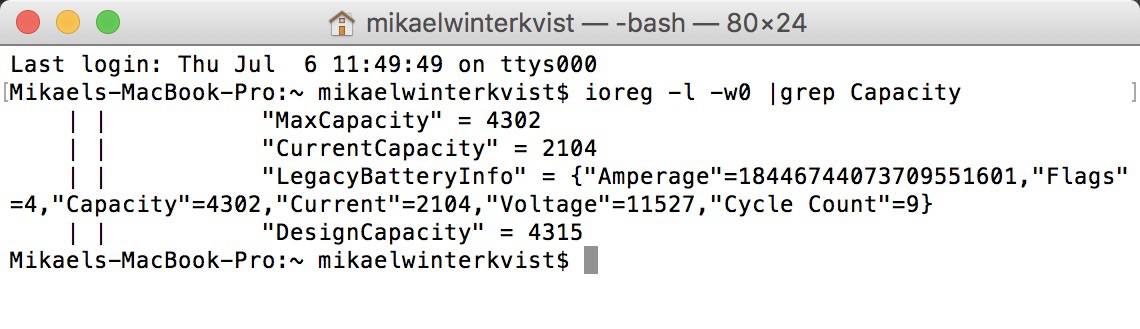
Batteriets kapacitet beroende på hur många cyklar, hur många laddningar det genomgått. Ju fler desto sämre kapacitet för att uttrycka det något tekniskt förenklat. Så här får du fram cyklerna med ett enkelt Terminalkommando.
Du kan leta fram informationen under Äpplet och informationen om datorn men du kan också fram informationen med följande korta kommando:
ioreg -l -w0 |grep Capacity

Det här batteriet har alltså snurrat 9 gånger, 9 cykler.