StandBy-läge är en av de mest intressanta funktionerna för iPhone-användare som uppdaterar till iOS 17. Det är ett läge som du kan aktivera och ha påslaget medan telefonen sitter på laddning.
Med StandBy-läge kan din iPhone bli en bordsklocka, en fotoram, en informationsskärm, bland andra möjligheter, och eftersom den är lätt att anpassa är det upp till dig hur du använder funktionen.
Standby-läget
För att använda standbyläge måste funktionen vara påslagen, iPhone måste vara ansluten till en laddare och iPhone måste placeras i horisontellt läge. Du kan använda antingen en trådbunden eller trådlös laddare för standbyläge, men observera att funktionen inte slås på om iPhone inte är ansluten till en laddare.
Så här gör du:
Anslut iPhone till en laddare (kabel eller trådlös spelar ingen roll, så länge den är ansluten till en strömkälla)
Placera iPhone i horisontellt läge så att skärmen är i liggande läge och stillastående
Tryck på sido-/strömknappen, eller vänta ett ögonblick, så bör iPhone-skärmen förvandlas till standbyläge.
Nu kan du välja läge genom att svepa undan de olika skärmarna. Du kan välja mellan att visa klockan, väder, saker du ska göra och du kan redigera de enskilda skärmarna om du vill.
Hanterligt
I de sensate uppdateringarna så har Standby-läget förbättrats, gjorts mera hanterligt och fått lite nya visningslägen.
Nya iPhone 15 Pro är gjord i återvunnen Titan och det är ett nytt material i sammanhanget. Tidigare modeller har haft ett yttre skal i glas, aluminium och stål. Så här håller du din nya iPhone ren.
Titan är förvisso ett mycket hållbart material som används bland annat i flygindustrin och det är därifrån Apple hämtat sitt Titan. Låt oss börja med det du inte ska göra – och alla de här råden kommer från Apple själva.
Detta ska du inte använda eller göra:
Använd inte rengöringssprayer (ingen blekmedel, ingen väteperoxid, etc.)
Sänk inte ner din iPhone i rengöringsprodukter
Använd inte tryckluft
Lämna inte kablar anslutna till din iPhone när du rengör
Använd istället:
Mikrofiberduk eller liknande
70 % isopropylalkohol eller 75 % etylalkohol
Spraya på trasan först, inte på din iPhone, eller använd en spritkudde
Clorox-servett eller liknande (inga blekmedel)
Häftmassa
Supportdokument
Apple rekommenderar att du stänger av din telefonen innan du ska göra rent den och:
Se till att den också är urkopplad från kablar eller tillbehör
Torka av din iPhone med en ren mikrofiberduk
Fukta trasan något med vatten om det behövs
Nn lätt fuktig trasa tar bort fingeravtryck och lätt missfärgning på titanramen på iPhone 15 Pro
För att desinficera iPhone, använd en Clorox-servett eller 70 % isopropyl/etylalkohol på din trasa och torka av enheten
Peta i eller genom gallren, mikrofonerna eller andra viktiga komponenter.
Får du något spå din iPhone – rengör den direkt om den kommer i kontakt med något som kan orsaka fläckar eller andra skador – till exempel smuts eller sand, bläck, smink, tvål, tvättmedel, syror eller sura livsmedel eller lotioner.
Ett tillägg – tolka nu inte texten ovan som att iPhone är en särskilt känslig telefon eller att Titan är mera känsligt än tidigare metaller som använts. Så är det inte, Titan har bara lite andra egenskaper.
Har du en Apple Watch så lär du ha lagt mörke till att om du sitter inloggad på ett nätverk och det spelas musik via samma nätverk så startas ljudprogrammet automatiskt i din klocka. Det kan vara Apple Music, Spotify eller liknande.
Du får alltså upp Apple Music (vi tar det som exempel) och du kan byta låt, spel nästa eller föregående låt. För att bli av med Apple Music och visningen av det som spelas så måste du trycka på kronan. Den här funktionen är automatiskt och påslagen som standard vilket betyder att om du spelar musik hemma, på din Mac, så kommer din Apple Watch att visa låt, spellista och funktioner kopplade till musikprogrammet.
Slå av
Jag spelar sällan eller aldrig musik via klockan och jag vill att min Apple Watch ska visa den information jag lagt in på startsidan – inte vilken musik som spelas. Dessbättre så kan du slå av funktionen och allt som krävs är ett enda klick.
Starta appen som du kan använda för att ställa in saker i din klocka – appen Watch som du säkert redan har i din iPhone.
General – Auto-Launch – slå av autostart av ljudappar.
Klart!
Nu kommer klockan att visa din urtavla och inte längre starta ett ljudprogram när det spelas musik på samma nät som du är inloggad på.
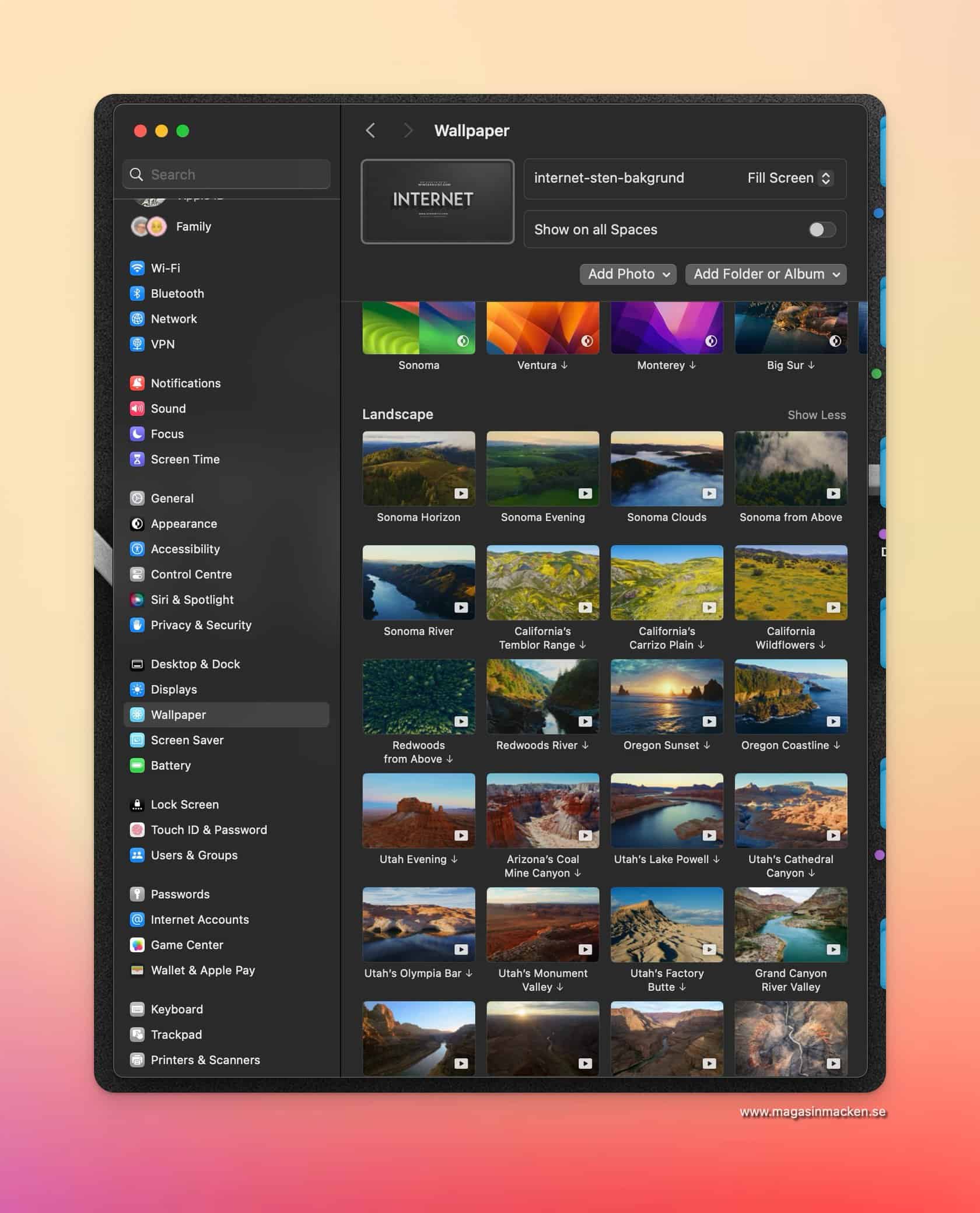
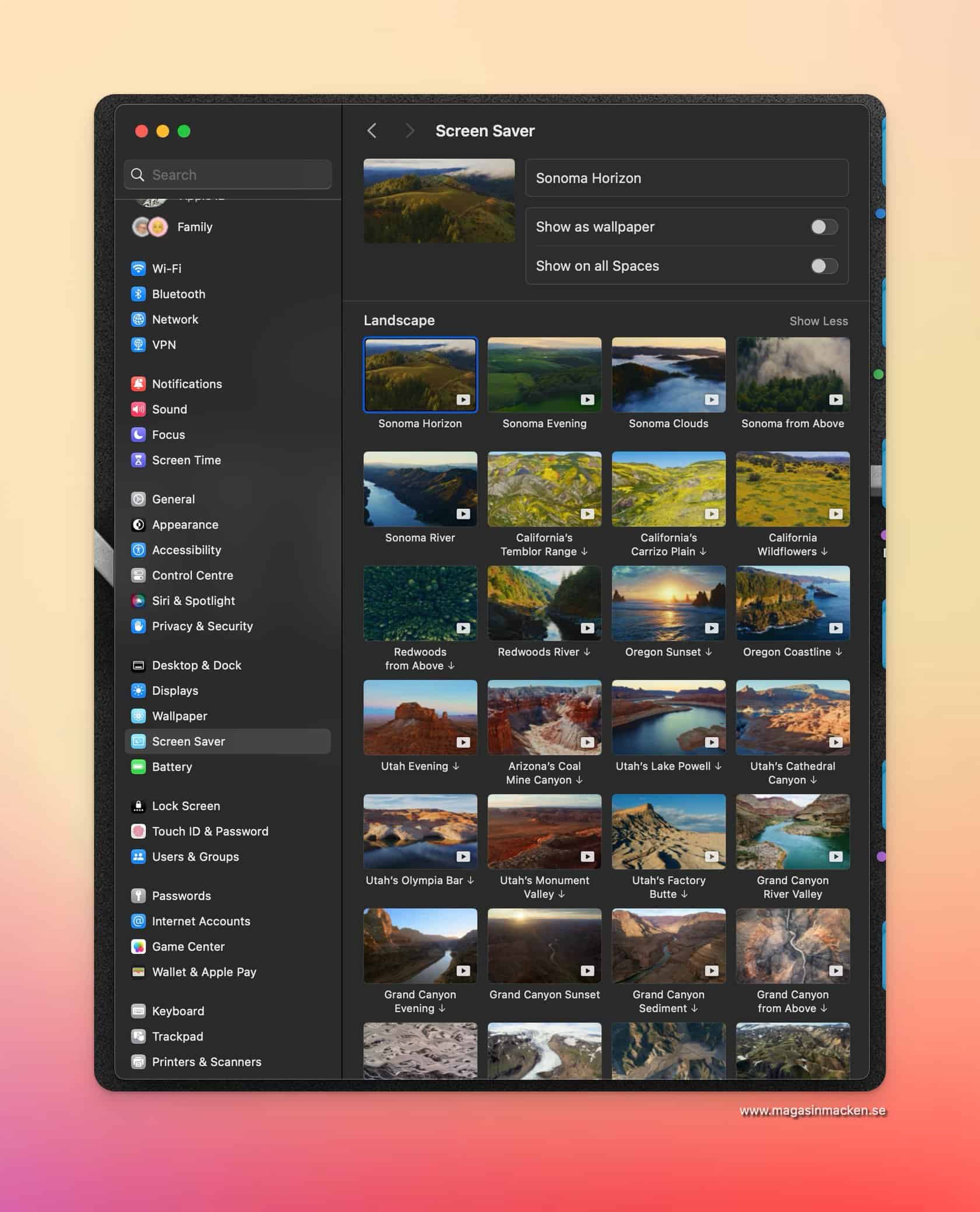
MacOS Sonoma innehåller rätt ordentligt mängd nya, snygga skärmsläckare och bakgrunder som du kan använda för att fräscha upp insidan av din Mac.
Alla nya bakgrunder och skärmsläckare kan vara lite förvirrande för en del av bakgrunderna och skärmsläckarna ser likadana ut och de hanteras och styrs fram samma ställe i inställningarna.
Ska du byta bakgrund så kan du högerklicka direkt på skrivbordet – där finns funktionen., eller så startar du Inställningarna och gör det därifrån. Du kan också ställa in samma bakgrund och skärmsläckare:
Gå till Inställningar
Rulla ner i menyn tills du ser Bakgrund och klicka på den
Hitta en skärmsläckare med en Play-symbol på
Välj det för att göra det till ditt skrivbord och skärmsläckare
Skärmsläckare
När det gäller skärmsläckarna så finns det flera kategorier att välja mellan:
Landskap
Stadsbild
Under vattnet
Jorden
Du kan välja mellan olika städer, undervattensplatser, djur och miljövyer. Du kan även välja hur ofta du vill att skärmsläckaren ska ändras, från var 12:e timme, dag, två dagar, vecka, månad eller kontinuerligt. Du kan dock inte blanda mellan olika kategorier. Du kan bara blanda mellan olika platser inom en kategori.
En liten välmenande varning – du har massor att välja mellan och du riskerar att bli kvar här rätt länge om du inte håller koll på klockan.
Jag hoppade länge runt bland lite olika skärm- och fildelningsappar. Jag testade olika program för att kunna ta över och styra servrar och mina arbetsdatorer. Sedan flera år tillbaka nu så har alla städats ut och jag använder bara ett – Screens.
Jag har Screens i min iPhone, i min iPad och i samtliga datorer. Det är ett enkelt, mycket smidigt sätt att snabbt kunna ta över en dator, göra det jag vill och sedan ha alla inställningar, allt jag behöver lagrade som en ikon och som en inloggning.
Räddat
Jag vet inte hur många gånger Screens räddat mig. Speciellt innan vi byggde vårt eget moln och viktiga saker kunde glömmas kvar i ”fel” dator. Jag har kopplat upp mig mot datorer med min iPhone på flygplatser, tågstationer för att se till att skicka ett mail med en bifogad fil, startat om server som inte riktigt vill göra det de borde och så vidare.
Numera har jag som sagt alla mina filer, alla information och allt det jag drar runt med i vårt eget moln och Screens använda inte riktigt lika mycket och ofta men jag har fortfarande mycket stor nytta av det.
Nu har Screens uppdaterats till version 4.0 för macOS och även för iOS och den nya versionen innehåller flera riktigt bra nyheter:
. curtain mode – det du gör visas inte på datorn du jobbar mot
. enklare att skriva in lösenord
. split screen i iPad
. ännu bättre stöd för 1Password
What’s new in version 4.12.16
Updated on Oct 11 2023
Fixed issue preventing some SSH keys to be imported
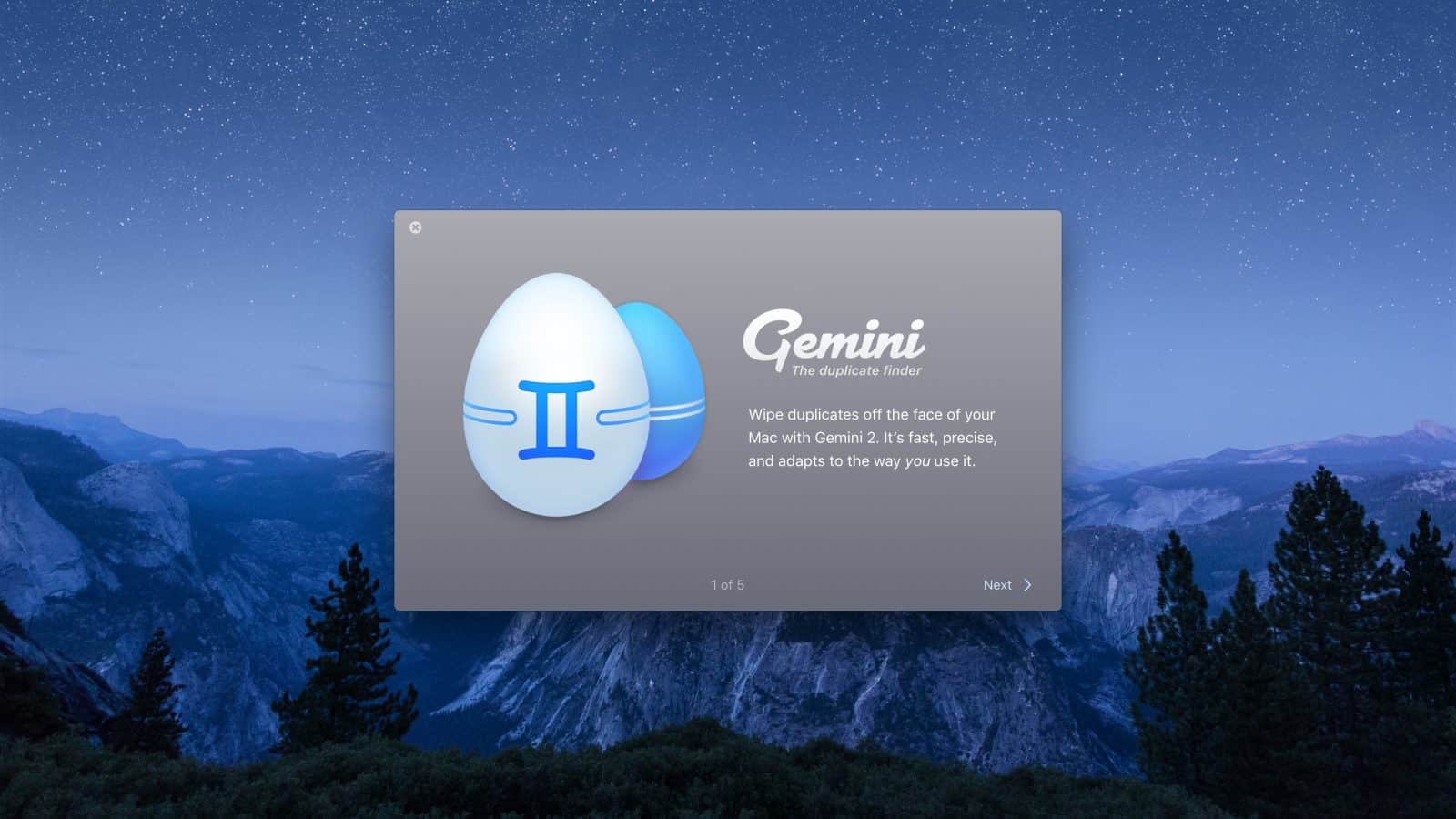
Gemini släpptes i en helt ny version för mer än ett år sedan, Gemini 2, och programmet är ett av de enklaste, snabbaste och smidigaste programmen på marknaden för att leta reda på och städa bort dubbletter.
Gemini 2 är ett enkelt program, välj mapp/folder/katalog och starta. Programmet säker efter dubbletter efter flera kriterier, storlek, datum, filtyp och och innehåll. Programmet utvecklas av MacPaw som också ligger bakom Clean My Mac, ett program som innehåller det mesta, även att leta efter dubbletter men inte riktigt med samma effektivitet och träffsäkerhet som Gemini 2.
iTunes
Gemini 2 kan söka igenom både iTunes och Photos vilket betyder att du kan städa ut indexerade och lagrade bilder förutom dokument och andra filer. Det som skiljer Gemini 2 från många andra program så kan programmet leta reda på filer som är snarlika. Det kan vara bilder som tagits samtidigt, kort efter varandra och där du förmodligen inte behöver behålla alla bilderna.
Det kan vara textfiler där det finns flera versioner men det är bara en version som är den som gäller. De övriga kan du alltså kasta.


 StandBy-läge är en av de mest intressanta funktionerna för iPhone-användare som uppdaterar till iOS 17. Det är ett läge som du kan aktivera och ha påslaget medan telefonen sitter på laddning.