av Mikael Winterkvist | okt 1, 2024 | Bluesky, Mastodon, Threads, Tipset: Råd och tips

Så synkar du dina olika Apple TV
Har du flera Apple TV i hemmet eller på kontoret och är trött på att hålla dem uppdaterade med varandra? Sluta med det och synkronisera dem istället, automatiskt.
Det finns flera inställningar som du kan göra i din Apple TV får att hålla den uppdaterad, automatiskt, och för att se till att alla dina enheter ser likadana ut.
Hemskärmen
Börja med att slå på utseendet på hemskärmen, startsidan, så att den har samma appar överallt.
. Inställningar
. Konton
. iCloud
. Aktivera En Hemskärm
Nu kommer dina Apple TV att synkroniseras och ha samma appar.
Uppdateringar
. Inställningar
. Allmänt
. Bakgrundsuppdatering
. Aktivera funktionen om du vill att hämtad information ska vara synkroniserad
Appar
. Inställningar
. Appar
. Uppdatera appar automatiskt
. Installera appar automatiskt
Slå på de två sista inställningar så uppdateras dina appar automatiskt och de installeras automatiskt.
tvOS
Det sista du bör gör är att slå på automatiska uppdateringar av tvOS.
. Inställningar
. Allmänt
. Uppdatera programvara, automatiskt
Nu har du Apple TV-enheter som ser ut som varandra och där saker uppdateras, automatiskt.

av Mikael Winterkvist | okt 1, 2024 | Bluesky, Mastodon, Threads, Tipset: Råd och tips

Har du en AirTag som du redan har registrerat och använt men som du vill skicka vidare och låta någon annan använda så måste du plocka bort den från ditt Apple ID och återställa den innan den kan registreras ingen. Så här gör du.
Se till att du har kontakt med omvärlden – internet och bluetooth – dvs kontakt med enheten.
- Starta Find My-appen
- Välj den AirTag som du vill plocka bort i listan under Saker (Items)
- Klicka på att ta bort enheten
- Klicka på att ta bort och sedan ytterligare en gång till för att bekräfta att du vill ta bort din AirTag
- Klart!
Batteri
Skulle nu detta inte fungera så kan du återställa enheten genom att plocka ut batteriet och vänta ett tag men bara om enheten först plockats bort från ditt Apple ID – det vill säga om enheten inte är knuten till ett Apple ID. Är enheten fortfarande med i listan så spelar det ingen roll om du plockar ut batteriet – din AirTag är fortfarande registrerad som din AirTag.
För att plocka ur batteriet så trycker du på metallplattan och vrider samma väg som klockan går. Då kan du öppna din AirTag och plocka ur batteriet. När du stoppar i batteriet ingen så vrider motsatt väg och din AirTag ska då ge ifrån sig ett bekräftande ljud att batterier är anslutet korrekt.
Nu ska du kunna byta ägare på AirTag.

av Mikael Winterkvist | okt 1, 2024 | Bluesky, Mastodon, Threads, Tipset: Råd och tips
Jobbar du med många tabbar uppe i Safari? Här är ett enkelt trick för att snabbt kunna hoppa igenom alla dina tabbar.
Webbläsaren i våra enheter är en av de viktigaste enskild programmen och kanske det program som vi använder mest. Jag öppnar mycket ofta, nästan alltid, en massa länkar i tabbar för att sedan läsa igenom dem, en efter en. Bygger jag saker, designar eller petar i funktioner i hemsidor eller nätbutiker så har jag också ofta flera tabbar uppe för att snabbt kunna se resultatet så som en användare ser den aktuella sidan. Kort sagt – jag har som många andra massor med tabbar uppe.
Hantera
Även i med en wide-screen skärm på 34-tum så blir det ibland svårt satt kunna läsa och hantera alla tabbarna men det finns en enkel tangentbordkombintaion för att snabbt hoppa mellan tabbar.
Shift+⌘Command och sedan piltangenterna för att hoppa framåt och bakåt mellan tabbarna.
Du kan även använda Control+Tab eller Control+Shift+Tab för att byta mellan tabbar.
Har du en numerisk del på tangentbordet så fungerar även ⌘Command + 1-9. Du kan alltså välja en siffra som motsvarar aktuell tab.
Som Kris Koss, hiphop-duon sjöng – ”Jump Around”

av Mikael Winterkvist | okt 1, 2024 | Bluesky, Mastodon, Threads, Tipset: Råd och tips

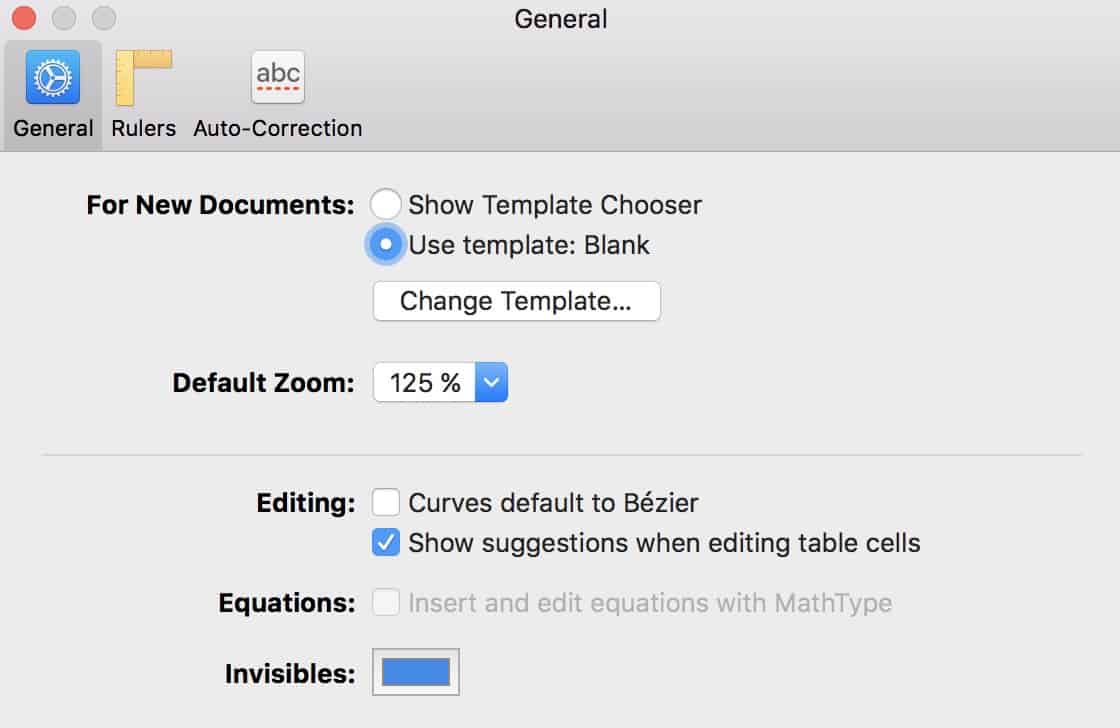
Så får du Pages att starta med en tom sida
Som standard öppnar Pages, Apples ordbehandlingsprogram, de senast redigerade dokumenten eller en mall. Ett beteende som du enkelt kan ändra själv.
Starta Pages och gå sexan till inställningar, Preferences.
Där kan du ställa in hur Pages ska startas. Du kan välja en tom sida, en speciell mall eller senast redigerade dokument.
Klart!

av Mikael Winterkvist | sep 29, 2024 | Bluesky, Mastodon, Threads, Tipset: Råd och tips
 Spotlight är den interna sökfunktionen i macOS, vid sidan av Finder (filhanteraren) skillnaden är att Spotlight söker igenom hela din Mac medan Finder söker lokalt, där du är. Här är Mackens Guide för Spotlight så att du hittar det du söker efter snabbare.
Spotlight ligger högst uppe i högra hörnet i din Mac och ikonen är ett förstoringsglas. Tänk på att sökningen görs direkt medan du skriver. Du behöver inte bekräfta sökorden med retur. Skriv in det du söker efter och vänta någon eller några sekunder.
Kommandon
- Förhandsvisa: Tryck på Tab, precis som när du vill förhandsvisa en fil I Finder. Du har samma funktioner i Spotlight som i Finder – du kan visa, spela upp en ljudfil eller en video exempelvis.
- Se sökresultat i Spotlight: Klicka på söltresultaten som visas under
 .
.
- Se sökresultat på nätet: Klicka på sökresultaten som visas under
 .
.
- Öppna en fil: Dubbelklicka på filen.
- Visa var filen finns i din Mac: Välj fil och håll nere Command-tangenten. Då visas platsen där filen finns längst ned I sökfönstret.
- Kopiera filen: Dra över filen till skrivbordet
- Se sökresultat I Finder: Scrolla ned till slutet av listan på sökresultat.
Vill du få fram Spotlight, sökfunktionen snabbt, så är kortkommandot: Command+Tab

av Mikael Winterkvist | sep 29, 2024 | Bluesky, Mastodon, Threads, Tipset: Råd och tips

Familjedelning har funnits sedan 2014. Med familjedelning kan upp till fem familjemedlemmar dra fördel av ett iCloud+-abonnemang. Beroende på ditt abonnemang har du möjlighet att dela 50 GB, 200 GB eller 2 TB iCloud-lagring.
Det du behöver göra är att aktivera familjedelning och sedan bjuda in de du vill dela tjänster med. du kan dela inlöpta appar, tjänster (Apple Music, AppleTV+ och så vidare) och du kan dela lagringsplats i iCloud+.
Här är Magasin Mackens guide för att dela funktioner, inköp och tjänster med dina närmaste:
Familjedelning på din iPhone eller iPad
- Gå till Inställningar
- Tryck på ditt namn
- Tryck på Familjedelning och sedan på Konfigurera din familj
- Instruktioner på skärmen hjälper dig att komma igång genom att bjuda in dina familjemedlemmar
- Vill dela en iCloud+-prenumeration efter att Familjedelning har aktiverats trycker du på Inställningar och sedan på Familj
- Tryck på Prenumerationer
- Tryck på iCloud+ och dela sedan din befintliga plan
- Skicka slutligen meddelande till familjemedlemmar för att informera dem om att de nu kan hoppa på den delade iCloud+-planen
Så här ställer du in familjedelning på din Mac
- Gå till Apple-menyn, klicka på Systeminställningar och klicka sedan på Familj
- Klicka på Ställ in familj och följ instruktionerna på skärmen.
- Vill du vill dela en iCloud+-prenumeration efter att Familjedelning har aktiverats klickar du på Prenumerationer och sedan på iCloud+
- Klicka på Dela
- Följ instruktionerna på skärmen