av Mikael Winterkvist | okt 5, 2024 | Bluesky, Mastodon, Threads, Tipset: Råd och tips

En Macbook, Pro eller Air, är en väldesignad dator och det betyder att allt sitter mer eller mindre exakt där det ska. Det finns exempelvis inte mycket spelrum mellan tangentbord och skärm när du viker ihop din bärbara dator. Ett faktum som kan skada din dator om det vill sig illa.
Problemet med olika typer av skydd, innanför skalet på din Mac är att de ökar spannet, ett spann som inte finns på grund av Apples design. Du ökar alltså på mellanrummet (för att använda en annan förklaring), ett mellanrum som inte finns och som inte ska finnas. Du gör precis som du vill med din dator men efter att ha pratat med flera auktoriserade verkstäder, som reparerar bland annat Mac-datorer, så är detta mitt råd – var försiktig med vilka skydd du använder.
Nu ska också tilläggas att en bärbar Mac ingalunda är mer känslig än något annat märke på marknaden, snarare tvärtom. En Mac är byggd för att användas och den tål att användas – under många år men här finns ett viktigt men – den är också byggd för att du inte ska behöva ha en massa skydd på den för att den inte ska ta skada.
Kameran
Låt oss börja med tricket att tejpa över kameran. Gör inte det. För det första aktiveras ledlampan, den gröna lampan automatisk om kameran används eller aktiveras – och nej, ingen hacker kan koppla ur den därför att den är kopplad via hårdvara, inte mjukvara. Av det följer – skulle någon försöka filma dg framför din Mac så tänds den gröna lampan.
Skärmskydd
Använd inte skärmskydd eftersom det ökar spannet mellan lock och tangentbord i din Mac och det kan skada datorn om det vill sig illa. Dessutom kan det skydd för skärmen som redan finns (skyddet av ytan) skadas när du ska plocka bort det påklistrade skärrmskyddet. Vidare så har jag än ännu så länge, efter att ha använt Mac i snart 20 år inte sett enda enda vettigt skärmskydd som inte leder till blåsor (luft) mellan skärm och skydd och som faktiskt sitter som det ska – inte när det gäller något av de skydd som du kan sätta dit själv.
Tangentbordskydd
Nu kommer vi till den typ av skydd som står för de flesta skadorna därför att de här platsmattorna som ska täcka tangenterna ofta är så tjocka att tangentbordet trycker direkt mot skärmen när du viker ihop din Mac. Över tid så kan faktiskt skärmen skadas vilket resulterar i dyra reparationer. Klarar sig skärmen så kan tangentbordet skadas och det är inte heller någon billig reparation.
Bästa skyddet
Det bästa skyddet är viss försiktighet och inga skydd alls innanför locket.
Vill du skydda din Mac så köp i så fall ett omslag, ett skal, som sitter på utsidan och som inte bidrar till att öka spannet mellan lock och tangentbord.Det gäller för övrigt även tricket att lägga en duk över tangentbordet när du stänger din Mac också. Är duken för tjock så kan resultatet bli detsamma som med olika typer av skydd – det blir ett för stort tryck innanför locket när du viker ihop din dator.
Uppstår de här skadorna direkt?
Nej, och de drabbar inte alla och de uppstår naturligtvis inte heller alltid – men saker inför locket på din Mac kan skada datorn. Det finns en risk, stor eller liten beroende på skydd, och rådet kommer sig av att om det händer så kan reparationen blir dyr – i onödan eftersom din Mac alltså tål att användas – och den ska användas.

av Mikael Winterkvist | okt 5, 2024 | Bluesky, Mastodon, Threads, Tipset: Råd och tips

Har du den fjärde generationen av Apple TV så kan du slå på iCloud Photo Library och få in alla dina bilder även i din Apple TV.
Starta din Apple TV och ge dig sedan in under inställningar.
Leta reda på konto och logga in – logga in på amma konto som du använder i din iPhone, iPad och Mac.
Sedan är det bara att aktivera iClpud Photo Library och slå även på Dela så dyker dina bilder upp även i din Apple TV.
Klart!
Tänk på att om du har mycket bilder lagrade i Apples moln (iCloud) så kan det ta lite tid innan alla bilder har laddats ned.

av Mikael Winterkvist | okt 5, 2024 | Bluesky, Mastodon, Threads, Tipset: Råd och tips
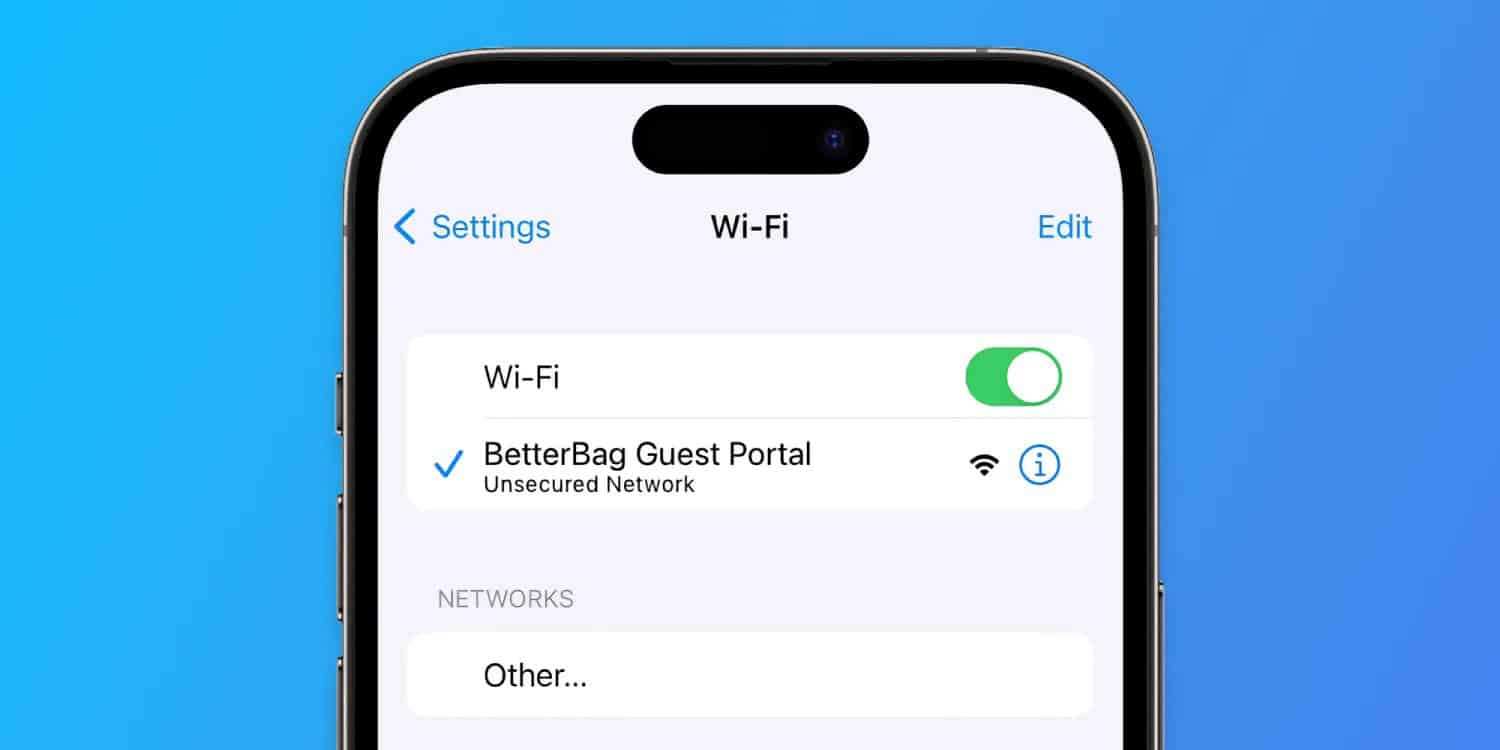
När du har installerat och uppdaterat iOS kan det vara en god ide att titta igenom vilka inställningar som du har gjort.
Här är inställningarna som du bör kolla upp:
Vilka appar och tjänster har tillgång till dina data?
Gå till Inställningar > Sekretess och säkerhet, där du ser underkategorier för kontakter och foton.
Tryck på en app så ser du följande alternativ:
- Ingen
- Begränsad tillgång
- Full tillgång
Vilka appar och tjänster får används din GPS?
Gå till Inställningar > Sekretess och säkerhet > Platstjänster, och här ser du en (riktigt lång) lista över alla appar på din iPhone som har begärt att få tillgång till din platsdata. Tryck på en app så ser du följande alternativ:
- Aldrig
- Fråga nästa gång eller när jag delar
- När du använder appen
- Alltid
Hur mycket mobildata gör du av med?
Gå till Inställningar > Mobil > Mobildataalternativ > Dataläge och se till att detta är inställt på Standard. Annars kan din iPhone välja att använda 5G även när Wi-Fi är tillgängligt, vilket i onödan kostar dig din datatillägg.
Har du koll på dina uppdateringar?
Ställer du in att alla appar ska uppdateras automatiskt, och du har många appar, så finns en risk att det slår mot batterikapaciteten. Ett tips är att i så fall slå av automatiska uppdateringar och istället göra detta manuellt när du är på en Wi-Fi uppkoppling.
Det går snabbt att uppdatera alla appar som ska uppdateras om du tar vägen via App Store.
- Gå in på App Store
- Klicka på din profilbild uppe till höger
- Dra ned hela vyn så att allt uppdateras
- Klicka sedan på ”Update All”
Claret!

av Mikael Winterkvist | okt 5, 2024 | Bluesky, Mastodon, Threads, Tipset: Råd och tips

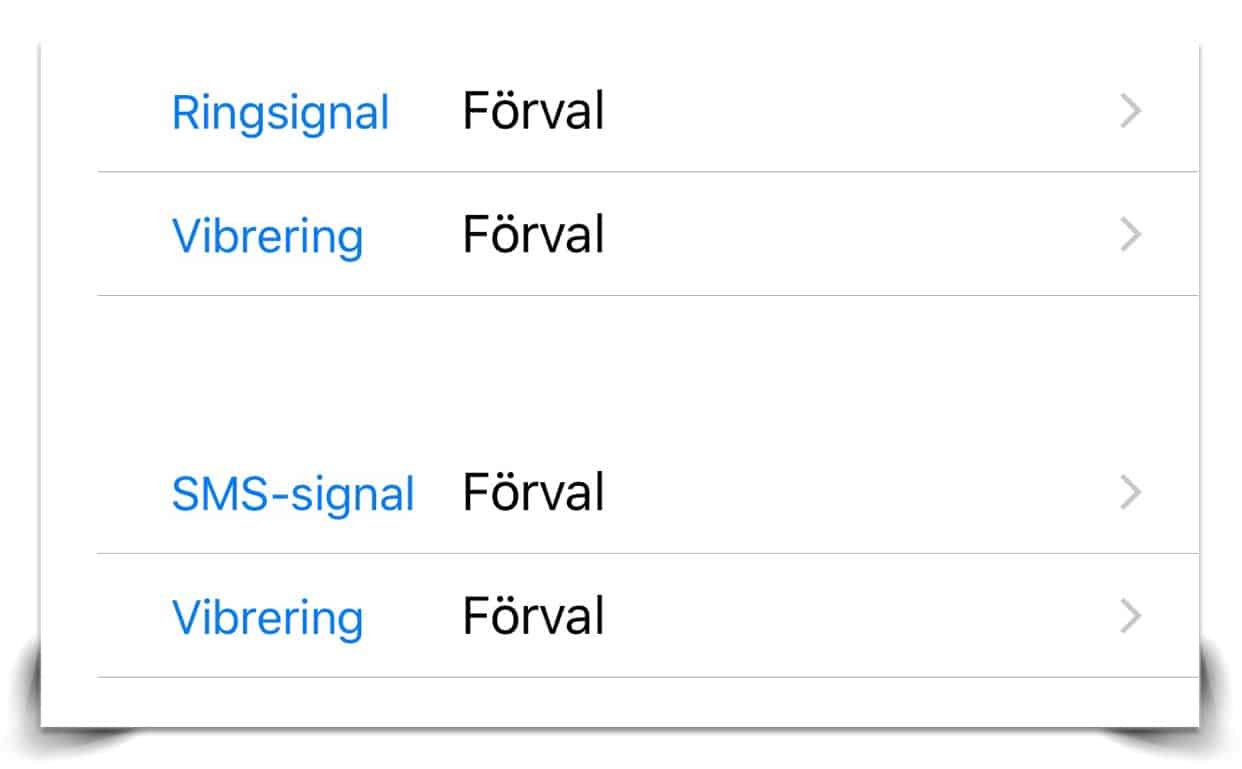
Du vet säkert att du kan sätta olika ljudsignaler för olika användare. Ha en speciell låt som spelas bara när din älskade ringer, exempelvis. Du kan även sätta olika vibrationer och skapa egna unika vibrationer om du vill.
Du hittar funktionen och möjligheten i kontakter, din Adressbok. Leta fram den du vill tilldela en egen vibration och hoppa in under vibration. Här kan du välja någon av de redan färdiga eller spela in en helt egen, ny och unik vibration.
Vill du spela in en egen vibration så välj ny och sedan kan du trycka, klicka ihop en helt egen vibration för din kontakt.
OBS! Tänk på att göra detta i din iPhone. Din iPad och din Mac vibrerar inte så därför finns inte valet i de enheterna.

av Mikael Winterkvist | okt 4, 2024 | Bluesky, Mastodon, Threads, Tipset: Råd och tips
FaceTime, Apples videosamtalsfunktion och tjänst, har stegvis byggts till en lösning även för videokonferenser med flera deltagare. Så här kan du dela din bildskärm med andra i FaceTime.
När du har startat ett FaceTime-samtal, tryck på skärmen för att ta fram kontrollfältet och tryck på delningsikonen, som ser ut som en rektangel med en person framför sig.
Tryck på Dela min skärm. En tre sekunders nedräkning börjar, sedan visas ett svart fönster med dina initialer på den andra personens skärm. Det är här ditt delade innehåll kommer att visas när du har valt en app. (Använder du en iPhone stängs kameran av medan du delar din skärm. Om du använder en iPad förblir kameran på.)
Svep uppåt för att visa din startskärm.
Välj appen eller dokumentet du vill dela. Om du vill dela en webbsida, öppna din webbläsare. Vid det här laget kommer din skärm att visas för den andra personen.
Som standard kommer ditt innehåll att vara ett mindre infällt fönster på andra uppringares skärmar, som de kan trycka på för att förstora. Du kommer att se den andra personen i ett infällt fönster, som du kan flytta runt, eller till och med glida utanför skärmen för att få den ur vägen. Tänk på att om du trycker på deras fönster pausas skärmdelningen.
När du navigerar genom appar, foton eller webbsidor kommer personer i ditt samtal att se exakt vad som visas på din skärm.
Så här slutar du dela din skärm på iPhone
Tryck på den aktiva samtalsikonen i det övre vänstra hörnet och tryck sedan på skärmdelningsikonen igen. Det kommer omedelbart att avsluta skärmdelningen.

av Mikael Winterkvist | okt 3, 2024 | Bluesky, Mastodon, Threads, Tipset: Råd och tips

Kronan, ratten och ringen i din Apple Watch styr flera viktiga funktioner i klockan och vill du byta hand för klockan eller om du oavsiktligt kommer åt kronan så kan det vara en god idé att byta placering av kronan. Så här gör du.
Har du klockan på vänster hand och har den som bilden ovan visar så kommer kronan att ligga in mot handleden. Viker du handen så kan du aktivera Siri, oavsiktligt. Lösningen är enkel – vänd på klockan och ställ in bilden så att du kan ha klockan på vänster hand men kronan in mot armen, inte in mot handleden.
Inställningar
Under inställningar i appen som du använder för att göra inställningar i klockan finns möjligen att byta placering va kronan och även vända på bilden i klockan.
Under Allmänt och sedan Skärmriktning kan du vända bilden och ser till att få kronan in mot armen – då slipper du aktivera Siri av misstag.
Klart!