av Mikael Winterkvist | okt 16, 2024 | Bluesky, Mastodon, Reportage, Threads, Tipset: Råd och tips

En cache-plugin är ett tillägg för WordPress som ska göra att din blogg, butik och webbplats visas, presenteras snabbare för besökaren. Tanken är att skicka en färdig sida till besökaren om informationen inte har uppdaterats sedan det senaste besöket.
Jag väljer att förenkla beskrivningen om hur en WordPress-sajt fungerar och har skalat bort en massa teknik, undantag och kriterier för att förklaringen inte ska bli för långrandig.
En webbplats skickar ut två olika typer av sidor med information – sidor som genereras (ritas upp) då då begär fram informationen – eller fasta sidor. Den första typen är långsammare än fasta sidor, sidor som redan ligger klara att skickas. Det cache-plugins gör är att skapa fasta sidor så långt det är möjligt för information som inte ändras. Det kapar ned laddningstiderna och ger en snabbare webbplats.
Detta i teorin.
Tjänar då alla webbplatser på att installera en cache-plugin?
Nej, har du en webbplats där informationen på sidorna ändras ofta, en butik, exempelvis så är det inte säkert att en cache-plugin gör någon större skillnad. Har du en enklare webbplats, en mindre webbplats så är det inte heller säkert att du vinner så mycket på att installera en plugin. Det finns dessutom två viktigare kriterier – hur du byggt din hemsida och var du har den, din host. Det senare är den viktigaste faktorn. Har du valt en leverantör med långsamma servrar så kommer en cache-plugin inte att kunna göra underverk. Har du dessutom fyllt din sida med mycket stora bilder (för att ta ett exempel) så hjälper det inte heller med cache-plugin.
En cache-plugin är ingen mirakelkur. Går din webbplats långsamt så börja med att kontrollera hur många objekt du har, exempelvis på startsidan, ju fler saker som ska visas – ju långsammare går sidan. Kolla storleken på bilder – ju större bilder – ju långsammare går sidan.
Bilder kan du med fördel optimera med ImageOptim, ett smart, enkelt gratisprogram. Kör alla bilder som du laddar upp till din webbplats i programmet så har du kapat ned en flaskhals. Sedan som sagt – din host, där du har din webbplats. Det är en dramatisk skillnad mellan olika leverantörer nämligen.
Cache
Så, under förutsättning att du komprimerar dina bilder, håller nere antalet objekt så går vi vidare med att se vad alla dessa olika cache-plugins går för. För att få ett någorlunda rättvis utslag har jag utgått från Macken (den här bloggen), jag har använt Pingdoms mätverktyg och jag har mätt en och samma server (Tyskland). Jag mätt flera gånger för att få ett medelvärde och för att undvika felaktiga värden beroende på tillfälliga nätstörningar. Jag har inte heller gett mig in och finjusterat varenda liten inställning utan utgått från de rekommenderade inställningarna.
Utan Cache

Helt utan cache-plugin så landar laddningstiden på 12.6 sekunder vilket är allt annat än acceptabelt.
NGinx Cache
NGinx är en mycket enkel cache-plugin som närmast helt saknar inställningar.
Powered Cache
Powered Cache lovar mycket men levererar inte riktigt det förväntade resultatet.
WP Super Cache
WP Super Cache kapar i snitt bort flera sekunder men det är fortfarande långt ifrån det förväntade resultatet.
W3 Cache
W3 Cache är en ofta används cache-plugin och det är förståeligt. VI har nu nära nog kapat ned laddningstiderna till hälften.
JetPack + Super Cache
JetPack är en ofta utskälld Plugin men denna plugin är bättre än sitt rykte. För att få ut max av JetPack så kombinera med en cache-plugin ich det kan löna sug att använda JetPacks CDN-funktion som är gratis. Då lagras och skickas bilder från WordPress servrar. Det kan ge snabbare laddningstider men uppdaterar du dina bilder så tänk på att det inte slår igenom med mindre än att du döper om bilden.
Comet Cache
Comet Cache är också en populär plugin. Lätt att installera, lätt att ställa in ich som synes – den gör ett hyggligt jobb.
WP Fastest Cache
WP Fastest Cache gör skäl för namnet – den är snabbast i Mackens test och den har varit snabbast i flera av våra tester, både nu och tidigare. Enkel att installera, följ de rekommenderade inställningarna så gör den sitt jobb.
Testa själv
Ta nu denna test för vad den är – en översiktlig test som inte gör anspråk på att vara vetenskaplig (skojar du) eller så omfattande att den täcker in alla eventualiteter. Den ger en vink om att olika plugins fungerar olika bra men för att få fram den plugin som fungerar bäst i ditt fall – testa själv. Olika plugins är olika bra på att hantera olika förhållanden, objekt och därmed också olika webbplatser.
Jag raderade den cache som fanns – installerade en plugin – körde en test med Pingdom.
Raderade cachefilen, installerade nästa plugin och så vidare.
Jag körde alla testerna minst 5 gånger, via Pingdom, och valde sedan ut det vanligaste värdet, ett slags medelvärde utan att räkna ut det mer exakt.
av Mikael Winterkvist | okt 16, 2024 | Bluesky, Mastodon, Threads, Tipset: Råd och tips
Så låser du upp din Mac med din Apple Watch
Har du en Apple Watch på handleden så kan du koppla den till din Mac och låsa upp din dator med klockan. Ett mycket smidigt sätt att skippa att ange lösenordet hela tiden. Så här gör du.
Innan du fortsätter så måste du kontrollera att din dator uppfyller de tekniska kraven:
. du måste ha macOS Sierra 10.12 eller senare installerad
. din Mac måste vara från mitten av 2013 eller senare
. du måste ha watchOS 3 eller senare installerad i klockan
. båda enheterna, klockan och datorn måste vara inloggade på samma Apple ID
Så här gör du
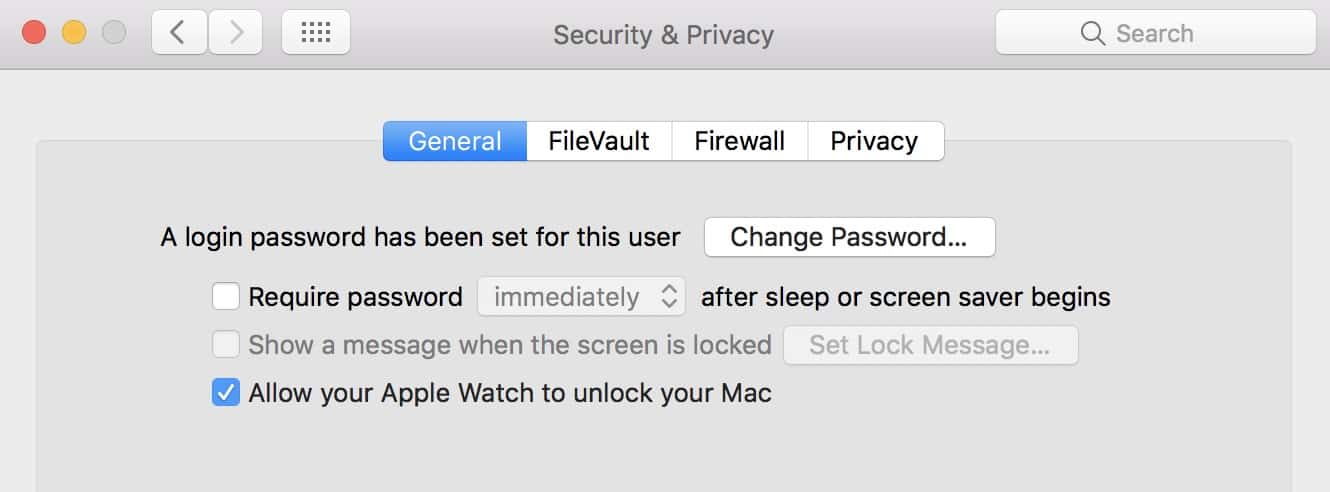
Hoppa in i inställningarna för din dator och leta reda på Seurity & Privacy
Klicka i Allow …
Nu får du ange lösenord så är funktionen aktiverad. Det kan ta några sekunder så ha inte för bråttom innan du testar.
Klart!
av Mikael Winterkvist | okt 16, 2024 | Bluesky, Mastodon, Threads, Tipset: Råd och tips
Två datorer, massor av dokument och mycket som ligger på skrivbordet. Så hur håller du dem synkroniserade och hur ser du till att hela tiden ha tillgång till det du behöver? Lösningen är att slå på Desktop & Documents Folder i iCloud.
Lösningen finns alltså inbyggd i macOS och den har funnits där ett tag.
- Hoppa in under inställningar, vidare till iCloud och sedan de val du kan göra.
- Slå nu på den första funktionen – Desktop & Documents.
Klart!
Tillgänglig
Har du bara en dator som du drar runt med så är det här kanske inte en nödvändig funktion – om du nu inte vill kunna se till att ha informationen i iCloud vilket gör den tillgänglig även i din iPhone och i din iPad.
Har du mer än en dator som du använder så är det en smått suverän funktion. Du har nu tillgång till skrivbordets innehåll samt alla dina dokument – på alla dina enheter.
av Mikael Winterkvist | okt 15, 2024 | Bluesky, Mastodon, Threads, Tipset: Råd och tips
News, Nyheter, har lanserats av Apple i USA, Storbritannien och Australien. Trots att appen och tjänsten nu finnits med ett tag så finns vare sig funktion eller tjänst i något annat bland förutom dessa tre engelsktalande länder men det finns ett trick och en omväg för att få igång News.
Till att börja med så kommer du att få nyheter på engelska oavsett var du befinner dig. Detta för News alltså bara finns i tre länder. Vidare så är nyheterna på engelska (naturligtvis) men då det är ett språk som många av oss behärskar så kan News vara intressant ändå.
Visas
News distribueras med alla versioner av MacOS Mojave, oavsett land. Du har alltså appen i din Mac även om den inte visas.
Så här gör du:
- Byt region till USA, Storbritannien eller Australien
- Lägg News I Dockan
- Starta News och låt programmet vara igång under omstart
- Byt tillbaka till din region igen
- Har du funktionen aktiverat att alla program och fönster ska öppnas så ska du ha News uppe
- Nu högerklickar du på ikonen, följer behålls i Dockan och sedan när det bara att lägga News på den plats där du vill ha programmet.
News kommer nu att ligga kvar i Dockan och appen kommer att finnas kvar där så länge som du behåller den på samma plats, i Dockan.
av Mikael Winterkvist | okt 15, 2024 | Bluesky, Mastodon, Threads, Tipset: Råd och tips
Det presenterades som en stor nyhet och det sades att det skulle vara så bekvämt. För egen del tycker jag att funktionen att dina hörlurar ansluter till den enhet du använder är oerhört irriterande därför att det inte fungerar när du har flera enheter – och du använder dem samtidigt.
Jag har ett par PowerBeats Pro som hoppar runt mellan iPad Pro, iPhone 6s, iPhone 12 Pro Max och en MacBook Pro. Synnerligen irriterande om jag är mitt inne i ett telefonsamtal och jag inte hör vare sig den jag pratar med eller denne någon hört inte ett ord av det jag säger.
Dessbättre så kan du ställa tillbaka din enhet till den gamla funktionen där dina hörlurar ansluter till den pryl du håller i – automatiskt – om det var den prylen du använde senast.
Anslut dina hörlurar.
Gå in under inställningarna för Bluetooth
Klicka på Anslut till denna iPhone
Byt från automatisk anslutning till att ansluta om det var denna enhet dina härlurar anslöt till senast.
Klart!
Nu slipper du ha hörlurar som hoppar runt bland dina enheter.
av Mikael Winterkvist | okt 12, 2024 | Bluesky, Mastodon, Threads, Tipset: Råd och tips
Det råder ingen brist på anslutningar och tillbehör använder allt från mini-USB till USB-A och USB-C. En lösning kan vara en liten hub, en större adapter med olika typer av anslutningar – och det fungerar – men det kanske inte alltid är så smidigt att behöva dra upp en större dongel varje gång den lilla externa hårddisken ska anslutas till din Mac (med USB-C).
Lösningen är en liten adapter som du sätter direkt på sladden och som får sitta kvar så att tillbehöret alltid kan anslutas – utan behov av en större dongel/adapter.
Priset
Priset för de här små adaptrarna kan dra iväg. De kostar allt från några hundralappar per styck till en knapp hundralapp för tre stycken. Så frågan är då om de betydligt billigare adaptrarna verkligen fungerar – speciellt om det handlar om en hårddisk som, ska anslutas och som saknar egen strömtillförsel – då får adaptern inte vara hur enkel som helst. Kapas strömtillförseln exempelvis så kommer datatrafiken att fungera med din externa hårddisk går inte att ansluta.
Jag gjorde en liten chansning, beställde ett paket med tre adaptrar för strax under 75 kronor (inklusive frakt) och hemleverans via Amazon – vilket strider mot mina grundläggande principer som säger att du alltid ska handla lokalt men ändå – som en test då, trots allt. För den som nu tror att jag har något avtal med Amazon och att jag, som många andra får en liten procent på eventuell försäljning kan jag meddela att det har Magasin Macken inte.
Fungerar
De här tre små adaptrarna från USB-A till USB-C visar sig fungera alldeles utmärkt. De två externa hårddiskar som jag hunnit att testa dem med fungerar alldeles utmärkt. Adaptrarna sitter kvar på originalsladden icch jag slipper plocka upp min större hub varje gång diskarna ska anslutas.