Du kanske inte har tänkt på det men det finns ett verktygsfält i filhanteraren, Finder. Som standard ligger där funktioner för att ändra utseendet på det som visas men du kan lägga till dina egna program om du vill så har du dem snabbt åtkomliga när du behöver dem.
Du kanske har en alternativ filhanterare, ett anteckningsprogram eller ett redigeringsprogram som du vill kunna komma åt för att ta några exempel.
Så här gör du:
Starta Finder
Öppna mappen Applications och navigera till apparna du vill lägga till i Finder Toolbar
Håll ner kommandotangenten och dra appen till verktygsfältet i Finder.
Klart!
Vill du ta bort en tillagd app eller ett objekt från verktygsfältet i Finder, håll nere kommandotangenten igen, klicka och dra objektet ut ur verktygsfältet.
Krånglar din Mac, vilket inte händer ofta men det händer, så kan det vara en lösning att starta om datorn i det som kallas recovery mode, felsäkert läge och köra en del underhållsfunktioner.
Poängen med att starta i felsäkert läge är att då startas inte alla tillägg, alla dina program som har automatiskt start utan datorn startas med ett minimalt antal funktioner. Det i sin tur innebär att en del underhåll går att göras utan att de funktionerna krocka med et du normalt har rullande i din dator.
Så här gör du:
Välj Apple-menyn > Stäng av på datorn.Vänta tills datorn är helt avstängd. En Mac är helt avstängd när skärmen är svart och alla lampor (inklusive i Touch Bar och tangentbordet) är släckta.
Håll ned datorns strömbrytare tills systemvolymen och knappen Alternativ visas.
Markera en volym.
Håll ned skifttangenten och klicka på Fortsätt i säkert läge.Datorn startas om automatiskt.
När datorn startats om i felsäkert läge så kan du starta skivverktyget, köra en analys och en reparation (vilket kan krävas ibland). Du kan installera om macOS – vilket också löser en del problem (ibland). Ominstallationen raderar inte dina data, ska tilläggas.
Har du nu kört datorn i felsäkert läge, inga fel har konstaterats men din mac fungerar ändå inte som du vill eller normalt så är det dags att leta igenom det du startar i din Mac – när den startas.
Du kan göra det via ett verktyg som heter Activity Monitor – ett annat sätt är att starta Inställningar – General/Allmänt och sedan Login Items. Där kan du sedan slå på eller slå av program – som kan vara orsaken till att din mac inte fungerar som den ska.
OnyX– ett kraftfullt verktyg brukar kunna korrigera eventuella fel och problem. Det kan vara en god ide att köra det programmet i felsäkert läge om inget annat hjälper.
CleanMyMac är ett annat verktyg som kan användas för att städa ut och fp fart på din Mac igen.
Byter du iPhone eller iPad idag så lägger du den gamla enheten bredvid den nya och startar dataöverföringen. Det sker snabbt, effektivt och på en knapp timme så kan du starta upp din nya iPhone/iPad och den är exakt kopia av din gamla enhet. Faktum att det i stort inte är svårare om du ska flytta data mellan en gammal Mac och en ny Mac. Här är Magasin Mackens guide.
Det program du ska använda heter Flyttassistenten – Migration Assistant – och följer med i macOS. Med det programmet så kan du flytta all din information, dina program, alla inställningar och skapa en kopia av dina gamla dator,
Innan du börjar
Uppdatera båda datorerna och uppdatera alla program – det vill säga ladda ned alla tillgängliga uppdateringar och installera dem. Se också till att båda datorerna är uppkopplade på samma nätverk (Wi-Fi).
Öppna Flyttassistent på din nya Mac. Det finns i mappen Verktygsprogram i mappen Program. Klicka sedan på Fortsätt.
När Flyttassistent begär tillåtelse att göra ändringar anger du ditt administratörslösenord och klickar sedan på OK.
När du blir tillfrågad om hur du vill överföra informationen väljer du alternativet att överföra från en Mac, Time Machine-säkerhetskopia eller startskiva. Klicka sedan på Fortsätt.
Sedan startar du Flyttassistenten på din gamla Mac:
Öppna Flyttassistent på din gamla Mac.
När du blir tillfrågad om hur du vill överföra din information väljer du alternativet att överföra till en annan Mac. Klicka sedan på Fortsätt.
Du kommer sedan att få upp en säkerhetskod i båda datorerna – kontrollera att de stämmer med varandra och välj sedan det du vill ska överföras:
Du kan välja mellan att skapa ett nytt kontot på din nya dator med samma uppgifter som din gamla Mac eller så kopierar du över allt precis som du har haft det i din gamla dator.
Det är allt – ta en kopp kaffe, luta dig tillbaka medan alla information överförs – från din gamla dator till din nya dator.
Det du kan göra när allt är klart är att gå in och döpa om din nya dator för har du kopierat över alla inställningar så får din nya Mac samma namn. Det gör du under Inställningar och General/Allmänt.
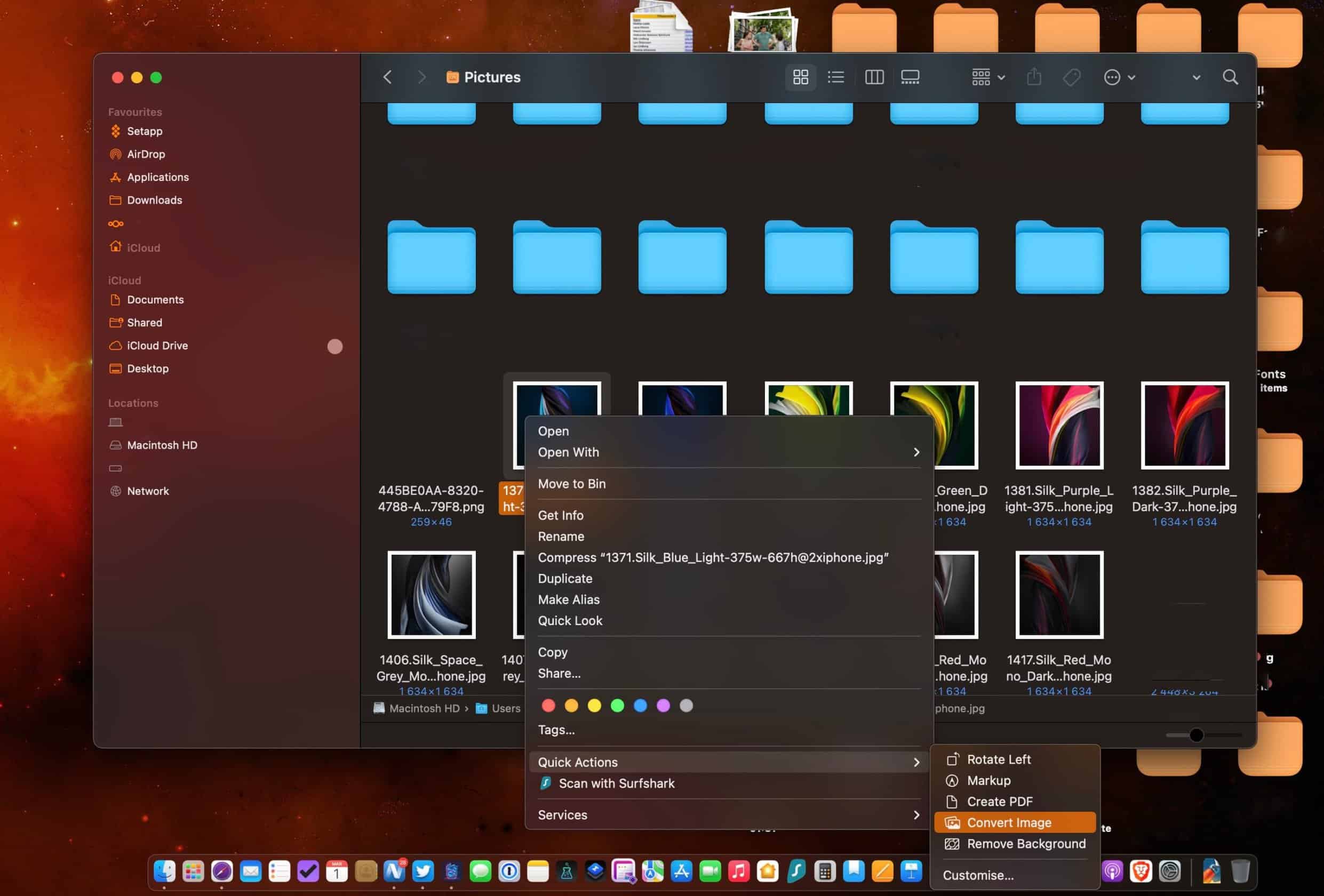
Spring inte iväg och köp eller ladda ned och installera ett konverteringsporgram för att byta format på bilder – den funktionen finns inbyggd i Finder.
Funktionen finns i det som kallas Quick Actions och med den funktionen så kan du byta format på en bild med några klick.
Så här fungerar det:
Från Finder letar du upp bilden du vill konvertera
Högerklicka, kontrollklicka eller klicka med två fingrar på bilden du vill konvertera och gå till ”Snabbåtgärder/Quick Actions” och välj sedan ”Konvertera bild” från menyn
Välj det filformattyp du vill konvertera bilden till; JPEG, PNG, HEIF och välj bildstorlek (välj ”Faktisk storlek” om du inte vill ändra storlek på bilden), och välj om du vill bevara metadata eller inte, klicka sedan på knappen ”Konvertera”.
Omedelbart
Bilden konverteras närmast omedelbart och den sparas i samma mapp, på samma plats och visas i samma mapp med samma filnamn som ursprungsbilden.
Kom ihåg att du måste högerklicka på bilden får att du ska få up ”Quick Actions”.
Vill du starta om din iPhone, din iPad eller din Mac så finns det ett synnerligen enkelt sätt istället för att sitta och trycka på en massa knappas – be Siri göra det.
Säg bara åt Siri – Hej Siri, starta om min iPhone så kommer hon att fråga om du vill starta din telefon. Svara ja så startas enheten om.
Det ramlar in ett mail i lådan för inkommande epost. Brevet ser ut att komma från din epostleverantör och hävdar att mail fastnat och att du måste logga in, korrigera några inställningar för att din epost ska komma igång igen. Gör inte det!
Brevet kommer inte från din leverantör eller från något support-team. Det är nätfiskare och bedragare som försöker lura av dig ditt e-postkonto för att sedan använda det för att skicka ut miljontals spambrev.
Ett exempel på ett falskt meddelande, skickat av bedragare.
Falska mail
Under den senaste månaden så har jag själv fått ett antal såna här falska mail där jag uppmanas att logga in på mitt e-postkonto. I mitt fall är det enkelt att se att det är spam och falska mail eftersom det bolag som jag äger också äger de servrar som vi använder, däribland vår epostserver. Dessutom ingår jag i högsta grad i företagets support-team och vi skickar aldrig den här typen av mail med uppmaningar om att logga in på något konto.
Ett annat falskt mail
Det har ramla in mail som hävdar att vi kommer att uppgradera till en ny version och att du som kund därför behöver logga in – vilket inte heller är sant. Uppdaterar vi våra epostservrar, vilket vi gör regelbundet så påverkar inte det dig som kund, i vart fall inte så att du måste logga in – på uppmaning av oss.
Ett fel ska mirakulöst åtgärdas – om jag bara loggar in.
Ännu ett exempel – från vårt eget support-tema uppenbarligen (eller så inte).
Gör så här
Så här enkelt avslöjar du bedragarna:
Kolla avsändaren
Kolla vart länkarna går
Klicka aldrig!
Avsändaren kan du enkelt se genom att klicka på avsändar-adressen men lita inte på det du ser i fönstret. Välj istället att se det som kallas ”Header” – vilket är detsamma som den väg som mailet har gått – innan det nådde dig.
View – Message – All Headers – är funktionen du ska använda.
I det här fallet så visar ”Return-Path” att mailet som ser ut att komma från Winterkvist.com i själva verket har en helt annan avsändare.
Enkla råd
Det enkla rådet är att aldrig klicka på länkar i epost om du inte är säker på, eller om du har förvissat dig om vem som skickat brevet. Får du uppmaningar om att logga in någonstans så var extremt försiktig, även om brevet ser ut att vara legitimt, innehåller rätt avsändare, rätt logotyper och om alla annan information ser korrekt ut.
Är du minsta osäker – kolla länkar och avsändare – utan att klicka.