
av Mikael Winterkvist | nov 30, 2024 | Bluesky, Mastodon, Threads, Tipset: Råd och tips

E-postfunktionen och det protokoll som används är egentligen inte avsett för filöverföring och du kan få problem om en fil är större än 15MB men trots det så skickar vi massor av filer via e-post. Så här kan du bifoga stora filer och verkligen få iväg dem till mottagaren.
Funktionen att skicka filer via iCloud lanserades i macOS Yosemite och med den här lösningen sp kan du skicka filer på upptill 5 GB i storlek. Tekniskt så skickas filen till iCloud och sedan läggs en länk till – som skickas till mottagaren. Sedan kan filen laddas ned inom 30 dagar.
iCloud
Beroende på vilket e-postprogram som används så kan filen ligga som en bilaga direkt i brevet – eller visas som en länk. Det ska också sägas att du måste ha iCloud och du måste slå på funktionen att skicka stora bilagda filer via iCloud.
- I Mail på iCloud.com klickar du på knappen Inställningar högst upp i listan med postlådor och väljer sedan Inställningar.
- Klicka på Skriva och välj sedan att aktivera funktionen. “Use Mail Drop when sending large attachments”.
- Klicka på Klar.
I Mail väljer du:
- Mail > Inställningar > Konton och väljer ett konto.
- Markera rutan bredvid Skicka stora bilagor med Mail Drop.
Sen är det bara att lägga till filer – välja om de ska skickas via iCloud eller inte – det senare rekommenderas för alla filer över 15MB och kom ihåg – maxstorleken är 5GB.

av Mikael Winterkvist | nov 29, 2024 | Bluesky, Mastodon, Threads, Tipset: Råd och tips

Ditt premiumabonnemang på Spotify ska betalas – och det finns en knapp som du bara behöver klicka på så kan du betala direkt.
Brevet är falsk, skickat av en nätfiskare och bedragare som hoppas att du inte ska vara uppmärksam – och att du ska klicka på knappen, fylla i dina betaluppgifter och betala – till bedragarna.
Skräppost
Kontrollera alltid avsändaren – i Apples Mail visas numera alltid den riktiga adressen. Avsändaren är garanterat inte Spotify så blockera avsändaren (högerklicka på brevet) och skicka det vidare till Spam, skräppost.

av Mikael Winterkvist | nov 28, 2024 | Bluesky, Mastodon, Threads, Tipset: Råd och tips

Vill du kolla din uppkomling snabbt och direkt så klicka pop länken nedan – då får du ett resultat – direkt.
fast.com

av Mikael Winterkvist | nov 24, 2024 | Bluesky, Mastodon, Threads, Tipset: Råd och tips

iCloud Drive innehåller en funktion som kommer att förändra hela ditt sätt att arbeta och använda dina Mac-datorer, din iPhone och din iPad. En enda funktion betyder att du går från att ha en röra med filer, dokument och information till ett sorterat, strukturerat (nåja) arbetssätt.
Innan vi går vidare vad sägs om detta:
– En tillvaro där alla dina dokument, allt du jobbar med finns tillgängligt, uppdaterat och synkroniserat i alla dina enheter – hela tiden
Hela poängen är att skapa ett synkroniserat informationsflöde – som skiljer sig från alla andra molnlösningar. Det som krävs av dig är att du bringar lite ordning och reda bland alla dina dokument och filer.
Mappar
- Skapa en folder på skrivbordet i din Mac och döpt den till Aktuella Projekt.
- Skapa underliggande foldrar, mappar i denna folder där du namnger varje enskild projekt
- Lägg alla dokument och filer som tillhör ett projekt i rätt mapp
När du har gjort detta så krävs en enda funktion, att du klickar i en enda ruta och sedan kan du luta dig tillbaka och bevittna magin.

Nästa steg är att teckna ett abonnemang på mer hårddiskutrymme i iCloud. Du kommer att behöva mer utrymme helt enkelt och även om det svider i plånboken så köp så att du klarar dig. Jag har ett abonnemang som räcker till 400 GB och jag har runt 40% ledigt utrymme mestadels.
Nu fortsätter du in under ditt Apple ID, fortsätter till iCloud Drive och aktiverar Deskotp & Dokuments Folder. Det är allt.
Ditt skrivbord kommer nu att synkas mellan dina enheter liksom din Documents folder/mapp.
Allt du lägger på skrivbordet kommer att finnas på skrivbordet din andra Mac, nummer nummer 2. Har du bara en Mac så kommer du att komma åt filerna via din iPhone och/eller din iPad.
Poängen
Nu behöver du inte sitta och flytta saker längre till DropBox, ha med dig ett USB-minne eller mejla filer till dig själv. Du kan lägga saker på skrivbordet, eller i Dokument och sedan slå igen datorn – åka hem, tryggt förvissad att om du behöver komma åt filen så finns den – överallt i dina Apple-enheter.
Du kan synkronisera meddelanden, en rad av dina program, Preview med mera vilket betyder att dina enheter också är satta i samma stadie, på samma plats i processen vilket underlättar allt letande efter information och hela ditt sätt att jobba.
När du nu gjort allt detta så tacka inte mig – tacka Apple. Det är deras idé.

av Mikael Winterkvist | nov 24, 2024 | Bluesky, Mastodon, Threads, Tipset: Råd och tips

En iPhone, en iPad eller en Mac kan fungera som en accesspunkt, en hotspot som andra kan använda för att koppla upp sig via. Du kan också använda din iPhone som en hotspot exempelvis för din bärbara Mac.
Funktionen kallas hotspot och du hittar den under inställningar i din iPhone eller iPad (jag utgår ifrån de två enheterna eftersom det är vanligare att använda funktionen i en mobil enhet).

Slå på funktionen, ange ett lösenord och sedan kan du dela uppkopplingen med andra. Du kan även slå familjedelning så att du kan dela din uppkoppling med dina närmaste.
Koppla upp sig
Sedan är det bara att koppla upp sig mot din iPhone eller iPad precis som vanligt – enheten ska dyka upp listan över tillgängliga nät i närheten och du ansluter med det uppsatta lösenordet. Du bör absolut ange att lösenord om du aktiverar hotspot. I annat fall så kan vem som helst använda din uppkoppling.

av Mikael Winterkvist | nov 24, 2024 | Bluesky, Mastodon, Threads, Tipset: Råd och tips
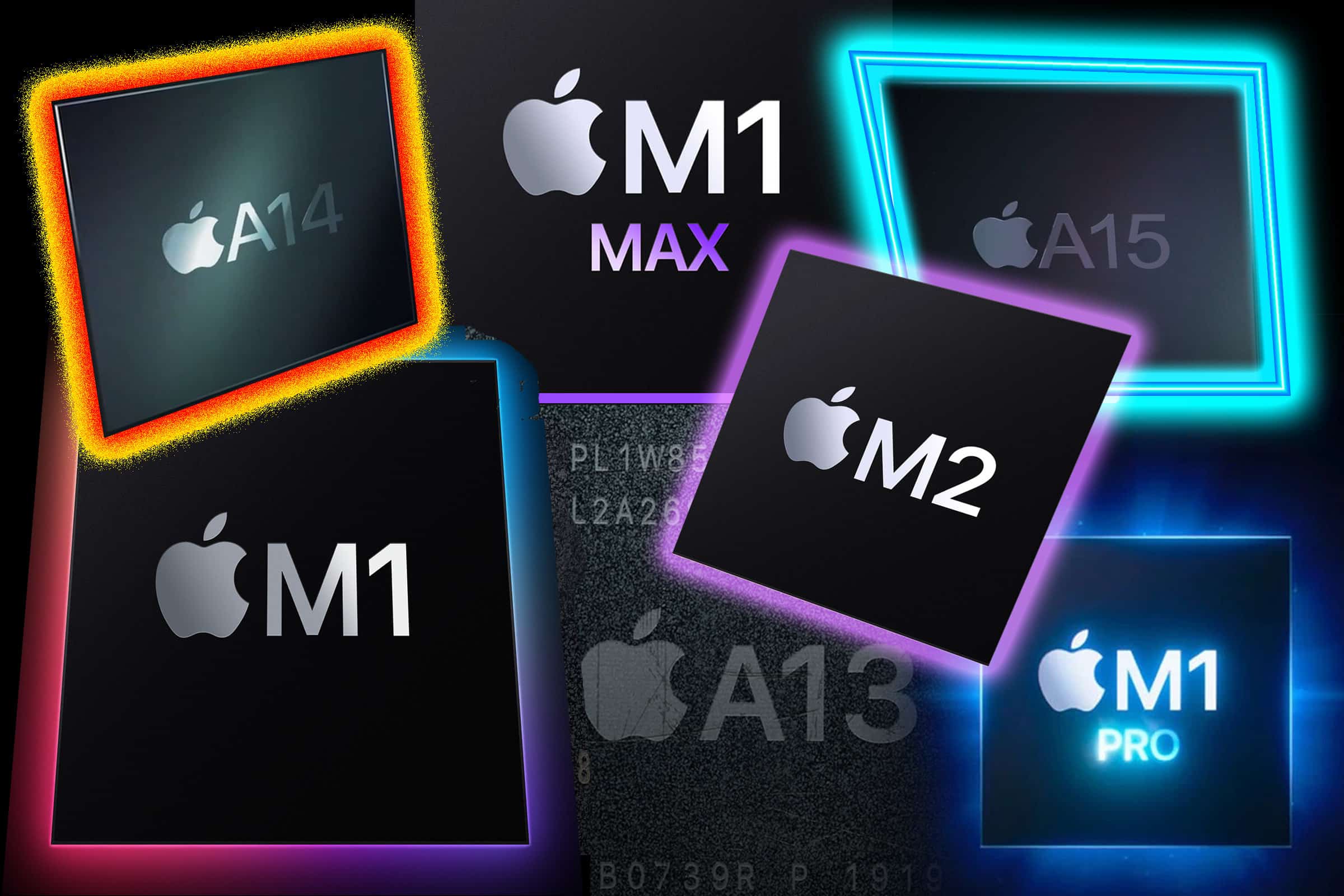
Saknar du en app, en favorit från din iPad och önskar du du hade kunnat köra den även i din Mac – det kan du – om du har en M1 eller M2-Mac – Apple Silicon.
Så här gör du:
Förutsättningen är att du har köpt/laddat ned appen – och att utvecklaren godtar att appen även kan laddas ned och köras i en Apple Silicon-Mac. det är det inte alla utveckla som tillåter nämligen.
Appar som du äger:
- Starta App Store-appen på din Mac. (Den finns i mappen Applications.)
- Om du redan har köpt appen till din iPhone eller iPad kan du hitta den om du klickar på ditt konto i det nedre vänstra hörnet och sedan under rubriken Konto klickar du på knappen iPhone & iPad Apps.
- Hitta appen du vill ha och klicka sedan på iCloud-nedladdningsknappen för att ladda ner den till din Mac
Ladda ned nya appar:
- Starta App Store-appen på din Mac.
- Sök efter appen eller den typ av app du vill ha som du brukar göra.
- Efter att ha utfört sökningen, titta under rubriken ”Resultat för”. Knappen till vänster ”Mac Apps” kommer att väljas. Klicka på ”iPhone & iPad Apps” bredvid den.
- Resultaten växlar över till appar för iPhone och iPad. Hitta appen du vill ha och klicka sedan på knappen Hämta eller pris. Om du köper en app går du igenom köpprocessen.
Gå sedan in under inställningar och ställ in appen inte ska använda touch-skärm.
Klart!



