
av Mikael Winterkvist | dec 8, 2024 | Bluesky, Mastodon, Säkerhet, Tipset: Råd och tips

En grundregel när det handlar om säkerhet är att inte ta i mer än nödvändigt. Krångla inte till det, gör det inte svåra att använda och göra saker – nyckeln är balans där du balanserar säkerheten mot exponeringen. Lät det där invecklat? Det är det inte – här är Magasin Mackens guide för dina bärbara Mac och för din stationära Mac.
Säkerhet, här, handlar inte om skydd mot den digitala världen utan fysiska skydd för att slippa bli av med din dator, kunna ersätta den om den skadas
Din bärbara Mac
Nyckelordet är exponering. Ju mer risker du tar desto mer behöver du planera din säkerhet. En bärbar dator som plockas med ut, utanför hemmet eller kontoret kan tappas, den kan stjälas eller skadas. Den exponeras för fler risker än en dator som stor på plats, hemma eller på kontoret.
Säkerhetskopior – se till att alltid ha minst tre kopior på alla data:
- Det du har i din bärbara Mac
- Det du har kopierat till en Time Machine-kopia
- En kopia utanför hemmet eller kontoret
Slå också på File Valt, krypteringen av innehållet.

Inställningar – Privacy & Security

Slå också en automatiskt utloggning om du inte använder datorn – Advanced enligt ovan.
Nu har du set till att alla data kopieras, du har slagit på ett extra skydd för informationen som finns i datorn – dags att fundera över försäkringar.
AppleCare+
Alla mina enheter som jag bär med mig skyddas med AppleCare+, alla, utan undantag och jag har också en tilläggsförsäkring för alla mina enheter via mitt försäkringsbolag – trots att jag har ett hemmakontor. Gör inte misstaget till att tro att arbetsdatorer, ditt företags prylar, skyddas av din hemförsäkring. Det gör de inte utan se till att företagets prylar skyddas av en företagsförsäkring.
Backup, kryptering och försäkringar – nu är din bärbara dator skyddad. resten handlar om sunt förnuft, inte klicka på allt du ser, skydda dina konton med 2FA, tvåfaktor – allt det som ingå i en sund säkerhetshygien i den digitala världen. Här ingår en brandvägg och ett skydd mot den digitala världen – de du kan råka ut för i den digitala världen, att se till att hålla alla dina prylar och alla dina program uppdaterade ingår i det begreppet.
Datorn ska naturligtvis också finnas med i ”Find My…” så att du kan se var den är om den kommer på avvägar.
Din stationära Mac
En stationär dator utsätts inte alls på samma sätt för risker som en dator som du bär runt på. Här brukar det talas om det så så kallade skalskyddet – alltså dörrar, fönster och om utomstående har tillgång till platsen där datorn står.
I ett öppet kontorslandskap exponeras datorn mer än på hemmakontoret, på tredje våningen med en låst säkerhetsdörr för att ta ett exempel.
Mängden av skydd ska balanseras mot vad datorn kan utsättas för. Här kanske du ska låsa datorn direkt när du lämnar den för en kaffepaus eller liknande. Informationen bör krypteras (FileVault) och naturligtvis ska alla övriga åtgärder göras – precis som med en bärbar dator.
En stationär dator på hemmakontoret, med en låst dörr, flera våningar upp är inte exponerad på samma sätt. Den kanske inte behöver låsas automatiskt eller skyddas extra då de som kan komma åt den är i första hand medlemmar av samma hushåll. En stationär dator kan dock skadas så se över försäkringarna, även om du kanske inte behöver AppleCare+.
Rådet är: Tänk efter och planera för att det du absolut inte vill ska hända ändå kan hända och se till att du komme rigpng så snabbt som möjligt – om det som inte får hända ändå händer.

av Mikael Winterkvist | dec 7, 2024 | Bluesky, Mastodon, Threads, Tipset: Råd och tips

Har du en iPad och har uppdaterat till någon av de senaste versionerna av macOS och iPadOS så kan du använda din iPad som en extraskärm med funktionen Sidecar. Så här gör du.
Sidecar-funktionen lanserades för ett tag sedan – i macOS Catalina och den gör det möjligt att mycket snabbt och enkelt koppla ihop din Ipad med din Mac – som en extra bildskärm.
Så här gör du:
Innan du börjar, se till att du har macOS Catalina eller senare installerat på din Mac och den senaste versionen av iPadOS installerat på din iPad. Du måste också vara inloggad på iCloud på båda enheterna med samma Apple-ID. Slutligen, se till att du har både Bluetooth och WiFi påslagna.
Sedan är det dags att slå på Sidecar:
- Klicka först på Airplay-ikonen i menyraden på din dator
- Välj sedan den iPad du vill använda. Du kan ansluta trådlös eller välja att ansluta med sladd, Det senare rekommenderas om du vill att visningen inte ska slösa efter.
När din Mac och din iPad är anslutna till varandra så kommer Sidecar-ikonen att ersätta Airplay-ikonen på menyraden.
Klicka på ikonen och välj ”Använd som separat skärm” om du vill använda den som en utökad skärm eller ”Mirror Built-in Retina Display” för att använda den som en spegel av din Mac.
Sidecar fungerar med alla Mac-datorer efter 2016 och med alla iPad-modeller som har stöd för Apple Pencil.

av Mikael Winterkvist | dec 7, 2024 | Bluesky, Mastodon, Threads, Tipset: Råd och tips

Tar du skärmbilder ofta så har du säkert noterat att som standard så sparas de som PNG-filer. Så här kan du byta format – om du vill.
Det finns ingen enkel inställning för att göra det – inget du bara klickar i utan du måste starta Terminal-programmet.
Starta Terminal-programmet och skriv:
defaults write com.apple.screencapture type JPG
och tryck sedan på enter. När det är gjort kommer ändringen att träda i kraft när du startar om din Mac.
Ångrar du dig så gör om proceduren och skriva istället:
defaults write com.apple.screencapture type PNG

av Mikael Winterkvist | dec 7, 2024 | Bluesky, Mastodon, Threads, Tipset: Råd och tips

Den inbyggda filhanteraren i macOS har en del i övrigt att önska. Det är helt enkelt inte den bästa, mest intuitiva och mest överskådliga lösningen och varför Apple inte tar tag i programmet och förbättrar det är en smula obegripligt.
Det största problemet, som jag ser det, är att du inte kan se var du är och var du skickar filer – om du skapar nya filer eller kopierar dem. Det som kallas Dual-Pane – två rutor är ett betydligt mera användarvänligt sätt och design.
Ruta ett visar var du är och ruta två var du eventuellt skickar filen.
Söker du efter filer i macOS med Finder så visas inte tydligt var filen finns, vilket är obegripligt. Du kan plocka fram informationen men du ser inte platsen direkt och enkelt med mindre än att du får slår slå på visningen av sökvägen.
One Commander
One Commander ingår bland alla de program som ingår i Setapp.com vilket gjorde att detta är mitt val. Det är också ett program (en utvecklare) som har förstått att du kan skapa en billigare (gratis) version för basfunktioner så kan vi som vill ha Ftp, Sftp och stöd för SSH betala för det. Pro-paketet kostar några hundralappar.
Marta
Programmet är gratis, innehåller inte ftp, Sftp eller SSH – det här är en enkel, rak filhanterare med dubbelvy. Ett bra val för dig som inte kräver en massa extrafunktioner.
Mu Commander
Gratisprogram med dubbelvy. Tyvärr ändrar MuCommander på grundläggande genvägar i macOS – exempelvis så visas inte en fil om du markerar den och trycker på mellanslag (Space).
Max Commander
Kostar 129 kronor i Mac App Store och är ett mycket prisvärt alternativ om du inte har stora krav på din filhanterare. Du har ftp, Sftp och SSH inbyggt, vilket gör att Max Commander täcker de flestas behov.
Jag valde bort
Xtrafinder – här krävs en rad krångliga terminalkommandon bara för att installera programmet och även när det ska uppdateras. Programmet innebär också att macOS interna filskydd måste slås av.
av Mikael Winterkvist | nov 30, 2024 | Bluesky, Mastodon, Threads, Tipset: Råd och tips

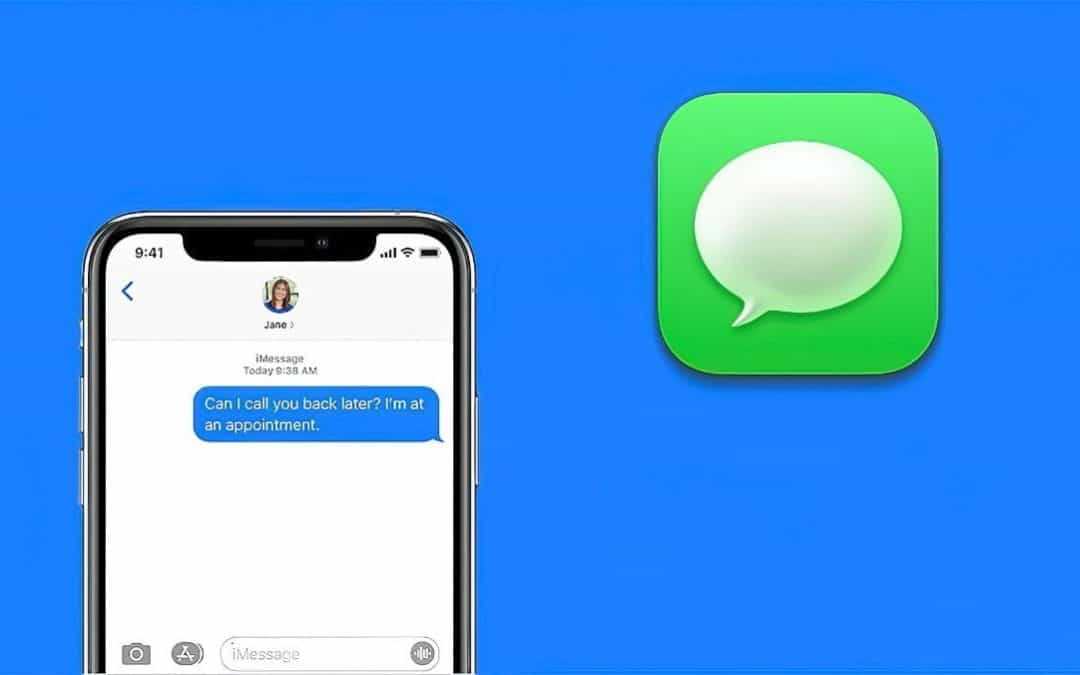
Stickers, eller klistermärken är en funktion som funnits tidigare, i iOS 16, men som nu fått nya funktioner vilket gör det lite lättare och enklare att skapa klistermärken som du kan peta in i dina meddelanden.
iOS 17 byggdes iMessage ut så att det blir lättare att komma åt appar som kan kopplas till iMessage och nya funktioner för att skapa klistermärken, det som på engelska kallas stickers. Du kan skapa en samling stickers som du kan plocka fram när du vill sätta lite extra färg och göra ett meddelande lite roligare.
Så här gör du
Så gör du om foton till klistermärken:
- För att börja, gå till Meddelanden-appen på din iPhone och tryck på ikonen med ett plustecken placerat till vänster om textfältet.
- Välj alternativet Klistermärken och tryck på klistermärkeikonen, som är den till vänster bredvid klocksymbolen.
- Tryck på Ny klistermärke för att skapa en från ett foto. Det öppnar ett fönster från fotoappen för att göra ett val.
- Efter att ha hittat ett foto kommer det automatiskt att upptäcka ett objekt i bilden, och du kan trycka på Lägg till klistermärke längst ner till höger.
- Du kan lägga till olika effekter till den, som att få den att se ut som en serie eller lägga till en kontur.
Slutligen, dra den till textfältet eller till ett meddelande som redan finns i chattområdet.
Vill du ta bort ett klistermärke så tryck på det ett tag så kan du radera eller flyttat det, precis som med appar på hemskärmen.

av Mikael Winterkvist | nov 30, 2024 | Bluesky, Mastodon, Threads, Tipset: Råd och tips

Skriver du in en länk i Mail i macOS Ventura så skapas automatiskt en förhandsvisning – ingen vanlig traditionell länk. Så här kan du runda funktionen och visa en vanlig länk istället för förhandsversionen.
Det du måste lära dig att göra är att inte klistra in länken som vanligt utan klicka istället på Command-K – då får du upp en dialogruta där du kan följa att antingen klistra in en länk med förhandsvisning eller en vanlig länk (Plain Link).
Det finns ännu ett sätt, lite mer omfattande, och kanske inte helt rekommendabelt – använd enbart rak text i dina Mail.
Mail > Settings > Composing by choosing Plain Text
Det här löser förvisso problemet, om det nu är ett problem, men dina mail kommer inte innehålla några länkar – även om du kan välja format och använda det som kallas Rich Text.
Lösningen är naturligtvis att Apple lägger in funktionen som ett val – dvs låter oss användare få välja om vi vill ha en länk eller en förhandsvisning.



