av Mikael Winterkvist | jan 23, 2025 | Bluesky, Threads, Tipset: Råd och tips

Apple har gjort det föredömligt enkelt att byta sökmotor i Safari, både i din iPhone, din iPad och i din Mac. Vill du slippa att bli kartlagd av Google så handlar det bara om några få klick så kan du byta till DuckDuckGo, sökmotorn som inte kartlägger det du gör.
Google sparar alla dina sökningar och allt det du gör på/i deras tjänster. Hos Google är det du som är produkten. Microsoft och Bing kartlägger dig inte i riktigt lika hög grad men räkna med att data sparas om dig. Detsamma gäller Yahoo.
Undantaget är sökmotorn DuckDuckGo.
Så här byter du sökmotor i Safari, i din iPhone, i din iPad och i din Mac.

av Mikael Winterkvist | jan 23, 2025 | Bluesky, Threads, Tipset: Råd och tips
Samma hemskärm i alla dina Apple TV
En välkommen nyhet i tvOS 11 är att du kan hålla alla dina Apple TV synkroniserade och ha samma appar och samma saker på hemskärmen i alla enheterna.
Du hittar inställningen i din Apple TV och allt du behöver göra är att slå på funktionen.
Inställningar
Konton
iCloud
Här är det bara att slå funktionen.
Klart!
av Mikael Winterkvist | jan 23, 2025 | Bluesky, Reportage, Threads, Tipset: Råd och tips
Så skyddar du anteckningar med lösenord
Anteckningar och Notes kan skyddas med en lösenord ända sedan iOS 9.3. Du kan naturligtvis skydda även dina gamla anteckningar om du vill det. Så här gör du.
Plocka upp en anteckning, ny eller gammal.
Klicka på dela ikonen
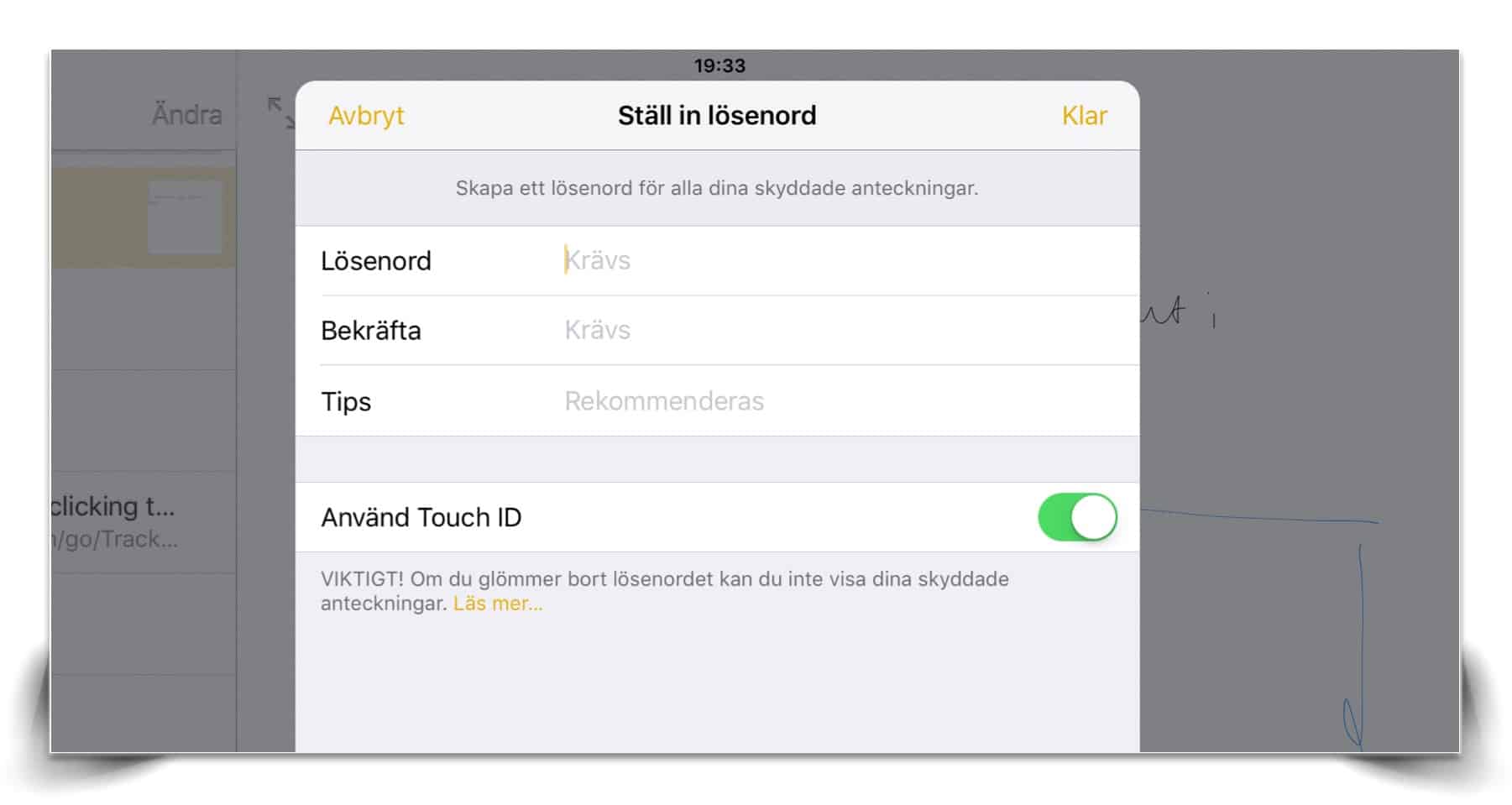
Här hittar du funktionen att låsa din anteckning
Fyll i ett lösenord och spara
Klart!
av Mikael Winterkvist | jan 23, 2025 | Bluesky, Threads, Tipset: Råd och tips
Du har den på handleden, din Apples Watch som egentligen är en mycket liten dator. Den kan köra appar, prata med dig och du kan ringa med den, prata via en Walkie Talkie-funktion. Din smarta Apple Watch kan massor och här bjuder Macken på några tips som du kanske inte kände till.
Notera att du kan sakna en del av funktionerna om du har en äldre modell av Apple Watch.
Pinga din iPhone
Tappat bort din iPhone? Du vet att den ligger någonstans i närheten av dig men var?
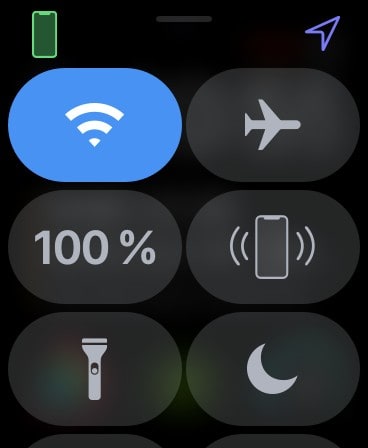
Använd din klocka för att pinga din iPhone som svarar med ett ping. Då blir den lätt att hitta.
Svep uppåt från startskärmen så att du får upp Control Center.Sedan när det bara att klicka på ikonen med en telefon så svarar din iPhone ett pungande ljud.
Vibrationer styr dig rätt
Har du begärt färdinstruktioner, navigering så kan klockan styra dug rätt utan att du behöver till på kartan. När du ska svänga vänster så vibrerar klockan två gånger, snabbt, kort paus och så två snabba vibrationer igen.
Ska du svänga höger så vibrerar klockan hela tiden.
Ställ fram klockan
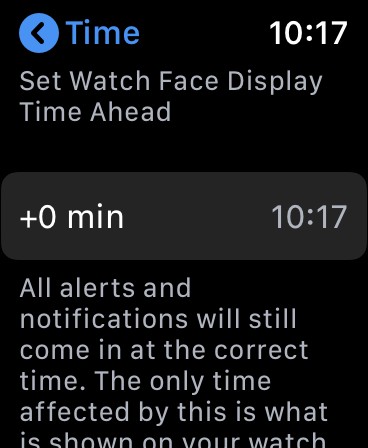
Alltid sen? Ställ fram klockan fem minuter så kommer du i tid för möten och sakler som du ska göra. Larm och andra tidsangivelser är fortfarande korrekta men din klocka kommer att visa den tid du har ställt in plus de minuter du lagt på.
Slå av Snooze
Trött på mornarna, somnar om och försover dig på grund av snooze? Starta Larm-appen i din klocka gå in under det larm som är satt och slå av snooze. Du kan du inte slå av larmet och använda snooze-funktionen. Ska det fungera så måste du naturligtvis kliva upp när klockan ringer.
Väder
Klicka på väder-appen, tryck och håll nere så får du upp en meny där du kan plocka ut vind, temperatur och lite mer information.
Skicka din position
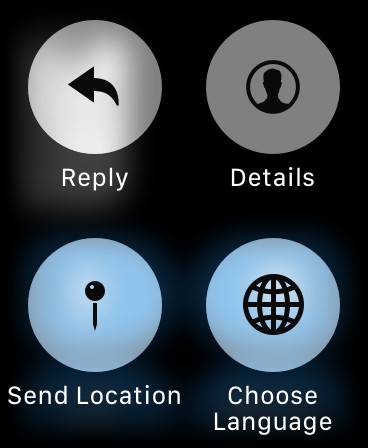
Vill du berätta var du är i en konversation i Meddelanden så tryck bara ned var som helst på skärmen, håll kvar så kommer valet och funktionen upp. Sedan trycker du bara till att du vill skicka din position till mottagaren. Praktiskt för att snabbt visa att du är på väg eller var du är just nu.
Hantera e-post
Med samma metod så kan du hantera dina mail, din e-post. Klicka fram meddelandet, tryck på skärmen så kommer funktioner för att flagga, svara eller kasta meddelandet.
Kalendern
Även kalendern har en extrameny som du får fram genom att trycka på skärmen. Nu kan du snabbt plocka fram nästa sak i kalendern eller lägga till ett möte (exempelvis).
Skärmbild
Tryck in båda knapparna, kronan och knappen under så kan du ta en skärmbild av din klocka.
Slå av/starta om
Håll inne den nedre knappen så kan du slå av klockan eller starta om den.
av Mikael Winterkvist | jan 23, 2025 | Bluesky, Threads, Tipset: Råd och tips
Det äldsta tricket i boken
Det är det äldsta tricket i boken men ändå är det så uppenbart att många glömmer bort det fast det faktiskt påfallande ofta löser problemet. Lär dig att starta om dina dina prylar.
Plötsligt drar din iPhone i onormalt mycket batteri. Starta om den.
Fläktarna i din Mac drar igång igång och slår inte av. Starta om den.
Din iPad är seg som sirap. Starta om den.
Omstart, en enkelt omstart löser faktiskt en hel del problem och det är en enkel sak att prova, innan du rusar iväg till datorhökaren och ber om hjälp.
iPhone
Äldre modeller: Håll inne startknappen tills din iPhone startar om.
Nyare modeller: ljud upp/ljud ned snabbt i den ordningen och sedan håller du inne startknappen
iPad
Håll inne startknappen tills din iPad startar om.
Mac
Håll inne startknappen tills den startar om.
Du fattar va?
Starta om.
Flygläge
Ett annat trick som många missar är flygläge. Det är inte bara bra när du flyger utan även om du vill ladda snabbare. I flygläge är all kommunikation avslagen och det betyder att all ström som du matar in lagras i batteriet.
Flygläge är också snabbare än att starta om i den händelse att uppkopplingen verkar seg eller om du misstänker att det är något med ditt nätverkskort eller liknande som inte riktigt fingerar som det ska. På med flygläge, vänta några sekunder och så sedan slår du av flygläge igen. Bluetooth, nätverkskort och andra delar slås då av och startas igen vilket kan räcka för att allt ska fungera igen.
Starta om – det äldsta tricket i boken.
av Mikael Winterkvist | jan 23, 2025 | Bluesky, Threads, Tipset: Råd och tips
När du pluggar in din iPhone eller iPad så hör du ett pling, ett ljud, som indikerar att du anslutit enheten till ström. Så här fixar du det i din Mac också.
Det här är inte det viktigaste tipset och rådet du kanske har fått och inte det mest avgörande heller. Hur som helst så kan det väl vara lite roligt att både din iPhone, din iPad och även din dator ger ett ljud ifrån sig, ett pling, då du ansluter dem till ström.
Så här gör du
. Starta Terminalprogrammet
Du hittar terminalprogrammet under Verktyg, bland dina program,
Skriv in kommandot:
defaults write com.apple.PowerChime ChimeOnAllHardware -bool true; open /System/Library/CoreServices/PowerChime.app
Du kan naturligtvis kopiera texten ovan och klistra in den. Kommandot fungerar med El Capitan betaversionerna sedan B3 och det fungerar även med Yosemite. Startar du nu om din Mac och ansluter den till ström så ska du kunna höra ett litet pling.
Slå av
Vill du slå av funktionen så starta Terminalprogrammet igen och skriv:
defaults write com.apple.PowerChime ChimeOnAllHardware -bool false; open /System/Library/CoreServices/PowerChime.app
Observera att du alltså måste starta om din MacBook och att det bara fungerar om du har mindre än 100% laddning.
reddit.com