

20 smarta tips för att få ut mer av din Apple Watch
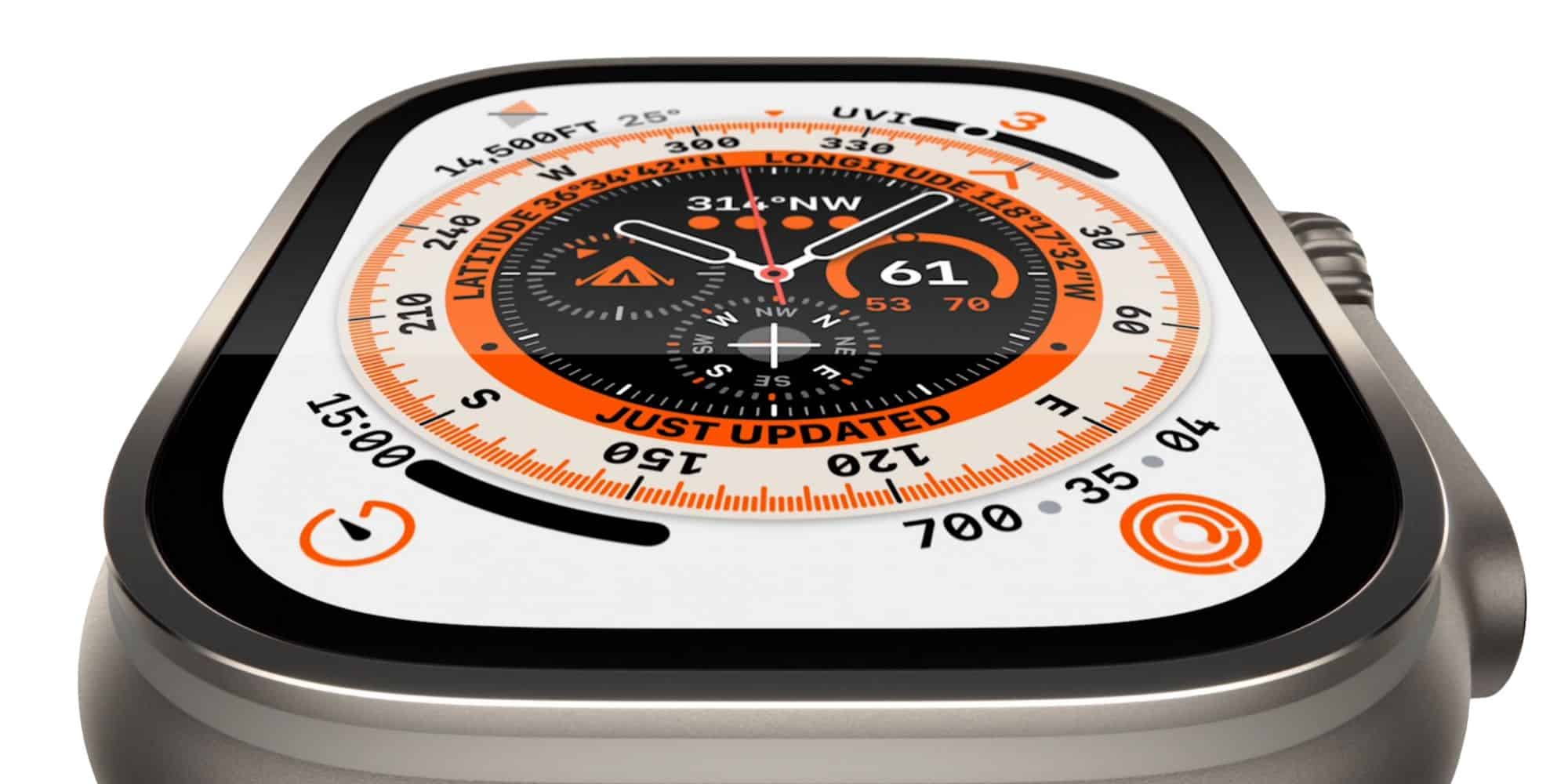
Apple Watch är en förlängning av din iPhone och du kan välja vad den ska visa, filtrera inkommande meddelanden och notiser. Här har du tjugo tips för din Apple Watch.
-
Byt urtavla snabbt
Svep åt vänster eller höger på skärmen för att växla mellan olika urtavlor.
-
Lägg till genvägar på urtavlan (komplikationer)
Anpassa urtavlor med snabblänkar till appar du använder ofta, som Träning, Kalender eller Väder.
-
Stäng appar med sidoknappen
Tryck på sidoknappen > svep appar åt vänster > tryck på Stäng.
-
Använd Apple Watch som fjärrkontroll till kameran på iPhone
Öppna Kamera Remote-appen och tryck för att ta bild – perfekt för gruppfoton.
-
Stäng av ljudet med handflatan
Täck skärmen med handen i några sekunder – ljudet tystas direkt (aktivera i Inställningar > Ljud och haptik).
-
Hitta din iPhone
Svep upp > tryck på iPhone-ikonen för att få den att pipa. Håll in knappen för att även blinka med blixten.
-
Ställ in Fokus-läge från klockan
Svep upp > tryck på månikonen – synkas med iPhone.
-
Använd “Tysta aviseringar” i möten eller på bio
Svep upp > tryck på klockikonen för “Stör ej”.
-
Få hjärthälsoaviseringar
Aktivera notiser för låg/hög puls och oregelbunden rytm under Hälsa > Puls.
-
Använd Walkie-Talkie-funktionen med vänner
Prata direkt via klockan – roligt och snabbt (båda måste godkänna först).
-
Starta ett träningspass med Siri
Säg t.ex. “Starta ett utomhuslöp-pass” så slipper du navigera manuellt.
-
Ställ in personliga mål i appen Aktivitet
Ändra ringmålen (rörelse, träning, stå) för att passa din vardag.
-
Spara batteri med energisparläge
Inställningar > Batteri > Strömsparläge – perfekt vid längre dagar.
-
Ta skärmdump på klockan
Tryck samtidigt på Digital Crown + sidoknappen (måste aktiveras i inställningar först).
-
Lyssna på poddar, musik och ljudböcker offline
Synka ljudinnehåll till klockan via Watch-appen på iPhone – perfekt utan iPhone nära.
-
Använd handtvättsdetektering
Watch påminner dig att tvätta händerna – med timer – när du kommer hem.
-
Se solens upp- och nedgång direkt på urtavlan
Lägg till solkomplikationen för att hålla koll på dagsljuset.
-
Mät syrehalten i blodet (Apple Watch Series 6 och uppåt)
Använd Syremättnads-appen – bra för återhämtning, höjder, träning etc.
-
Starta timers eller påminnelser snabbt med Siri
Säg “Starta timer på 10 minuter” eller “Påminn mig att vattna blommorna kl 18.”
-
Använd Apple Watch som digital biljett eller betalningsenhet
Lägg till kort i Plånbok-appen – betala med dubbelklick på sidoknappen.
