av Mikael Winterkvist | jan 23, 2025 | Bluesky, Threads, Tipset: Råd och tips, Twitter

Som bekant så kan du göra om din iPad eller iPhone till en Hot Spot och andra kan koppla upp sig via dig. Du kanske inte vet att du kan göra detsamma med din Mac?
Det kan vara användbart, till och med mycket användbart, om du har en uppkoppling men ingen router. Anslut din Mac och dela din uppkoppling så är problemet löst.
. Inställningar
. Dela
. Dela uppkoppling
Du kan välja mellan att dela med kabel eller trådlöst.

av Mikael Winterkvist | jan 23, 2025 | Bluesky, Threads, Tipset: Råd och tips, Twitter
Det går att lägga till egna ljud i macOS och i Mail men det är inte helt enkelt. Du, måste veta sökvägar och annat och de visas inte heller som standard i macOS. Macken berättar hur du gör.
- Börja med att göra i ordning det ljud du tänker använda. Det bör vara ett kort ljud och det ska sparas i .wav-format. I äldre versioner av macOS så krävs aiff-format.
- Starta sedan Finder och håll inne ALT-tangenten så att du kan se Library.
- Du hittar Library under GO och så snart som du trycker på ALT-tangent så visas Library
- Leta reda på katalogen Sound och lägg din wav-fil där.
Nu kan du välja ditt nya ljud i Mail.
Du kan skapa ljudfilen med Amadeus, ett bra program för att redigera ljud.
av Mikael Winterkvist | jan 23, 2025 | Bluesky, Threads, Tipset: Råd och tips, Twitter
Spotlight är sökfunktionen i macOS och det är en sökfunktion som söker brett, överallt, till skillnad från Finder som söker i datorn, där du är eller i aktuell katalog. Så här fixar du problem med Spotlight.
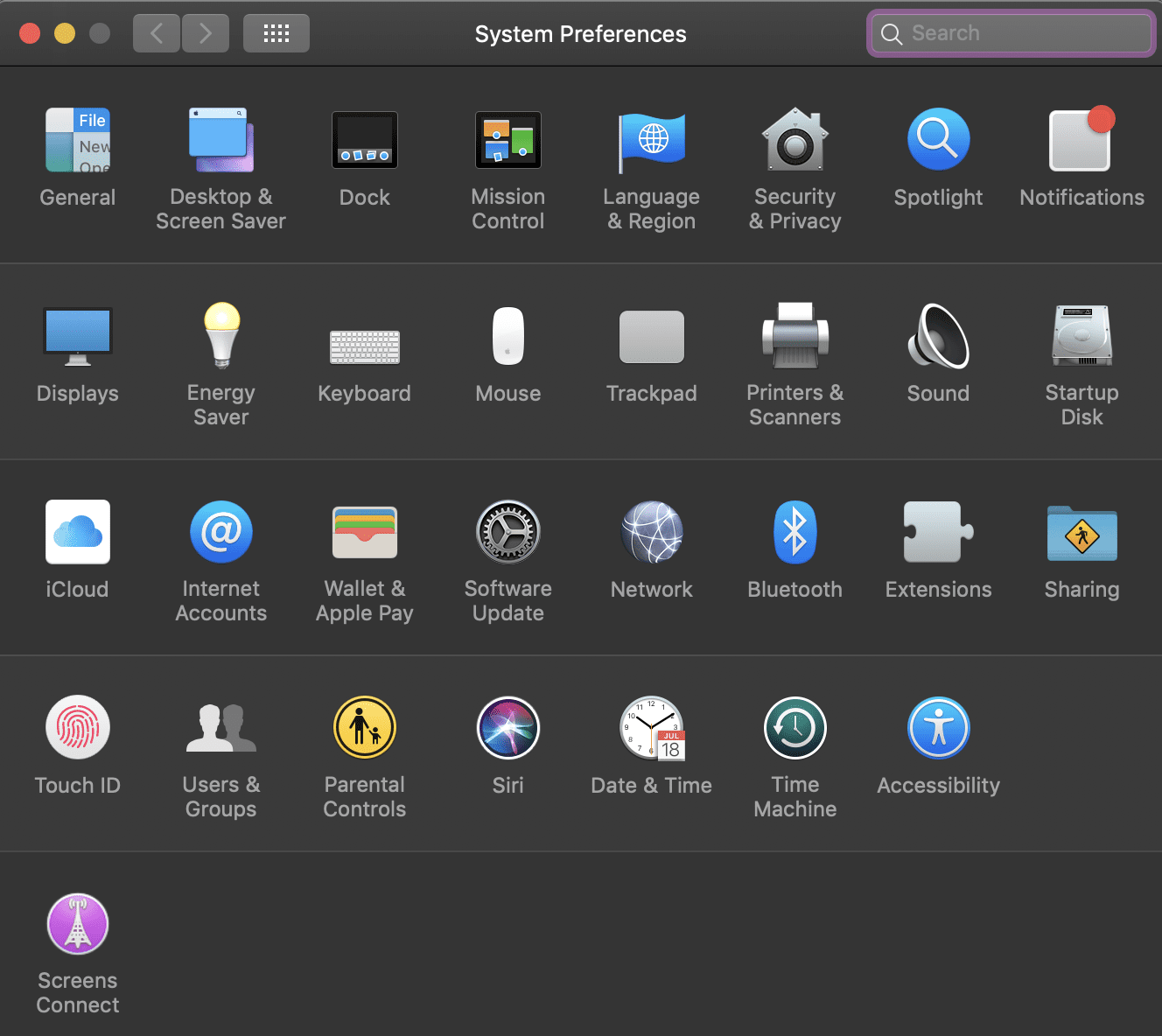
Starta Systeminställningar
Klicka på Spotlight och sedan Privacy
Nu får du upp en ruta med de delar av din dator som du inte vill ska Indexeras. Normalt sett är listan tom.
Dra nu hela din hårddisk över till rutan och släpp. Du kommer att få en fråga om du verkligen vill lägga till hårddisken. Bekräfta och vänta några sekunder.
Markera hårddisken och klicka på minustecknet så att hårddisken plockas bort igen.
Du har nu gjort två saker:
- Slagit av Spotlight och raderat indexfilerna
- Slagit på Spotlight igen vilket gör att din hårddisk indexeras igen
Det kan ta ett tag innan alla filer är indexerade och Spotlight fullt ut men detta brukar avhjälpa de flesta fel med sökningen.
av Mikael Winterkvist | jan 23, 2025 | Bluesky, Threads, Tipset: Råd och tips, Twitter
Stacks är en funktion som lanserades i macOS Mojave och det är en närmast genialt enkel och användbar funktion. Titta på den här videon så förstår du direkt varför.
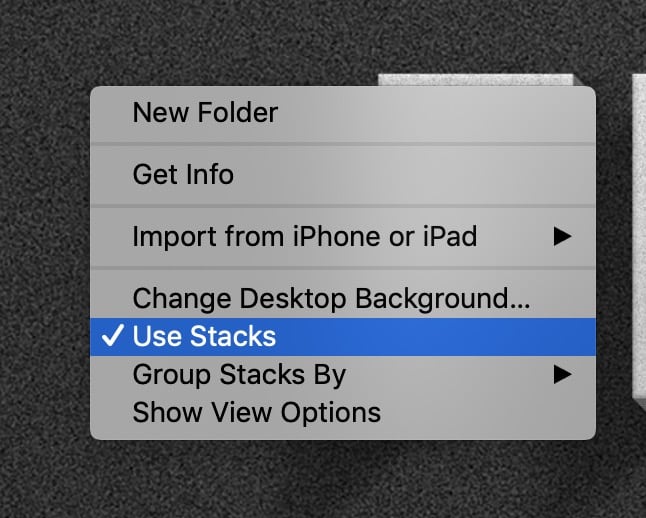
Det är dessutom enkelt att slå och aktivera Stacks. Högerklicka på valfritt skrivbord. Där har du Stacks. Det är bara att slå på funktionen i menyn. Detta är en av de där funktionerna som du aldrig kommer att kunna sluta att använda nä du väl hitta den. Bättre än skivad formfranska!
Alla filter sorteras, skärmbilder, dokument och foldrar – snyggt och prydligt automatiskt.
av Mikael Winterkvist | jan 23, 2025 | Bluesky, Threads, Tipset: Råd och tips, Twitter
Innan Apple införde Familjedelning så var det många föräldrar som valde att skapa Apple ID till sina barn med påhittade personnummer, vuxnas personnummer. Nu när det finns Familjedelning så kan det bli ett problem men det finns faktiskt en möjlighet att få ordning på både personnummer och Familjedelning.
Poängen med Familjedelning är att kunna samla alla inköp till ett och samma betalkort och sedan se till att den som innehar och äger kortet har koll på vad som köps och som godkänner inköpen. Perfekt för en familj med andra ord.
Problemet är ju nu att det inte riktigt fungerar med påhittade konton eftersom de är gjorda med personnummer för vuxna men det finns en lösning.
Betalkort
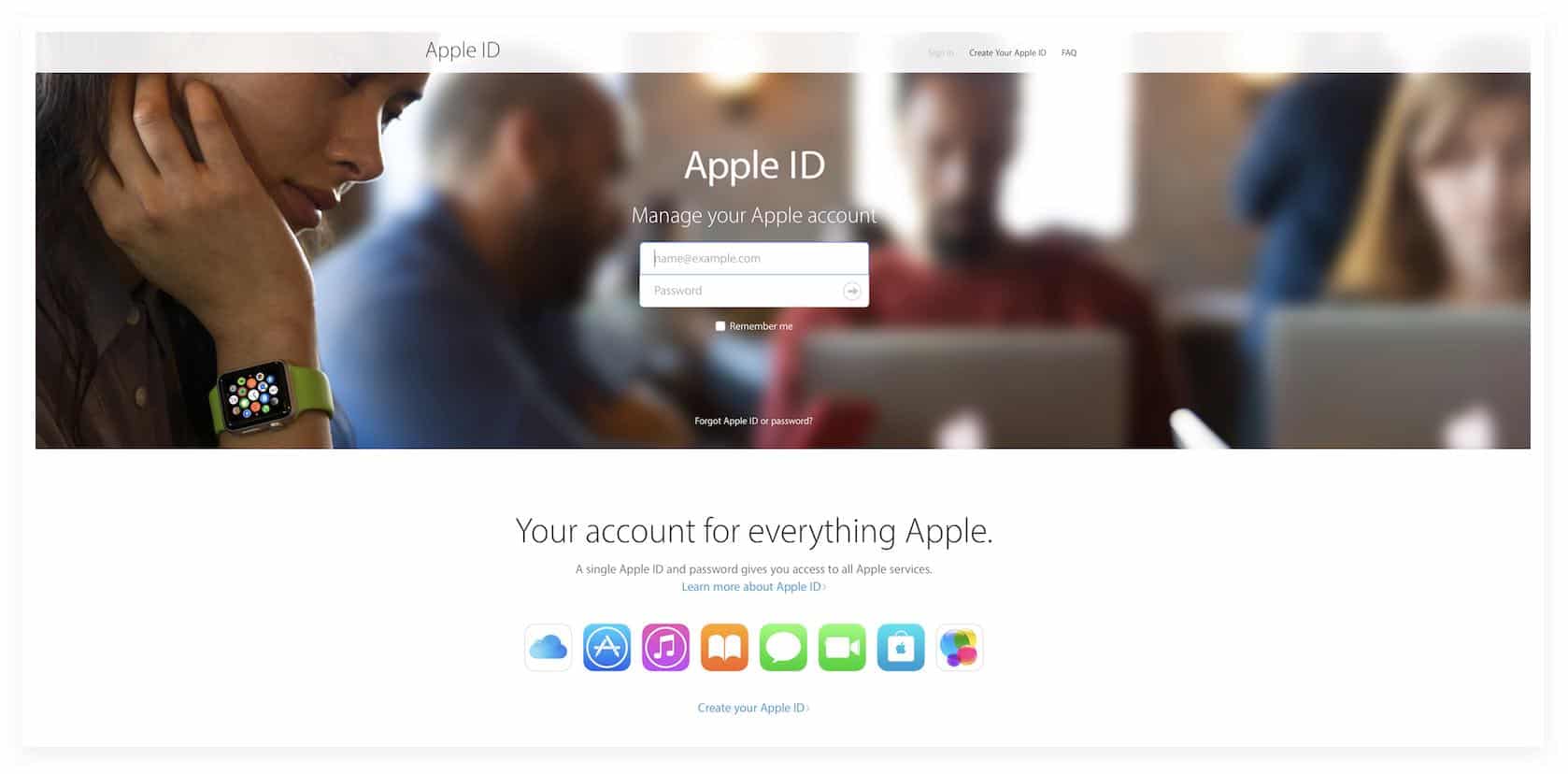
Till att börja med så måste det konto som vara den som sköter Familjedelningen ha ett betal- eller kreditkort knutet till sig. Vill du inte ha det så kan du lägga in ett kort tillfälligt medan du ordnar till barnens personnummer. Sedan kan du gå in och ändra personnummer för de aktuella kontona (Apple ID) via https://appleid.apple.com.
Ändra uppgifterna för dina barn, godkänn sedan uppgifterna i det bekräftelsemail som sedan kommer. När du gått igenom och andra alla uppgifter så fungerar Familjedelning precis som det är tänkt. Du styr alla inköp och får godkänna barnens köp, innan de går igenom.
Tack till Anders N. för tips
av Mikael Winterkvist | jan 23, 2025 | Bluesky, Threads, Tipset: Råd och tips
Så här hittar du den snabbaste DNS:en
DNS, Domain Name Server, en en val och viktig del av Internet som du kanske inte ägnat särskilt mycket eftertanke åt. Du har en DNS automatiskt ansluten till din Internet-uppkoppling och den fungerar säkert men du kan få upp kapaciteten på din uppkoppling med rätt DNS, Med det menas den snabbaste DNS-tjänsten.
En DNS kan liknas vid en telefonkatalog där domännamn och IP-nummer kopplas samman. Då domäner flyttar, registreras och uppdateras så skickas den informationen ut från centrala DNS:er till nätets övriga tjänster. Skriver du exempelvis in macken.xyz i din webbläsare så skickas en fråga ut till nätet där svaret är vår servers IP-nummer. Domännamnet och IP-numret knyts samman och sedan landar du här.
Snabbare
Ju snabbare den frågan processas desto snabbare får du svar och desto snabbare tas du dit du vill. Kom nu ihåg att här handlar det tusendelar och hundradelar och det är inte säkert att du märker någon skillnad mellan de DNS:er som din internetleverantör tillhandahåller men det kan också vara skillnad och den kan vara så stor att du märker en tydlig skillnad om du byter DNS.
Testa din DNS
Det du kan göra är i alla fall att testa din DNS och uppkoppling för att se om du använder de DNS:er som är snabbast och det kan du faktiskt göra närmast automatiskt och med hjälp av programmet NameBench.
NameBench
Ladda ned programmet och kör det på det datorer som du vill testa. En test kan ta 5-15 minuter och sedan får du upp en lista på de DNS:er som ligger närmast och som är snabbast.
Skriv ned numren och sedan är det dags att lägga in dem i din router.
Du gör som du vill men jag avråder från att använda Googles DNS:er. Du delar sannolikt tillräckligt med information med Google som det är utan att söktjänsten också ska kunna samla in din surfhistorik, enkelt.