av Mikael Winterkvist | jan 23, 2025 | Bluesky, Threads, Tipset: Råd och tips, Twitter

Så använder du Hot Corners
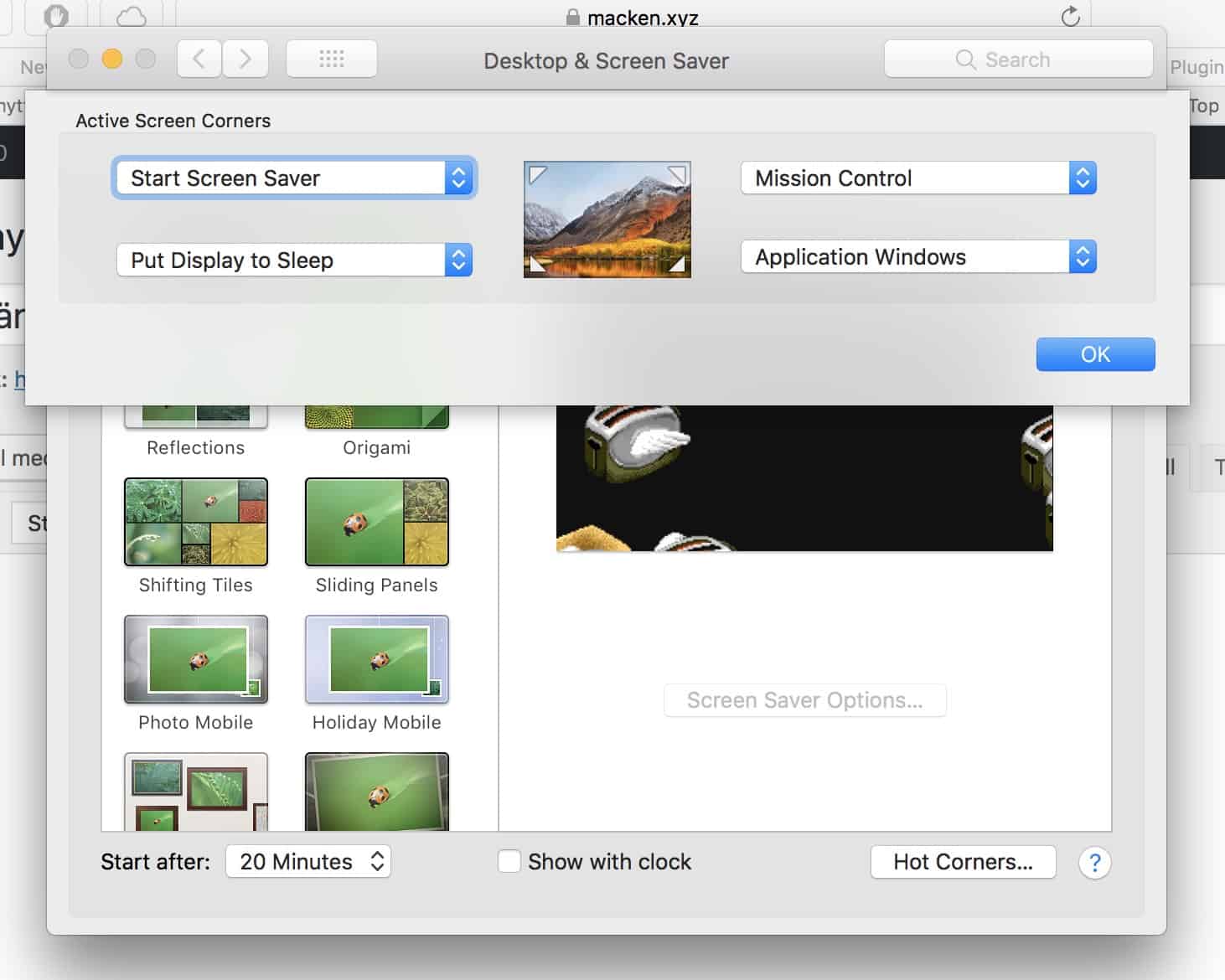
Hot Corners är en ofta bortglömd funktion i din Mac. Det är en funktion där du kan välja vad din dator ska göra beroende på var du väljer att placera markören.
Poängen med Hot Corners är att snabbt kunna aktivera en funktion – logga ut, aktivera skärmsläckaren, se alla virtuella fönster och så vidare.

Jag har exempelvis ett hörn för skärmsläckaren, ett hörn för Mission Control, ett hörn för att släcka skärmen och ett hörn för programfönster.
Inställningar
Under inställningarna för Skrivbord och skärmsläckare hittar du Hot Corners, Aktiva Hörn. Funktionerna är förvalda så du väljer dem i en dropplist.
När du lagt in de funktioner du vill så kan du alltså snabbt aktivera dem bara genom att dra musmarkören till rätt hörn.
Snabbt och smidigt.
av Mikael Winterkvist | jan 23, 2025 | Bluesky, Threads, Tipset: Råd och tips
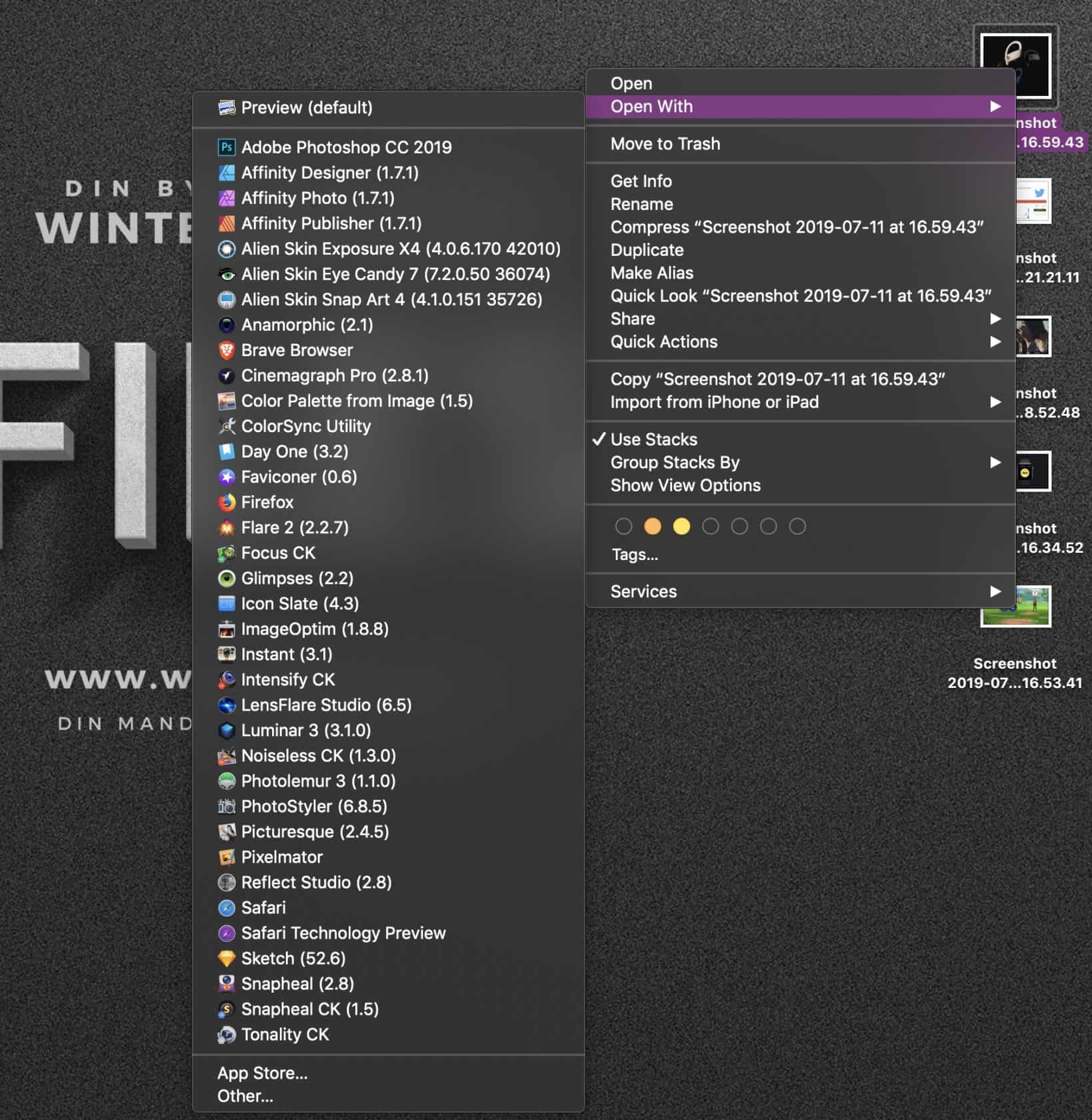
Ju mer program du installerar i din Mac desto fler val kan dyka upp i menyn som visas med funktionen ”Öppna med”. Ibland dyker det upp program som inte alls har någon koppling till den fil du tänker öppna. Macken berättar hur du städar i menyn.
Innan du börjar så ska jag varna för att detta kräver lite mer kunskaper. Du kan antingen skriva in ett långt kommando i Terminalprogrammet eller döpa om en fil in bit in i macOS.
Ett tredje sätt är att ladda ned OnyX och sedan använda det för att göra underhåll av din Mac.
Metod 1
Starta Terminal programmet
Skriv in:
/System/Library/Frameworks/CoreServices.framework/Frameworks/LaunchServices.framework/Support/lsregister -kill -r -domain local -domain system -domain user
Stäng inte terminalfönstret förrän kommandot körts klart.
Nu bör din ”Öppna med” menu vara mindre och bättre anpassad.
Metod 2
Den andra metoden handlar om att byta namn på den aktuella filen som används för funktionen.
Starta Finder/Filhanteraren och gå till menyvalet ”Gå till/Go”. Håll nu nere ALT-tangenten så att Library visas i menylistan.
Håll nere ALT så att du ser Library
Välj Library och sedan vidare Preferences.
Leta reda på filen com.apple.LaunchServices och döp om den – lägg exempelvis till ordet backup så har du en kopia om något skulle gå snett (osannolikt).
Nu bör menyn vara städad om du använder funktionen igen.
Metod 3
Är du inte van vid att rumstera runt i din dator så är det här den metod jag rekommenderar.
Ladda ned Onyx, programmet är gratis.
Starta OnyX, får du upp ett felmedelande om att programmet är skadat och inte kan startas så håll nere Command samtidigt som du klickar på OnyX. Då får du ett val att starta programmet i alla fall – även om det inte laddats ned från Mac App Store.
Jag brukar köra samtliga underhållsfunktioner i OnyX när jag ändå startar och ska använda programmet. Tänk då på att nu kommer en rad loggfiler, cachefiler och databaser som används av macOS att städas så underhållet kan ta lite tid.
Låt Onyx jobba färdigt och starta sedan om din dator.
Vid omstart så kommer nya databaser, register, index och cache-filer att skapas vilket betyder att din dator varvar upp lite mer än vanligt. En del ikoner kan det ta ett tag innan de visas korrekt men det är helt normalt.
Nu bör din ”Öppna Med”-meny se bättre ut.
av Mikael Winterkvist | jan 23, 2025 | Bluesky, Threads, Tipset: Råd och tips, Twitter
Så har du alla dina meddelanden på alla dina enheter
Jag synkroniserar alla mina enheter i den mån det går. E-post, kalender, adressböcker och även meddelanden, iMessage. Så här ser du till att ha dina meddelanden på alla dina enheter.
Vad är poängen med att ha alla meddelanden överallt kanske du undrar?
Konversation
Du kan starta en konversation på din iPhone, slå dig ned vid datorn och fortsätta att skicka meddelanden, precis där du var i din iPhone. Sedan kan du greppa din iPhibe och fortsätta där, igen.
Du kan hoppa mellan olika enheter – det är vitsen.
Gör så här
Så här gör du.
Inställningar
Meddelanden
SMS-koppling
Här ska du se alla andra enheter som är inloggade på samma Apple ID. Slå på de enheter som du vill dela meddelanden med.
Sedan hoppar du till ”Skicka och ta emot” – byt till ditt telefonnummer istället för e-post både för att skicka och ta emot.
Klart!
av Mikael Winterkvist | jan 23, 2025 | Bluesky, Threads, Tipset: Råd och tips
Jag får ofta frågan vad jag gör för att hålla mina datorer i trim, min iPad Pro fungerande och hur jag får min iPhone 12 Pro Max att snurra på. Svaret är att jag inte gör så mycket egentligen.
Grunden är att hålla mina prylar uppdaterade, dvs installera uppdateringar av operativsystemet, appar och program. Utöver det så gör jag väldigt lite – det mesta och det viktigaste sköts automatiskt vilket betyder att jag bara kollar att det blivit gjort.
Säkerhetskopiering
Allt sköts med Time Machine, eller inte riktigt allt men all säkerhetskopiering sköts automatiskt. Jag har en Time Machine på kontoret och en Time Machine hemma. Två kopior på min MacBook Pro och en kopia på min iMac 5K. Anledningen till att det räcker med en kopia av min iMac är att den är en kopia av min MacBook Pro – och tvärtom.
iPhone 12 Pro Max och iPad Pro är kopplade till Apples iCloud och jag gör kopior på hela enheterna.
Det räcker – vad säkerhetskopior anbelangar. Jag har kopior lokalt och jag har kopior utanför kontoret, helt enligt skolboken.
Underhåll
Underhållet bygger på principen ”laga ingenting som inte är trasigt”. Jag startar om mina prylar varje måndag morgon. Då körs en del underhålls-script, minnena töms och jag startar om på ny kula. Det är först när något inte riktigt fungerar som jag tar till underhållsprogram och då två stycken:
. CleanMyMac
. OnyX
CleanMyMac städar ut cachefiler och annat som det kan vara bra att ersätta och bygga upp på nytt då och då. Jag kör programmet någon gång i månaden (om ens det), inte mer. OnyX tas fram och en dator krånglar och då kör jag igenom en grundligare städning.
Det är i princip allt.
Jag städar inte, rensar inte och kör inget underhåll om det inte kan anses vara nödvändigt. Jag har inga ”städa RAM-minnet”-program eller appar installerade eftersom de inte behövs och ofta gör de mer skada än nytta.
Installerar inte om
Jag installerar inte om mina datorer utan min iMac 5K och min MacBook Pro härstammar från en vit MacBook som jag startade med en gång för många år sedan. Naturligtvis finns sannolikt ingenting kvar av den länge i datorerna men jag har aldrig installerat en dator helt rent och ödslat tid på att sitta och installera alla program. Däremot så brukar jag installera en ny dator rent och sedan bara återställa installerade program och användarkontot. Det ger i stort detta samma effekt – en ren dator med installerad mjukvara och det sparar massor med tid.
Sen då?
Inget mer faktiskt. Jag använder alla mina prylar frekvent, dagligen och har sett till att ha flera säkerhetskopior, jag har min iPad Pro som backupmaskin för min MacBook Pro när jag vill vara mobil och jag har en arbetshäst på kontoret, min iMac.
Det mesta underhåller görs som sagt automatiskt och det är så det ska vara.
iMazing
Jag har kompletterat säkerhetskopieringen med iMazing som jag först började att använda för att kunna filer in och ut ur min iPad och iPhone. Kort därefter slog jag på kopieringsfunktionen. iMazing gör lokala kopior på mina iPhone (2 st)i och på min iPad Pro. Det görs trådlöst, automatiskt och dagligen. Därmed har jag en kopia i iCloud, en lokal kopia i min iMac 5K och en kopia i min MacBook Pro.
iMazing
Jag vill ha flera kopior på främst min iPhone därför att i den finns alla mina bilder, alla mina videor och alla minnen. Jag vill dessutom ha flera kopior därför att inget får gå förlorat även om det värsta skulle inträffa. När allt dessutom rullar automatiskt så vet jag att det görs och jag kontrollerar att det gjorts.
Automatiskt är huvudordet därför att jag inte litar på mig själv eller mitt minne.
Utöver det så gör jag inte så mycket och jag gör ju inte ens det.
av Mikael Winterkvist | jan 23, 2025 | Bluesky, Threads, Tipset: Råd och tips
Visste du att du kan lägga in länkar till Sveriges Radio och alltså ha radiokanalerna enkelt tillgängliga direkt i Apple Music? Så här gör du.
Allt du behöver göra är att samla ihop de radiokanaler du vill lyssna på, mata in dem i Apple Music och sedan skapa dina egen spellista.
Lägg in dina radiokanaler
På Sveriges Radios hemsida hittar du alla de ACC-länkar du behöver. Det är bara att kopiera och sedan klistra in dem i iTunes.
Jag har en engelsk version av macOS i min MacBook Pro och under ”File” och sedan ”Open Stream” så klistrar jag in vägen till den radiokanal som jag vill lägga in.
Kontrollera att det fungerar
Vill du först kontrollera att allt fungerar så klistra in länken. Då startar sändningen och strömmen direkt.
Lagra och spara sedan dina länkar. De läggs till under ”Internet Songs” – en automatisk skapad spellista.
När du har lagt till alla dian Radiokanaler så skapar du en ny spellista – Radiokanaler (förslagsvis) och sedan är det bara att dra och släppa länkarna där.
Jag raderar sedan ”Internet Songs”
Andra radiostationer
Naturligtvis fungerar det även med andra radioströmmar, inte bara med Sveriges Radios sändningar, under förutsättning att de sänder i ett format som iTunes kan hantera (ACC).
av Mikael Winterkvist | jan 23, 2025 | Bluesky, Threads, Tipset: Råd och tips
En större uppdatering av Apple Watch är mitt uttryckt en utdragen historia. Det kan ta upp till en timme att uppdatera watchOS om det vill sig illa – och det gör det rätt ofta. Här är tricket som får fart på uppdateringen.
Uppdateringar av watchOS och appar går via bluetooth trots att din Apple Watch och iPhone faktiskt kan kommunicera över det betydligt snabbare Wi-Fi. Det här tricket går ut på att slå av bluetooth i din iPhone sedan uppdateringen startat och tvinga din klocka och din telefon att kommunicera via Wi-Fi.
Så här gör du
- Kontrollera att din iPhone och din Apple Watch är anslutna till samma lokala nätverk, Wi-Fi.
- Starta uppdateringen precis som vanligt genom att klicka igenom godkännande och börja nedladdningen i Apple Watch Companion, alltså den app som du använder för att styra din Apple Watch.
- Vänta tills nedladdningen startar och du får upp hur mycket tid det är kvar innan den när klar.
- Hoppa nu över till inställningarna för din iPhone och slå av bluetooth
- Du kommer nu att få upp en varning om att nedladdningen avbrutits därför att bluetooth slagits av och en uppmaning om att slå på funktionen igen – klicka på Cancel/Avbryt
- Då bluetooth nu inte längre finns tillgängligt så kommer nedladdningen att fortsätta över Wi-Fi, förutsatt att din Apple Watch och din iPhone är anslutna till samma nätverk.
idownloadblog