av Mikael Winterkvist | jan 23, 2025 | Bluesky, Threads, Tipset: Råd och tips, Twitter
iPad-tricken du kanske inte känner till
Apple bygger in massor av smarta, fiffiga funktioner i sina operativsystem men är inte alltid så bra på att berätta om dem. Här är några trick för iPad (även för iPhone) som du kanske inte kände till.
Skaka för att börja om
Skriver du fel med det inbyggda tangentbordet så kan du skaka på din iPad för att radera och börja om. Snabbare än att sitta och trycka på backtangenten.
Göm med dela
Delaknappen finns på flera ställen i iOS och den finns även i Bilder där det finns en annan funktion inbyggd – döljs bilder som du vill ha privata och som du inte vill ska visas för alla. Det är inte helt logiskt att funktionen finns just där men nu gör den det i alla fall.
Sortera alla dina appar
Det här är en funktion som jag själv inte visste fanns förrän den visas för mig. Under inställningar och återställ så finns en funktion att återställa hemskärmen. Då läggs de inbyggda apparna tillbaka så som de placeras som standard i iOS och alla andra appar sorteras i bokstavsordning.
Dela skärmen
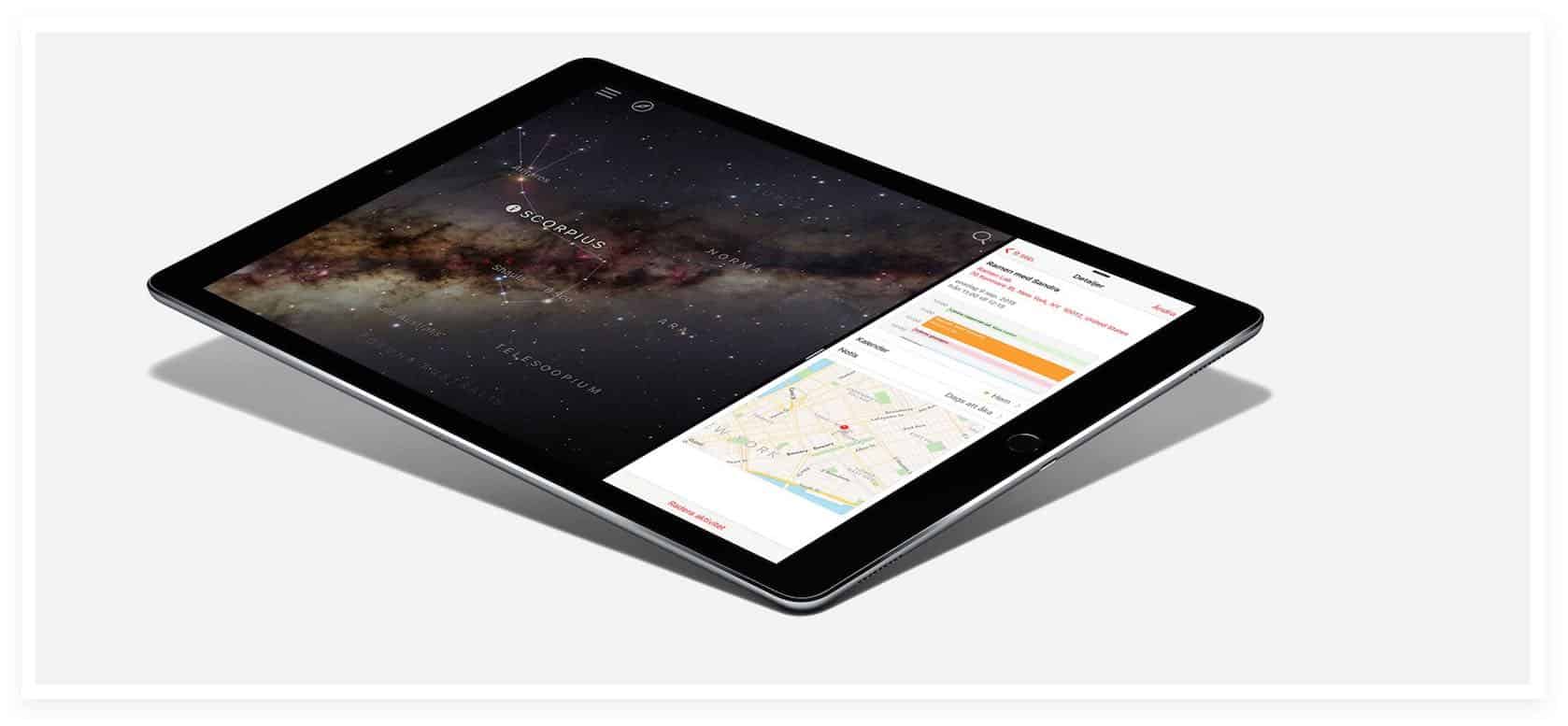
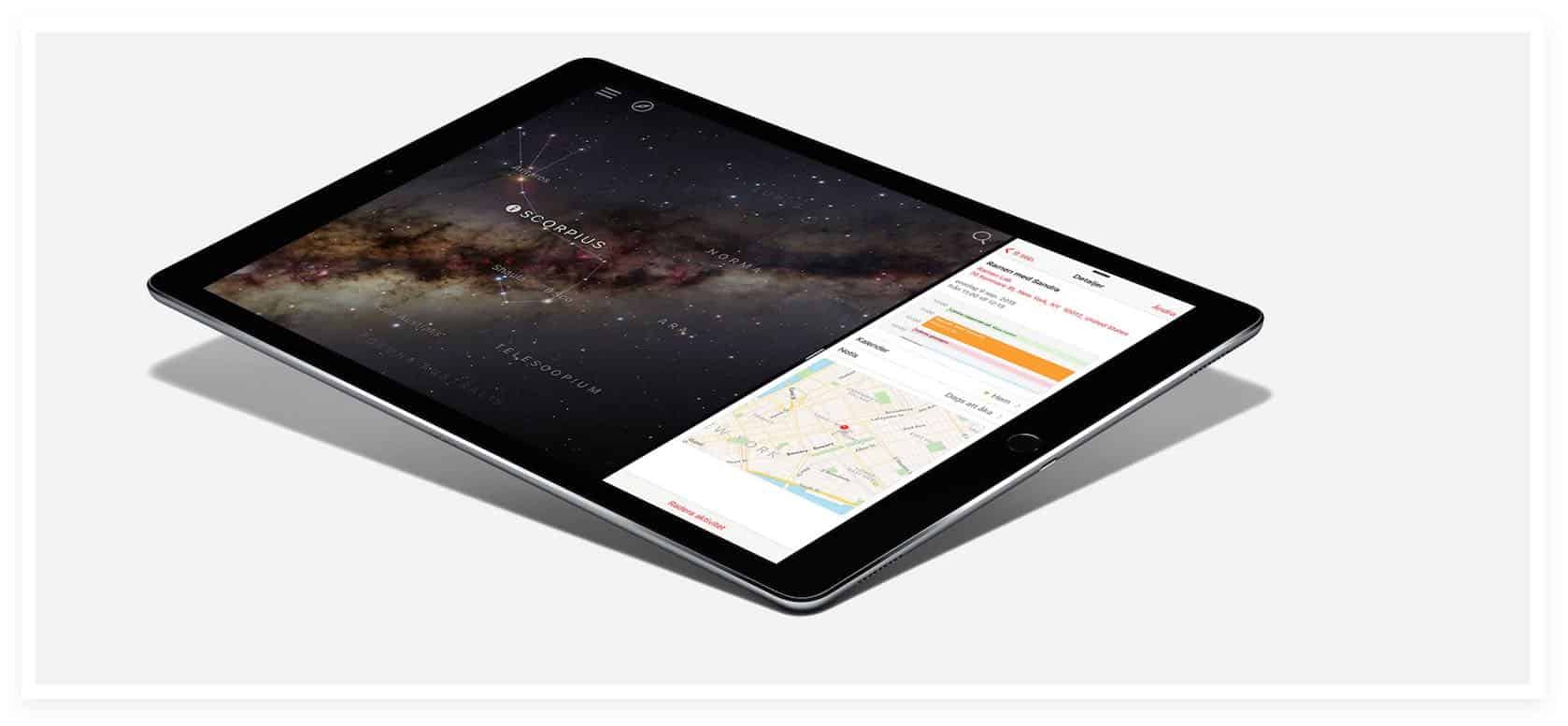
Sveper du in från höger så kan du dela skärmen i din iPad och ha igång två appar och program samtidigt.
Webbversion
När du surfar så kan du trycka på ikonen för att ladda om sidan, hålla den nere så får du upp valet att begära webbevrsionen. Har du en annonsblockerare installerad så finns också funktionen att ladda om sidan utan att annonsblockeraren är aktiverad.
Siri
Hård u Siri aktiverad så kan du ställa frågan om vilken låt det är du hör. Då aktiveras Siri och mikrofonen och precis som appen Shazam så försöker Siri berätta för dig vad det är du lyssnar på.
Dubbeltryck
Ska du snabbt byta mellan appar som du har igång så dubbeltryck på hemknappen. Då läggs alla apparna, de aktiva, i den ordning du använt dem som en grafisk lista. Nu ör det bara att flippa dig mellan apparn.
Flytta FaceTime
Kör du FaceTime så bör du veta att du enkelt kan flytta den lilla bilden och bara trycka på den, hålla kvar och sedan flytta den där du vill ha den.
Styr notiser
Vill du att notiser inte ska visas när din IPad är nedsläckt och låst så finns funktionen under Inställningar och sedan Notiser.
Lyssna Offline
Offline-funktionen i Apple Music är mycket användbar om du ska ut och resa och inte har tillgång till wi-fi eller en uppkoppling. Välj din musiklistorna, tryck på -uselt och välj sedan att alla ned låtarna.

av Mikael Winterkvist | jan 23, 2025 | Bluesky, Threads, Tipset: Råd och tips, Twitter

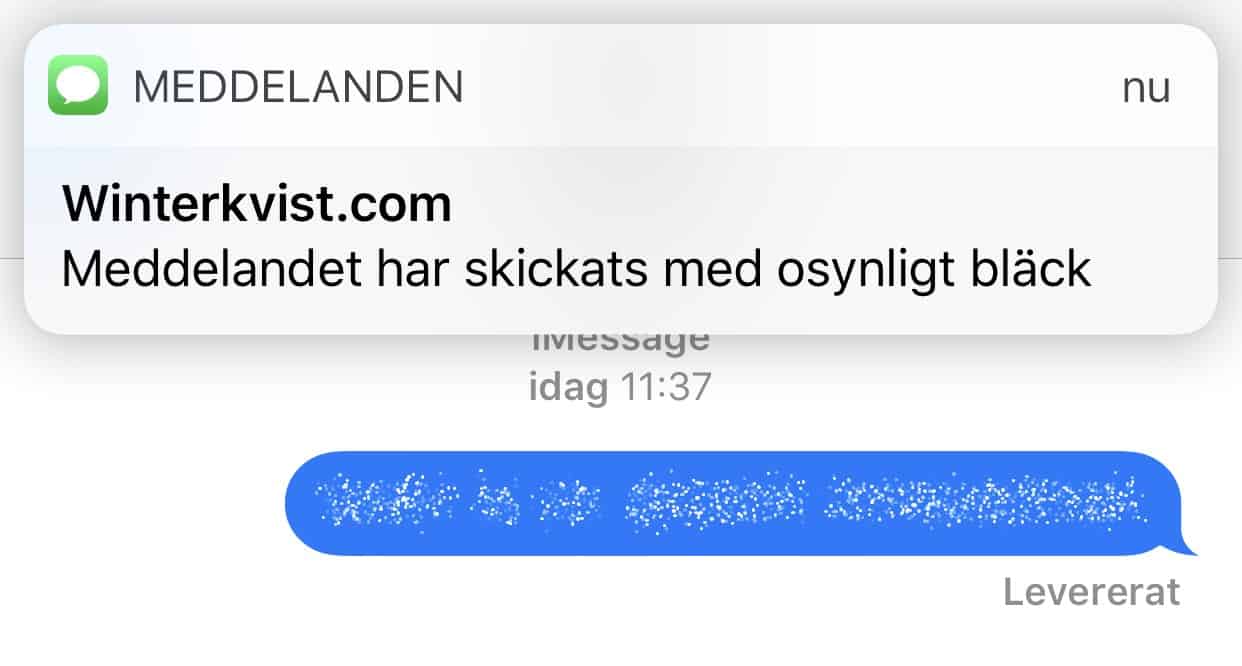
Du kan skicka meddelanden i det som kallas osynligt bläck i iMessage.
Det betyder att meddelandet inte visas i klartext hos mottagaren. Skriv in ditt meddelande precis som vanligt.
Tryck till
Har du en nyare iPhone så trycker du till på den blå pilen som du brukar trycka till på för att skicka meddelandet. Då får du upp olika val för att skicka meddelanden med olika effekter. Här finns det som kallas ”Osynligt bläck”.
Mottagaren får nu dra med fingret över meddelandet för att det ska bli synligt.
Detta fungerar bara om du skickar meddelanden mellan enheter med iMessage.

av Mikael Winterkvist | jan 23, 2025 | Bluesky, Threads, Tipset: Råd och tips

Starta inte om – använd flygpansläge
Ibland kan även en iPhone eller en iPad trilskas och kommunikationen kan fungera sämre än vanligt. Ett trick är att starta om enheten, vilket i de allra flesta fall löser problemet men det finns ett enklare trick som du kan prova innan.
En iPad och en iPhone har flera delar som används för kommunikation, nätverkdel, bluetooth och andra delar. Ibland kan appar hänga sig, rusa en process eller på annat sätt störa kommunikationen. Det är inte vanligt men det kan hända och som sagt då är en omstart en effektiv lösning. IOS och appar läses in på nytt och med ett städat minne.
Omstart
Problemet med en omstart är att den tar tid och det är här tricket med flygplansläge kommer in. I flygplansläge så slås all kommunikation av, alla delar och det är precis det du vill.
Slå sedan på flygplansläge och problemet kan vara löst. I alla fall om det är/var relaterat till kommunikationsfunktionerna.
Sedan kan det vara bra att starta om din iPhone eller iPad någon gång då och då, var annan månad eller så, för att minimera risken för att en app ligger kvar, drar batteri och minne.

av Mikael Winterkvist | jan 23, 2025 | Bluesky, Threads, Tipset: Råd och tips, Twitter

Mail, mail och massor med mail. Dags att städa. Macken tipsar om hur du gör.
Det finns massor av olika sätt att städa ut gamla Mail. Jag använder en kombination av att exportera ut en hel folder och sedan radera de äldsta mailen.
Först export
Sedan radering
Jag sorterar inkomna mail i foldrar med en kombination av manuell sortering och med hjälp av filter. Kunder har varsin folder och en del ärendetyper har också sina egna foldrar.
Export
Högerklicka på en folder och använd exportera. Då exporteras alla mail ut och sedan är det bara att flytta undan arkivet.
Sedan scrollar ned till botten av fonderna och raderar runt sex månaders mail. jag städar ungefär var sjätte månad nämligen.
Det är allt. Måste du nu leta reda på ett gammalt mail så är det bara att importera foldern igen.

av Mikael Winterkvist | jan 23, 2025 | Bluesky, Threads, Tipset: Råd och tips
Apples iCloud kan synkronisera kalender, kontakter och påminnelser mellan alla dina enheter, även e-post. Macken X tipsar om hur du synkroniserar, lagrar och delar information via iCloud.
Gör en färsk säkerhetskopia innan du börjar.
I det här exemplet utgår vi ifrån att e-post hanteras av en tredjepart, Google, Microsoft eller annan leverantör. Det handlar alltså om att lagra och synkronisera kontakter, kalendrar och påminnelser via iCloud. Kalender, kontakter och påminnelser ligger, just nu lagrade, lokalt. Nu ska informationen flyttas från den lokala datorn, till Apples iCloud och vidare ut till övriga enheter.
Varför just iCloud och inte Googles eller Microsofts tjänster?
Därför att du då delar all din information med dem. I Apples iCloud så är det fortfarande din information.
Så här gör du
Har du flera datorer och flera enheter, iPad, iPhone, så sätt dig ned vid en enhet, förslagsvis din dator.
. Exportera ut alla dina kalendrar, en och en till en fil, observera att du bör exportera kalendrarna separerade, inte i en klump, om du vill ha olika kalendrar även i iCloud. En fil per kalender.
. Exportera ut alla dina kontakter, en och en till en fil, observera att du bör exportera adressböckerna separerade, inte i en klump, om du vill ha olika adressböcker även i iCloud. En fil per adresssbok.
. Exportera ut alla dina påminnelsen, en och en till en fil, observera att du bör exportera påminnelserna separerade, inte i en klump, om du vill ha olika påpminnelser även i iCloud. En fil per påminnelse.
Nu har du exporterat ut alla lokal information från din kalender, kontakter (adressbok) och alla dina påminnelser.
 iCloud
. Skapat ett iCloud-konto med samma uppgifter som ditt Apple ID.
Starta kalenderprogrammet i din dator och skapa en kalender, i iCloud, med de namn och de färger du vill ha. Förslagsvis med samma namn som du har lokalt i din dator.
. Importera nu fil för fil, kalender för kalender så att information från din lokala dator förs över till iCloud
. Upprepa detta med alla dina kalendrar
. Ta sedan bort dina lokala kalendrar
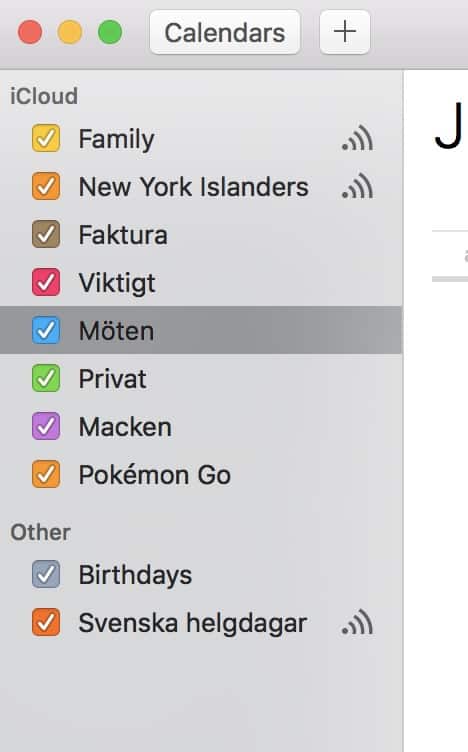
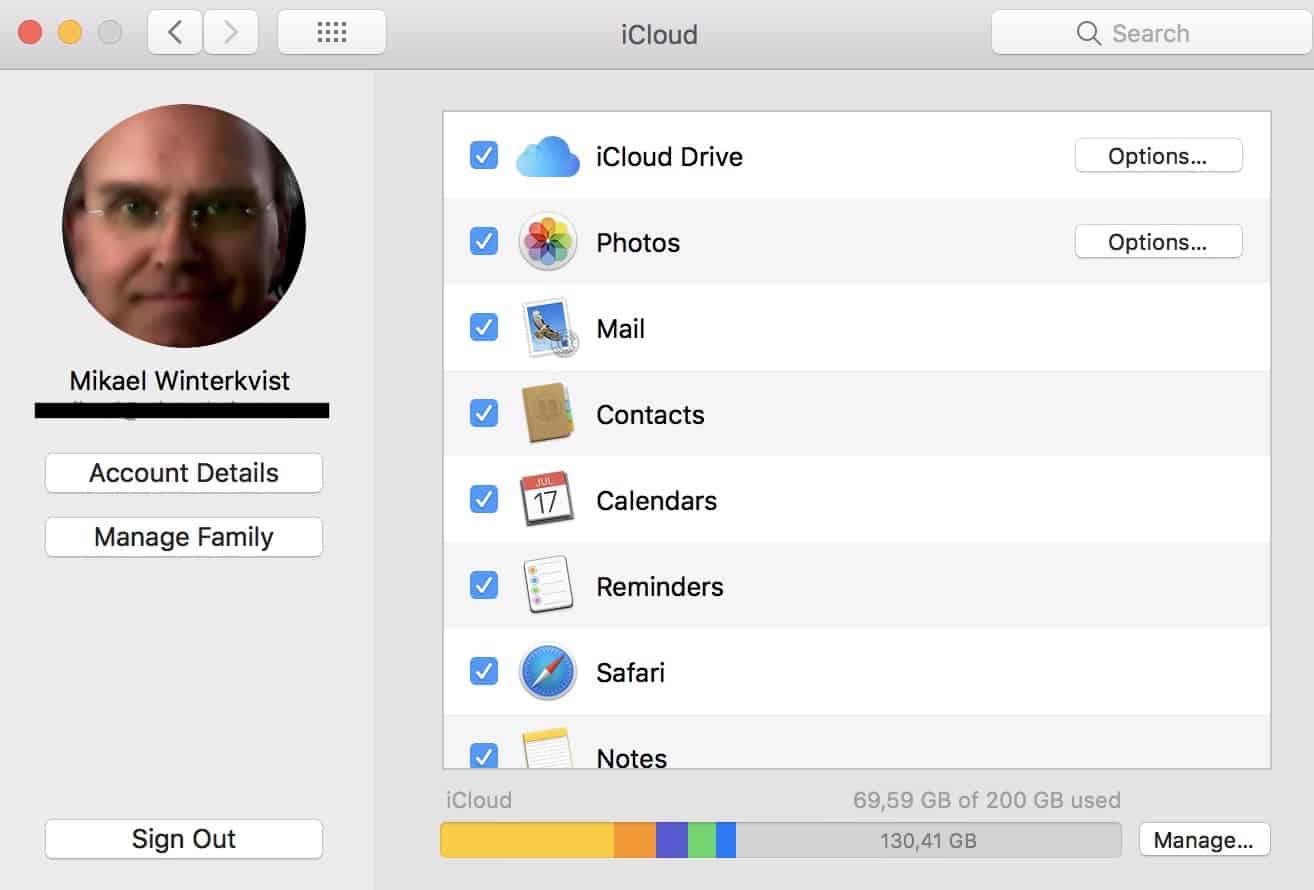
När du är klar så ska det se ut som på bilden. Du ska bara ha kvar kalendrar i iCloud.
Se också till att klicka i att informationen ska lagras i iCloud ung synkroniseras i iCloud – ungefär som på bilden här intill.
Skapa sedan dina adresssböcker (om du har flera) och importera sedan kontaktuppgifterna fil för fil (om du har flera)
Slutligen gör om samma procedur med Reminders, skapa kategorierna för dina Påminnelser och importera sedan informationen, fil för fil.
Synkronisera
Nu är det bara att vänta medan all information, konton med mera skickas över till alla andra av dina enheter. Har du gjort rätt så kan du bara aktivera kontona vartefter de förs över och sedan plocka bort dina lokala kalendrar, adressböcker och påminnelser.
När allt när klart så finns din e-post his den leverantör du har valt och kalendrar, kontakter och påminnelser sköts av Apples iCloud.

av Mikael Winterkvist | jan 23, 2025 | Bluesky, Threads, Tipset: Råd och tips

Du gör enklast backup på din Mac med Time Machine/Time Capsule och din iPhone och iPad till Apples iCloud. Då återstår din Apple Watch. Hur gör du enklast backup på din klocka?
Svaret är – det gör du egentligen inte. Din klocka kopieras automatiskt till din iPhone via appen Apple Watch Companion. Appen som du styr din klocka med ch som du installerar appar med gör också säkerhetskopior av din Apple Watch.
Säkerhetskopian innehåller allt förutom lösenordet/pinkod för att koppla samman klockan och din iPhone, lösenordet för din Apple Watch och eventuella betalkort (Apple Pay).
Here’s what your Apple Watch backup includes:
App-specific data (for built-in apps) and settings (for built-in and third-party apps). For example, Maps, distance, and units and your settings for Mail, Calendar, Stocks and weather.
App layout on the Home screen
Clock face settings, including your current watch face, customizations, and order
Dock settings, including the order and available apps
General system settings, such as your watch face, brightness, sound, and haptic settings
Health and Fitness data, such as history, achievements, Workout and Activity calibration data from your Apple Watch, and user-entered data (To back up Health and Fitness data, you need to use iCloud or an encrypted iTunes backup.)
Notification settings
Playlists synced to your Apple Watch
Synced photo album (To see whoch album syncs, open the Apple Watch app, tap the My Watch tab, then tap Photos > Synced Album.)
Time Zone
Därför – se till att göra regelbundna säkerhetskopior på din iPhone. De kopiorna innehåller nämligen även säkerhetskopiorna på din Apple Watch.
Apple