av Mikael Winterkvist | jan 23, 2025 | Bluesky, Threads, Tipset: Råd och tips, Twitter

Visste du att du kan ringa och ta emot samtal med din Mac? Funktionen ingår i det som Apple kallar ”continuity” och det är en enkel funktion att ställa in. Macken berättar hur du gör.
Samtalen går via din iPhone så du använder samma uppgifter och den som blir uppringd eller den vars samtal du tar emot märker ingenting.
För att funktionen ska fungera så krävs:
. macOS Yosemite eller senare
. iOS 8.1 eller senare
. att din iPhone och din Mac är anslutna till samma wi-fi
. att din iPhone och din Mac använder och är uppkopplade på samma Apple ID
FaceTime
Börja med att starta FaceTime och aktivera funktionen i det programmet.
Inställningar och sedan klickar du bara i ”Calls from iPhone”
iPhone
Inställningar/Telefon
Slå sedan på att du vill kunna te mot samtal på andra enheter och aktivera funktionen för din Mac.
Klart!

av Mikael Winterkvist | jan 23, 2025 | Bluesky, Threads, Tipset: Råd och tips, Twitter
Videotips: Så kollar du vilka appar som håller koll på dig
Funktionen har funnits länge, ända sedan iOS 11 då har Apple stärkte skyddet av dig, dina data och hur appar för samla in information om det du gör. Du kan snabbt och enkelt hålla koll på de som vill ha kolla på dig.
Du hittar alla inställningar i din iPhone och iPad och du kan styra, rätt detaljerat hur en app får samla in information.
Inställningar
Integritet
Appar
En fotoapp kan vilja veta var du är för att kunna skriva in data om var du tar dina bilder. Samma app lär knappast behöva vara aktiv när du inte använder den, för att ta ett exempel.
Generellt så ställer jag in mina appar att de får veta var jag är och samla in de data som behövs för jag använder dem, inte annars.
Klickar jag på en GPS-app så vet och förstår jag att den tar reda på var jag och min enhet finns men jag accepterar inte att den gör det hela tiden – oavsett om jag har appen påslagen och i fokus eller inte. Undantaget är väderappar och några till.
av Mikael Winterkvist | jan 23, 2025 | Bluesky, Threads, Tipset: Råd och tips
Macken tipsar om sina favoritappar för Apple TV. Vi börjar med nyheter. Nyhetsappar som erbjuder nyheter på ett lita annorlunda sätt med ett annat perspektiv än traditionella medier.
Jag är nyhetsberoende och suger i mig massor av information som jag kommer över. Jag uppskattar speciellt nyhetsorganisationer som speglar omvärlden antingen på ett nytt sätt eller med ett nytt perspektiv. Därför är det några nyhetsappar som jag använder mest i min Apple TV.
Fresco News
Fresco News är medborgarnyheter. Nyheter som samlas in av privatpersoner runt om i världen. Appen finns för din iPhone, iPad, Mac och Apple TV.
Det är snabba, korta nyheter i sammandrag om du vill det och du hittar även bilder, texter och videoklipp från olika nyheter. Allt sammanställs av Frecso News.
Frecso News är kortfattade nyheter med fokus på USA, huvudsakligen. Jag gillar att saker ses från den lilla människans perspektiv. Nyheter på ett annorlunda sätt.
Reuters
Reuters app för Apple TV är nyheter på 10, 20 eller 30 minuter med ett antingen amerikanskt eller internationellt perspektiv. Det kan du ställa in.
Al Jazeera
Al Jazeera finns i min iPhone, min iPad och i min Apple TV av samma skäl. Nyheter från ett arabiskt perspektiv.
Haystack TV
HaystacktTV bjuder på nyheter från de områden du själv väljer. Jag använde Haystack TV mestadels för nöjesnyheter men det finns mängder av andra områden som bevakas.
SVT Play
Given app i varje svensk Apple TV. Förutom SVTs nyheter så har du Öppet Arkiv och mängder av andra program och direktsändningar.
av Mikael Winterkvist | jan 23, 2025 | Bluesky, Threads, Tipset: Råd och tips, Twitter
iPad-tricken du kanske inte känner till
Apple bygger in massor av smarta, fiffiga funktioner i sina operativsystem men är inte alltid så bra på att berätta om dem. Här är några trick för iPad (även för iPhone) som du kanske inte kände till.
Skaka för att börja om
Skriver du fel med det inbyggda tangentbordet så kan du skaka på din iPad för att radera och börja om. Snabbare än att sitta och trycka på backtangenten.
Göm med dela
Delaknappen finns på flera ställen i iOS och den finns även i Bilder där det finns en annan funktion inbyggd – döljs bilder som du vill ha privata och som du inte vill ska visas för alla. Det är inte helt logiskt att funktionen finns just där men nu gör den det i alla fall.
Sortera alla dina appar
Det här är en funktion som jag själv inte visste fanns förrän den visas för mig. Under inställningar och återställ så finns en funktion att återställa hemskärmen. Då läggs de inbyggda apparna tillbaka så som de placeras som standard i iOS och alla andra appar sorteras i bokstavsordning.
Dela skärmen
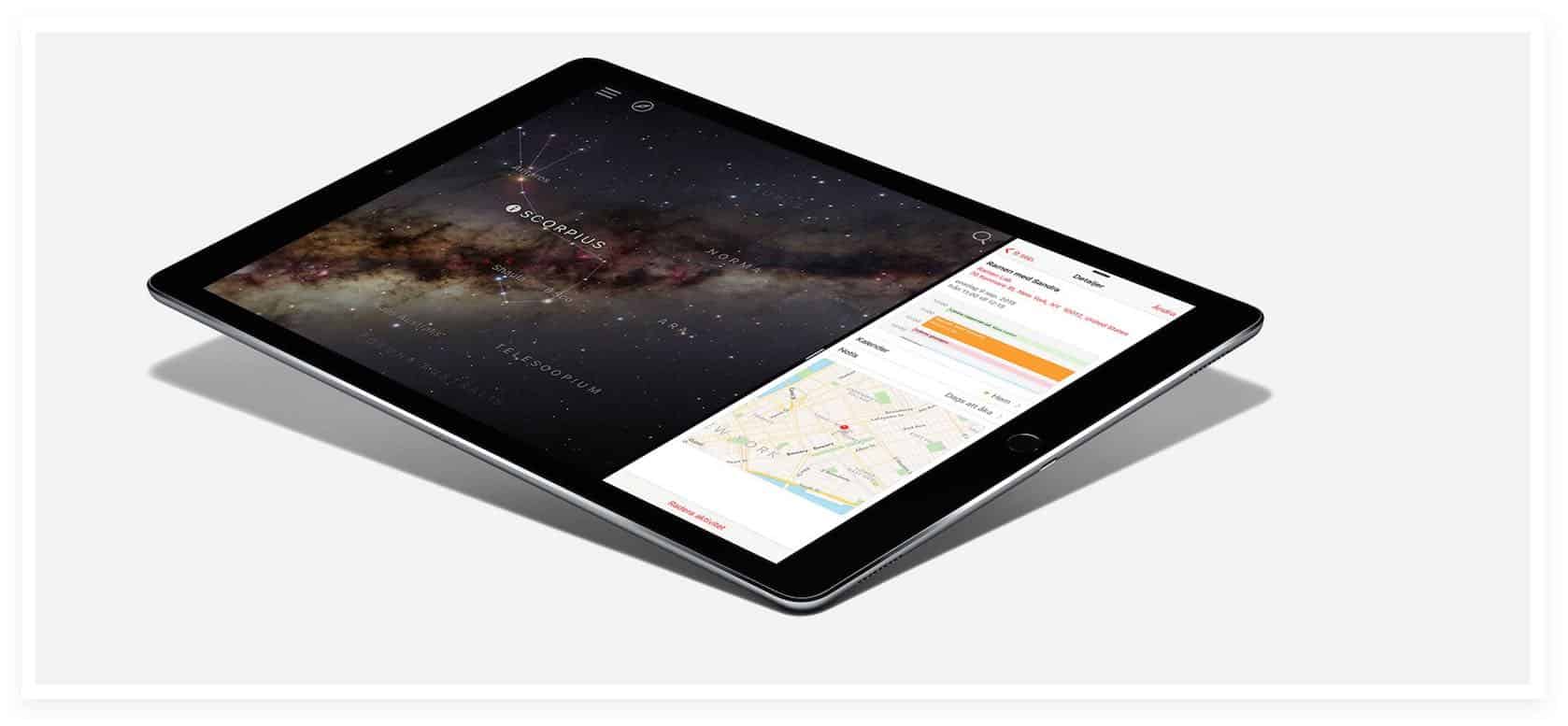
Sveper du in från höger så kan du dela skärmen i din iPad och ha igång två appar och program samtidigt.
Webbversion
När du surfar så kan du trycka på ikonen för att ladda om sidan, hålla den nere så får du upp valet att begära webbevrsionen. Har du en annonsblockerare installerad så finns också funktionen att ladda om sidan utan att annonsblockeraren är aktiverad.
Siri
Hård u Siri aktiverad så kan du ställa frågan om vilken låt det är du hör. Då aktiveras Siri och mikrofonen och precis som appen Shazam så försöker Siri berätta för dig vad det är du lyssnar på.
Dubbeltryck
Ska du snabbt byta mellan appar som du har igång så dubbeltryck på hemknappen. Då läggs alla apparna, de aktiva, i den ordning du använt dem som en grafisk lista. Nu ör det bara att flippa dig mellan apparn.
Flytta FaceTime
Kör du FaceTime så bör du veta att du enkelt kan flytta den lilla bilden och bara trycka på den, hålla kvar och sedan flytta den där du vill ha den.
Styr notiser
Vill du att notiser inte ska visas när din IPad är nedsläckt och låst så finns funktionen under Inställningar och sedan Notiser.
Lyssna Offline
Offline-funktionen i Apple Music är mycket användbar om du ska ut och resa och inte har tillgång till wi-fi eller en uppkoppling. Välj din musiklistorna, tryck på -uselt och välj sedan att alla ned låtarna.
av Mikael Winterkvist | jan 23, 2025 | Bluesky, Threads, Tipset: Råd och tips, Twitter
Du kan skicka meddelanden i det som kallas osynligt bläck i iMessage.
Det betyder att meddelandet inte visas i klartext hos mottagaren. Skriv in ditt meddelande precis som vanligt.
Tryck till
Har du en nyare iPhone så trycker du till på den blå pilen som du brukar trycka till på för att skicka meddelandet. Då får du upp olika val för att skicka meddelanden med olika effekter. Här finns det som kallas ”Osynligt bläck”.
Mottagaren får nu dra med fingret över meddelandet för att det ska bli synligt.
Detta fungerar bara om du skickar meddelanden mellan enheter med iMessage.
av Mikael Winterkvist | jan 23, 2025 | Bluesky, Threads, Tipset: Råd och tips
Starta inte om – använd flygpansläge
Ibland kan även en iPhone eller en iPad trilskas och kommunikationen kan fungera sämre än vanligt. Ett trick är att starta om enheten, vilket i de allra flesta fall löser problemet men det finns ett enklare trick som du kan prova innan.
En iPad och en iPhone har flera delar som används för kommunikation, nätverkdel, bluetooth och andra delar. Ibland kan appar hänga sig, rusa en process eller på annat sätt störa kommunikationen. Det är inte vanligt men det kan hända och som sagt då är en omstart en effektiv lösning. IOS och appar läses in på nytt och med ett städat minne.
Omstart
Problemet med en omstart är att den tar tid och det är här tricket med flygplansläge kommer in. I flygplansläge så slås all kommunikation av, alla delar och det är precis det du vill.
Slå sedan på flygplansläge och problemet kan vara löst. I alla fall om det är/var relaterat till kommunikationsfunktionerna.
Sedan kan det vara bra att starta om din iPhone eller iPad någon gång då och då, var annan månad eller så, för att minimera risken för att en app ligger kvar, drar batteri och minne.