av Mikael Winterkvist | jan 23, 2025 | Bluesky, Tipset: Råd och tips

Så skapar du ett delat album i Bilder
Vill du dela bilder med dina när och kära så är delad bildström, delade album ett mycket smidigt sätt att göra det. Funktionen finns inbyggd i iOS, macOS och sköts via iCloud, Så här skapar du ett delat album.
På din dator
Börja med att slå på delad bildström och delade gallerier i Photos/Bilder. Det gör du i inställningarna och sedan iCloud. Observera att du inte behöver slå på alla tre funktionerna för att dela bilder med nära och kära.

iCloud Photo Library innebär att du lagrar alla dina bilder och videor i Apples moln. Det betyder också att du snabbt kommer åt alla dina bilder på alla dina Apple-prylar.
My Photo Stream samlar in alla dina bilder och lagrar dem i iCloud, även från enheter som inte har iCloud Photo Library.
iCloud Photo Sharing är den funktion som gör det möjligt att dela bilder med andra.
Skapa ett album
Nu har du slagit på grundfunktionen och det är dags att skapa ett delat album. Det gör du direkt i Bilder/Photos och enklaste är att göra det samtidigt som du delar din första bild.
Välj en bild och sedan hittar du dela-ikonen uppe till höger. När du klickar på den så visas olika funktioner för att dela bilder med andra. Välj iCloud Photo Sharing. Sedan kan du välja att dela bilderna i ett redan befintligt album eller så skapar du ett helt nytt album.
Dags att bjuda in
Du har nu slagit på funktionen, skapat ett album – nu är det dags att bjuda in de du vill dela dina bilder med.
Välj först det album du hart skapat och klicka sedan på den lilla ikonen uppe till höger med en figur på.
Nu är det bara att skapa en lista med e-postadresser med de som du vill dela dina bilder med och klicka i om det ska vara ett helt delat album där andra kan lägga in sina bilder.
Klart!
av Mikael Winterkvist | jan 23, 2025 | Bluesky, Tipset: Råd och tips
Safari, Apples webbläsare, finns i två versioner, den mobila som du hittar i iOS och sedan den för din Mac. Här är fem bra tips för den mobila versionen.
På vänster sida hittar du Reader View
Reader View/Läsarvy
En av de funktioner som få använder men som är en befrielse om du ramlar in på en hemsida nedkletad med annonser är funktionen som kallas ”Reader View”. Du hitter den i adressfönstret, ute till vänster både i den mobila versionen av Safari och i desktop-versionen.
Ett klick så städas alla störande objekt bort och kvar är texten med bilder/videor och innehåll.
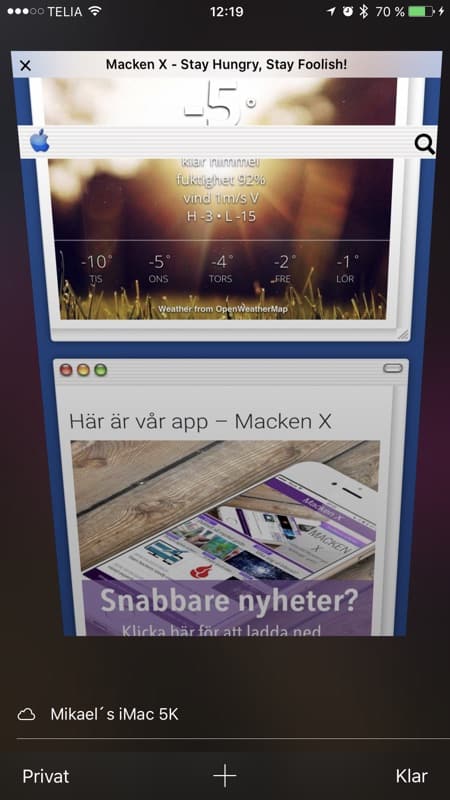
Tryck på plus i Safari så får du opp ett fönster med tabbar öppna i andra enheter
Öppna en nedstängd tab
Du stänger en tab av misstag. Det händer rätt ofta men du kan öppna en nedstängd tab igen, enkelt.
I din iPhone trycker du på ikonen som ser ut som flera sidor och sedan trycker du till på plus och håller nere. Då visas nyligen stängda tabbar. Detsamma gäller i desktop-versionen och i din iPad. Håll nere så har du alla stängda tabbar där.
Öppna tabbar
Du har sparat en viktig länk i någon av dina en heter. Du vet att tabben och länken är öppen men i vilken enhet var det?
Har du aktiverat iCloud Tabs så är det snabbt att ta reda på vilka webbläsar-fönster som ligger i vilken enhet.
I din iPhone trycker du bara på ikonen som ser ut som flera sidor och sedan kan du scrolla upp tabbar som är öppna i dina andra enheter – din Mac och i din iPad. Detsamma gäller i din iPad. I din Mac kan du ha alla iCloud tabbar snabbt tillgängliga genom att lägga ut ikonen och funktionen direkt i Safari. Ikonen ser ut som ett moln.
Dela
Vill du dela en länk så tryck på så får du upp en meny med alla delningsalternativ.
Kopiera
Det finns en enkel och smart kopieringsfunktion inbyggd i iOS – tryck på webbadressen som du vill kopiera, håll nere så kommer en meny upp där du kan kopiera allt och sedan klsitra in informationen där du vill ha den, Smidigt om du vill kopiera en bit av en text eller annan information också.
Sök på en sida
En funktion som ofta glöms är CTRL-F som gör det möjligt att söka på en hemsida som du har upp i Safari. Den fungerar smidigast i desktop-versionen mend en finns även i den mobila versionen av Safari.
av Mikael Winterkvist | jan 23, 2025 | Bluesky, Threads, Tipset: Råd och tips, Twitter
Så hittar du din iPhone med hjälp av din Apple Watch
Har du en Apple Watch som är kopplad till din iPhone så är det en smal sak att hitta din förlagda iPhone.
Du kan nämligen skicka ljud till din Apple Watch. Sedan handlar det bara om att placera ut familjemedlemmar på lämpligt sätt i bostaden eller var du nu har ansvarat bort din iPhone för att hitta den.
Menyval
Funktionen är dessutom mycket lätta att hitta. Tänk din Apple Watch, svep uppåt, nedifrån så får du upp en samling menyval och ikoner.
Det är ikonen som ser ut som en Apple Watch som du ska använda.
Tryck på ikonen så skickas ljud till din iPhone. Det är ett kort pingande. Nu är det bara att skicka ljud tills du hittar var du har lagt din iPhone.
av Mikael Winterkvist | jan 23, 2025 | Bluesky, Tipset: Råd och tips
Så enkelt får du fart på din webbläsare igen
Även den bästa webbläsare kan behöva lite hjälp och omvårdnad ibland. Börjar webbläsaren i kännas tung och trög så kan det vara dags för att sätta lite för att få fart på surfandet igen.
Alla webbläsare har det som kallas en cache. Enkelt uttryckt så är det bilder, grafik och annan information som lagras i din dator – information som du redan har laddat ned och som inte har förändrats sedan senast då du laddade ned information från en hemsida.
Webbläsaren läser normalt inte ned all information varje gång du kommer till en hemsida utan försöker bara hämta det som är nytt. Resten lagras i webbläsarens cache.
Rensa
Det är det här extraminnet som du kan behöva att städa ur ibland och det går du snabbt och enkelt med några en klick.
I menyn så hittar du Rensa Historik/Clear History – därefter kan du välja att städa ut allt för den senaste timmen, hela dagen och så vidare.
Du väljer själv hur mycket du vill städa ut men det brukar räcka med en dag eller en vecka. Skulle det ändå inte bli fart på webbläsarebn så städa allt.
iOS
I din iPhone och iPad så får du gå in under inställningarna och sedan Safari eller den webbläsare som du använder. Där hittar du funktionen att städa ut cache.
Klart!
av Mikael Winterkvist | jan 23, 2025 | Bluesky, Threads, Tipset: Råd och tips
Macken förklarar hur iCloud Desktop fungerar
iCloud Desktop är en funktion i macOS som gör att du kan lagra ditt skrivbord, alla filer, och allt som du lagrar i dokuments i Apple eget moln. Det är också en funktion som kan vara en smula förvirrande och som också kan sluta med att du tror att du blivit av med en massa filer.
Det är enkelt att slå på och slå av funktionen men det kan då leda till ett intryck av att du blivit av med en massa information. Anledningen är hur Apple valt att visa och designa hela funktionen. Poängen med funktionen är att se till att ditt skrivbord och alla dina dokument alltid finns tillgängliga i iCloud från alla dina datorer. Skrivbord och dokument hålls synkroniserade mellan datorerna. Det innebär också att filer på skrivbordet och alla dina dokument inte fysisk ligger lagrade i dina datorer. De ligger i Apples moln.
Macken förklarar hur iCloud Desktop fungerar
Slå av
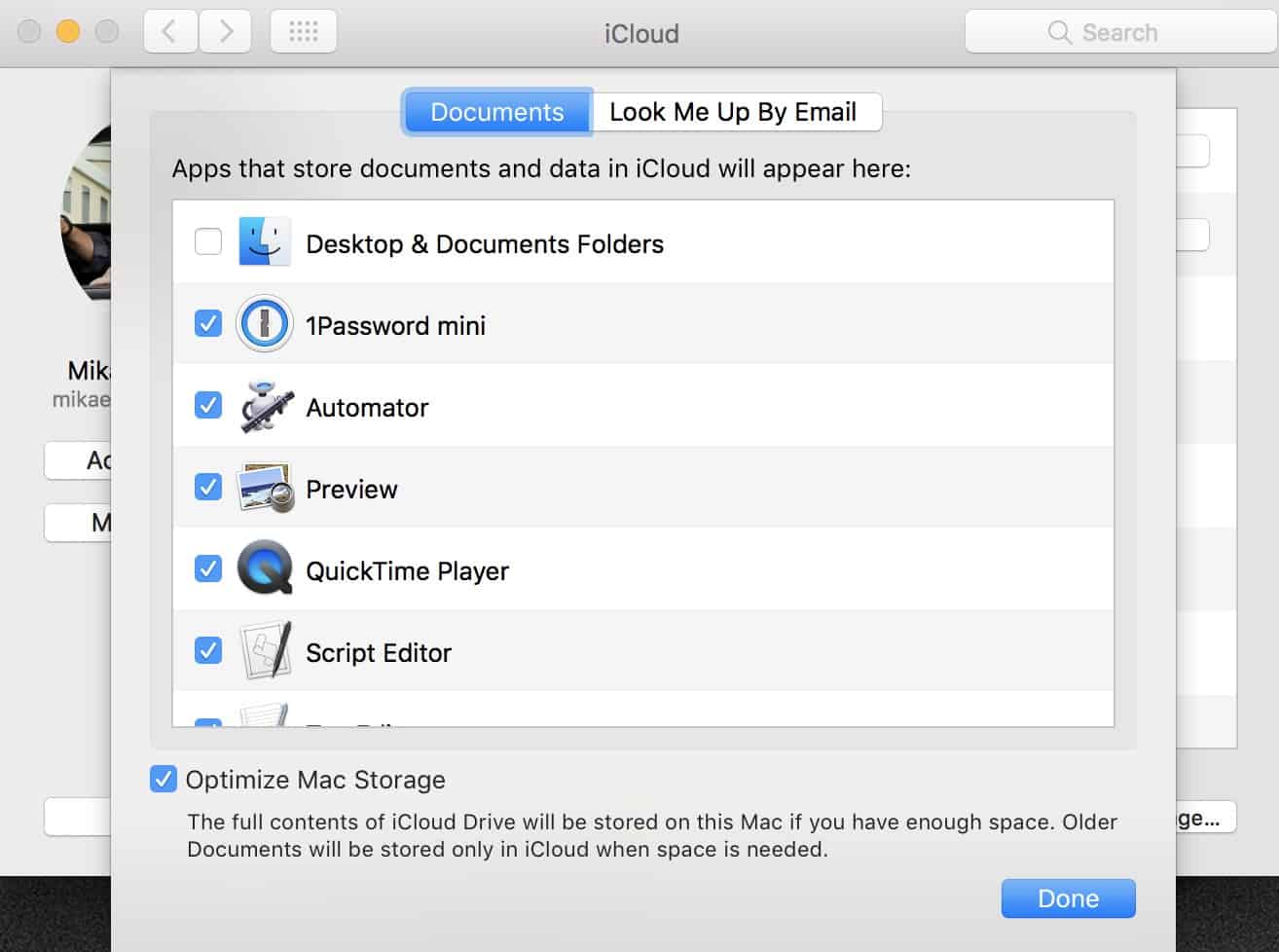
Du kan slå av eller slå på funktionen under Inställningar/iCloud/iCloud Drive.
Tänk nu på att om du har haft funktionen aktiverad och slår av den så ligger alla dina dokument fortfarande kvar i Apples moln, iCloud.
Länkarna som du tidigare haft på ditt skriv och i foldern Dokument ser då ut att försvinna. Du kan då få intrycker av att alla dina filer på skrivbordet och alla filer i Dokument-folderna är borta. Känn lugnet. Ingenting saknas men du får ladda ned alla filerna igen från iCloud.
iCloud
Är du inloggad med ditt Apple ID så kan du enkelt lägga till iCloud Drive i filhanteraren, Finder. Starta Finder, gå till inställningar och klicka i iCloud Drive. Nu kan du kopiera tillbaka de dokument och de filer som du vill ha lokalt i din dator igen.
Då iCloud Desktop är en blixtsnabb funktion så rekommenderar jag att du slår på eller slår av funktionen när du väl bestämt dig. Slå inte på och slå av funktionen en massa gånger för det kan leda till att dokument och filer kopieras fram och tillbaka flera gånger.
Fördelar och nackdelar
Det finns fördelar med iCloud Desktop, speciellt om du jobbar med flera datorer. Alla filer synkroniseras – på ditt skrivbord och i Dokument-foldern. Flyttar du dig mellan datorer så har de samma innehåll vad gäller skrivbord och dokument.
Det är också en fördel om du har en bärbar dator, exempelvis och du har mycket dokument och saker på skrivbordet. Lagrar du dem i Apples moln så tar de inte upp plats lokalt.
Baksidan är att utan uppkoppling så kommer du inte åt all information. Det kan också vara en nackdel att använda funktionen om du har begränsad plats i någon av datorerna.
Moln
Jag har funktionen påslagen sedan flera år tillbaka för att t ha mina filer min iPhone, min iPad, min Mac mini och i min MacBook Pro.
Har du aktiverat funktionen men inte vill använda den så kan du alltså slå av iCloud desktop och den manuellt kopiera tillbaka informationen från Apples moln. Ingenting är borta.
Har du en enda dator med begränsat hårddiskutrymme så kan funktionen spara plats och du har som sagt dina filer (desktop) och Dokument i Apples moln.
Mom bara ihåg att iCloud i första hand är en synkroniseringfunktion som inte fungerar som DropBox eller mer utpräglade lagringstjänster.
av Mikael Winterkvist | jan 23, 2025 | Bluesky, Threads, Tipset: Råd och tips
Har du startat om? Känns frågan igen?
Det är bland det första som supportpersonal brukar fråga användare med problem. Anledningen är enkel – det fungerar mycket ofta.
För egen del så startar jag om alla mina datorer, min iPhone, min iPad och min Apple Watch – varje måndag. Det är det första jag gör på kontoret medan jag hämtar en kopp kaffe.
Omstart
En omstart innebär att underhållsscript körs i din Mac (OS X). Minnet rensas och operativsystemet läses in på nytt. Finns det processer som hängt sig eller som kapat åt sig onormala mängder minne och resurser så startas de om.
Detsamma gäller iOS och resultatet blir i de flesta fall en lite rappare och fungerande enhet.
Undantag
Det finns undantag från regeln att prova en omstart och det är när du misstänker att du kan ha problem med din hårddisk. En omstart kan vara datorns sista suck och det kan innebära med att du förlorar viktiga data. Försök att göra en säkerhetskopia, först, innan du startar om i ett sådant läge.
Så det finns en förklaring till varför du så ofta får frågan om du söker hjälp. Det fungerar faktiskt påfallande ofta och mängder av problem försvinner – vid en omstart.
Nu ska omstarter inte överdrivas, lagom är bäst. Din dator räcker det att starta om 1-2 gånger i månaden (om du inte slår av den helt mellan gångerna då du använder den). Din iPhone, iPad och Apple Watch borde kunna snurra på i 3-4 veckor utan omstart , om allt fungerar.


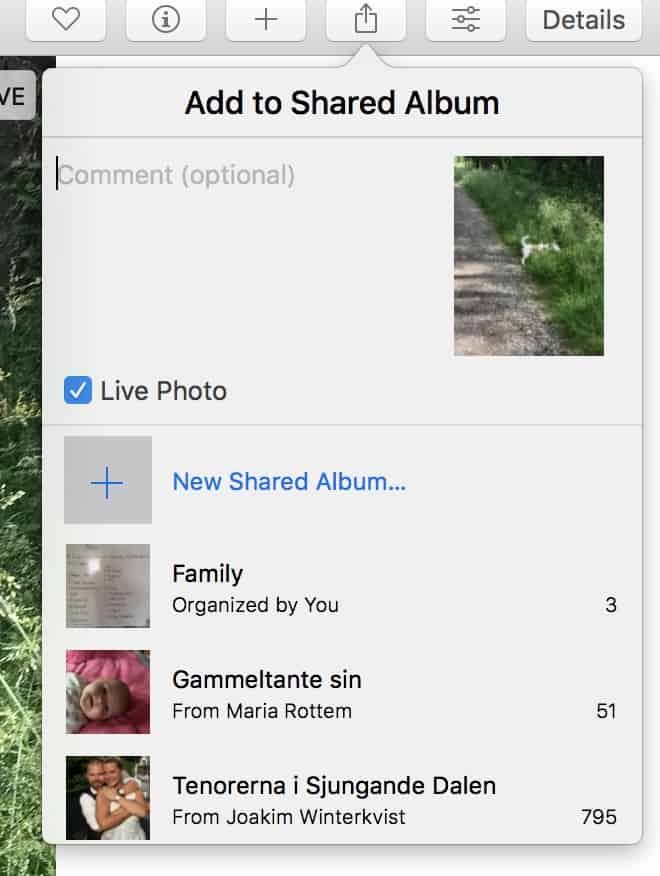 Nu har du slagit på grundfunktionen och det är dags att skapa ett delat album. Det gör du direkt i Bilder/Photos och enklaste är att göra det samtidigt som du delar din första bild.