av Mikael Winterkvist | feb 1, 2025 | Bluesky, Threads, Tipset: Råd och tips
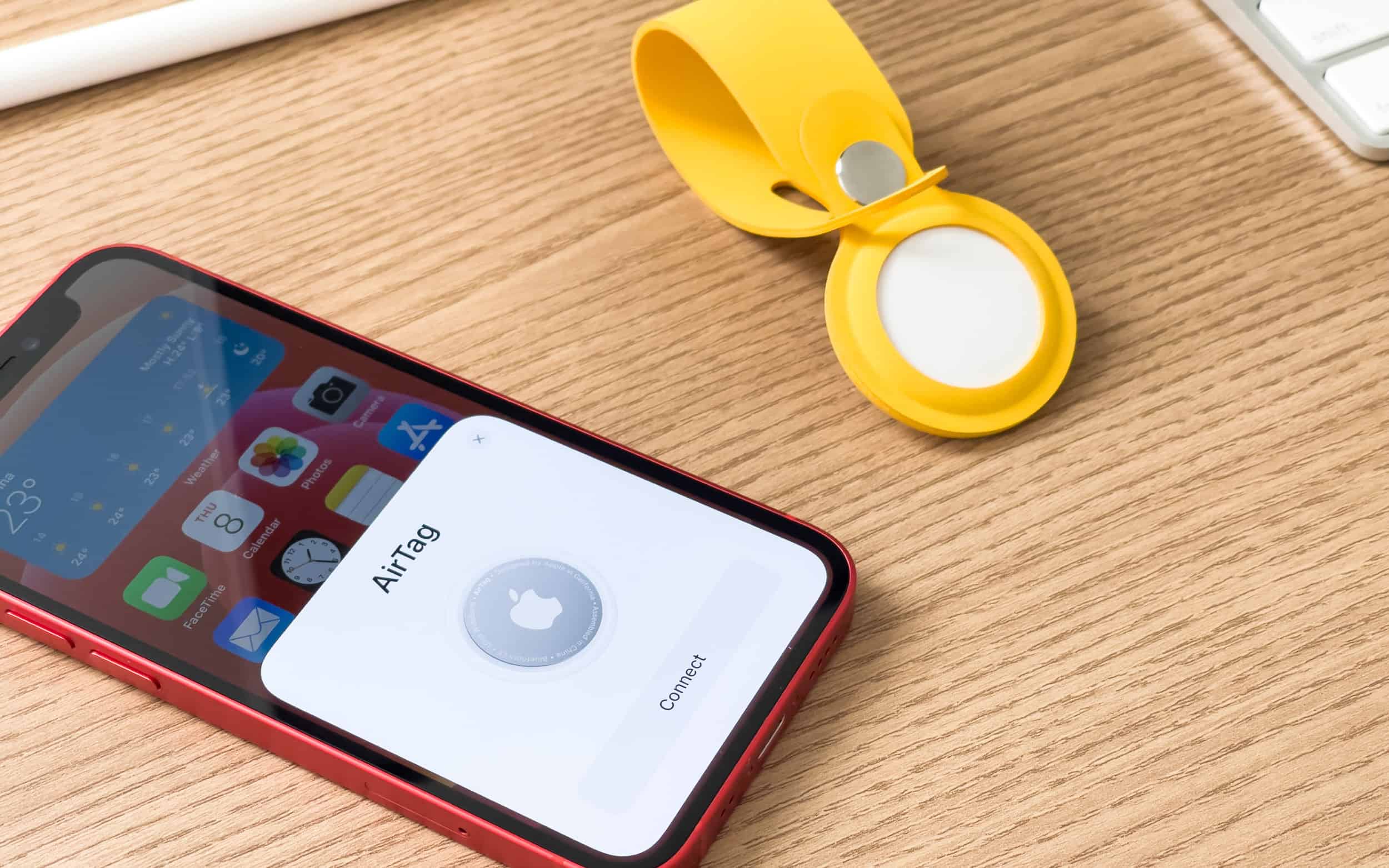
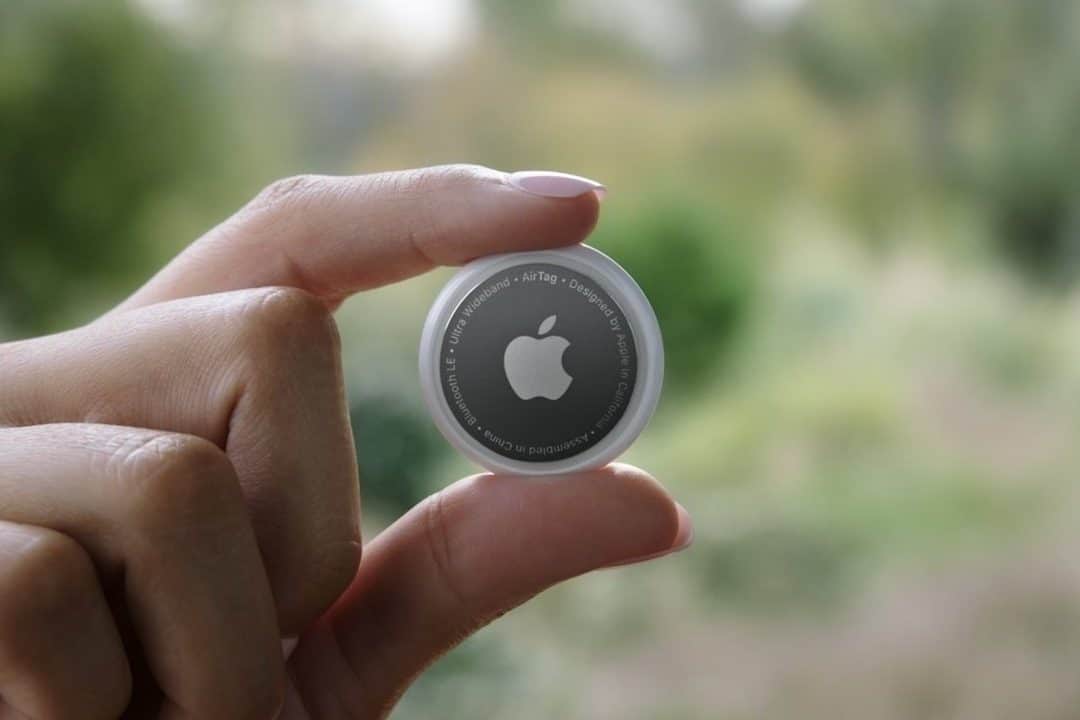
AirTag är en utmärkt liten bricka för att hålla reda på dina värdesaker men fram till nu, innan Apples senaste uppdateringar, så har du inte kunnat dela en AirTag med någon annan men nu går det – så här gör du.
Det är dessutom en enkel sak:
Så delar du AirTag
1. Öppna appen Hitta min.
2. Tryck på Objekt längst ned på skärmen.
3. Tryck på AirTag som du vill dela med andra.
4. Tryck på Lägg till person under Dela denna AirTag.
Den du ska dela en AirTag med måste bekräfta och godkänna men sen fungerar det.
Klart!

av Mikael Winterkvist | jan 31, 2025 | Bluesky, Threads, Tipset: Råd och tips
Kalendern, navet i mångas tillvaro. Det är kalendern som styr det vi ska göra och det vi har gjort. Här finns möten och påminnelser tillsammans med viktig planering. Därför drar många på beslutet att byta tjänst och funktion men det är enklare än du tror att byta frpn Google till Apple (och slippa bli kartlagd på köpet).
Så här gör du.
Laddar ner din Google-kalender
- Öppna Google Kalender på skrivbordet.
- Navigera över till menyn till vänster och hitta Mina kalendrar.
- Klicka på de tre prickarna bredvid namnet på den Google-kalender du vill exportera.
- Klicka på Inställningar och delning.
- Klicka på Importera och exportera.
- Klicka på Exportera. Detta kommer att ladda ner din kalender till en .ics-fil på en ZIP-enhet.
- Klicka på ZIP-enheten. Flytta .ics-filen från din nedladdningsmapp till någonstans på din dator som du lätt kan hitta.
Importera din kalender till Apple
- Öppna Kalender på Mac och gå sedan till Arkiv > Importera…
- Välj och importera din nedladdade fil.
- Välj var du vill att den här kalendern ska gå: Hem, Kalender, Arbete eller dina befintliga anpassade kalendrar. Du kan också skapa en ny kalender.
- Klicka på Importera.
av Mikael Winterkvist | jan 31, 2025 | Bluesky, Threads, Tipset: Råd och tips
Du har kunnat mäta sömn med din Apple Watch sedan några versioner bakåt av watchOS och med sedan Apple Watch 6 har det blivit smidigare i och med att klockan kan laddas snabbare men det kräver lite disciplin och rutiner.
Du slår på funktionen i Health/Hälso-appen och det är också du anger hur många timmars sömn du siktar på och vilket sömnmönster du vill ställa in. Jag sover liter per natt, max 6 timmar, snarare ned mot 5 timmar och har alltid gjort, i alla fall i vuxen ålder. Mitt mål är satt till 6 timmar per natt med larmet satt till 07.00 (jag kommer inte ihåg när jag väcktes av klockan larm senast) vilket betyder att jag ska börja att varva ned vid halvett och somna senast 01.00.
Schema
Normalt somnar jag innan dess och jag vaknar betydligt tidigare men ändå – det var ett schema som fungerar med mitt larm. När schemat är inmatat så är du klar att börja att möta sömnen med din klocka och det är nu du får nöta in några nya rutiner med att ladda klockan en stund på kvällen och på morgonen innan du drar igång dagens aktiviteter.
Det är här den snabbare laddningen med Apple Watch 6 visar sig om inte nödvändig så i vart fall mycket smidig. Jag laddar klockan sent på kvällen en 30-50 minuter räcker för att klockan ska vara fulladdad. Sedan en stund på morgonen medan jag dricker kaffe. Det räcker mer än väl. Under natten har jag klockan på mig för att mäta den för hälsan så viktiga sömnen.
Jag har mätt några dagar nu och sover i snitt, eller har sovit i snitt, 5 timmar och 27 minuter. Jag kan se min hjärtrytm, min puls och jag får en bild av hur jag sover i kombination med att sömnen prioriteras i och med att jag har ett schema. Det kan tyckas vara en smula inrutat men det handlar snarare om att sätta en viktig hälsoaspekt lite mer i fokus, sömnen.
Laddning
Laddningen är det som kan vara lite svårt att komma ihåg men en Påminnelse på kvällen hjälper till, liksom en notis på morgonen.
av Mikael Winterkvist | jan 30, 2025 | Bluesky, Threads, Tipset: Råd och tips
En nyhet i iOS 14.5 och watchOS 7.4 är att du kan låsa upp din telefon med din klocka.
Funktionen är tänkt för när du exempelvis har munskydd på dig – då fungerar som bekant inte Face ID.
av Mikael Winterkvist | jan 30, 2025 | Tipset: Råd och tips
Du är inne i en konversation via meddelanden och får frågan var du är – så här delar du snabbt din exakta position med andra.
Det kan vara snabbt och smidigt att berätta var du är – om du är på väg någonstans, till någon, eller om någon ska träffa dig på en viss plats.
Så här gör du:
- Öppna en konversation i Meddelanden och tryck på mottagarens namn/bild högst upp på skärmen.
- Tryck på Skicka min nuvarande plats.
- En kartminiatyrbild av din plats visas omedelbart i din konversation.
Du kan även dela din position en längre tid om du vill:
- Tryck på mottagarens namn/bild i din meddelandekonversation.
- Klicka på Dela min plats.
- Välj Dela i en timme, Dela till slutet av dagen eller Dela på obestämd tid (vilket förblir aktivt tills du stänger av delning).
av Mikael Winterkvist | jan 30, 2025 | Bluesky, Tipset: Råd och tips, Twitter
Du sitter där i bästa tv-soffan, halvslumrar framför en halvtaskig dokusåpa med halvfulla hemmafrukar som ska träffa sina ex på en badstrand i Hunnebostrand. Plötsligt dånar TV-helvetet till – det är reklam på full volym. Så här får du ett jämnare ljud med i din TV med AppleTV.
Medan vi utreder och överväger ett obligatoriskt spöstraff för alla reklammakare som envisas med att altid alltid höja ljudet i sin reklam så finns det faktiskt ett rätt enkelt sätt att jämna ut ljudet – om du har en AppleTV (klart att du har) och en ordinär TV.
- Gå in under Inställningar i din AppleTV
- En bit ned hittar du – ”Minska starka ljud”
- Aktivera
Klart!
Nu kommer starka ljud jämnas ut, liksom den generella ljudnivån.
