av Mikael Winterkvist | feb 2, 2025 | Bluesky, Threads, Tipset: Råd och tips
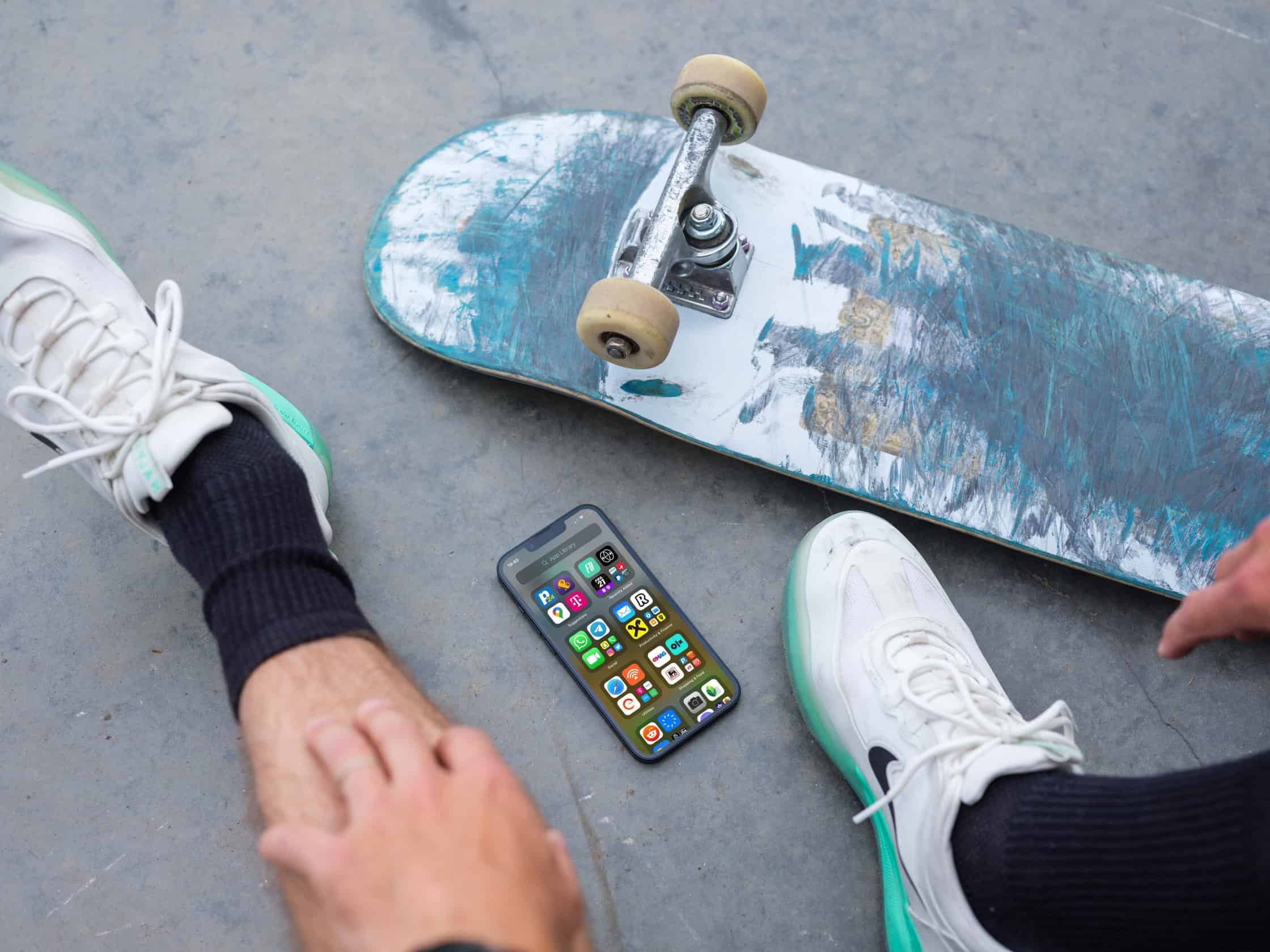
I iOS och iPadOS finns en funktion som kallas App Library, en samling med appar, och en funktion som lanserades i iOS 14. Här är Mackens guide till App Library.
Innan iOS 14 lanserades så var det ett problem i att varje enskild app du laddat ned och installerat måste finnas någonstans på din startskärm. Du kunde skapa mappar, foldrar och du kunde använda flera hemskärmar men du kunde inte dölja en app som du inte använde så ofta.
I iOS 14 kom så det som kallas App Library, ett app-bibliotek som gjorde det möjligt att ta bort appar utan att avinstallera dem och du kunde använda: App Library.
Toppnivå
App Library är en skärm på toppnivå som innehåller alla appar som är installerade på din iPhone sorterade efter kategori. Du kan ta bort appar från din(a) startskärm(ar) men fortfarande komma åt dem från appbiblioteket. App Library gör det också enklare att hitta appar som du kanske har glömt att du laddat ner eller hitta appar som du inte kommer ihåg namnet på (och därför inte kan söka efter dem).
Du hittar alltid app-biblioteket till höger om din senaste startskärm svep förbi din första skärm – till höger så har du App Library där.
Du behöver inte organisera eller sortera ditt bibliotek för du kan inte göra det. Alla dina appar kommer att visas i små fyrkantiga rutor som finns i bestämda kategorier.
Den övre vänstra rutan är alltid Förslag. Här visas fyra appar som Siri antar att du sannolikt kommer att använda baserat på tid på dygnet, din plats etc. Funktionen blir smartare ju mer du använder din iPhone och förslagen beräknas helt på enheten. Inga data om din app, dina vanor eller plats eller någon annan information skickas vidare – allt lagras lokalt i din enhet.
Uppe till höger hittar du Nyligen tillagda, vilket är självförklarande. Den visar appar som du senast har installerat eller uppdaterat.
Klicka på
Du kan klicka och starta appar, söka efter dem via sökfunktionen och du kan plocka bort dem – precis som vanligt.

av Mikael Winterkvist | feb 2, 2025 | Bluesky, Threads, Tipset: Råd och tips
Det går att ta bra bilder i dåligt ljus utan att slå på blixten och få platta, trista bilder – använd befintligt ljus och de inbyggda funktionerna i din iPhone. Här är Mackens tips för hur du bemästrar även dåligt ljus med din iPhone.
iPhone har blivit allt bättre på att klara dåligt ljus, eller rättare sagt bildprocessorn i iPhone har blivit bättre och i den senaste modellen finns ett ännu bättre Night Mode – inbyggt. Du kan ta bra bilder, även i dåligt ljus utan att behöva slå på blixten. Något jag rekommenderar – att inte använda blixten alltså.
Mät rätt
När du plockar upp din iPhone i dåligt ljus eller i svårt ljus, motljus, mycket ljus in från sidan eller liknande så finns en risk att du exponerar efter antingen det ljusaste, eller det mörkaste partierna i bilden. Bilden blir antingen urfrätt, väldigt vit, utan detaljer eller så sotar den igen. Sätt fingret på det du ska fotografera – då flyttas både fokus och ljusmätningen dit. Vill du nu ta en motljusbild och bara ha skuggor (effektfullt) så mät i det ljusa partierna.
Kort sagt – prova att mäta på olika punkter i bilden – prova dig fram.
Porträtt
Ska du ta ett porträtt så prova också olika ljus. Det finns naturligt ljus, porträttljus och även studioljus. Våga att prova dig fram även här. Du byter ljus genom att vrida på hjulet som visas i bilden, i underkant av den bild du tänker ta.
Ta stöd
Är det riktigt dåligt ljus så leta efter ett stöd, en trästubbe, en gatlykta, en mur, ett räcke eller vad du nu kan hitta. Ta stöd och ta bilder. Du kan nbaturligtvis skaffa ett stativ men såvida du inte ska ut och fotografera, ich enbart fotografera, så blir det otympligt att dra runt med.
Rutnät
Slå på rutnät i inställningarna för din kamera. Då får du linjer i bilden, när du tar bilder, som visar hur du håller din kamera. Det är extra viktigt när det är mörkt. Då slipper du sitta ich räta upp bilderna i efterhand.
Night Mode
Har du en iPhone 11, iPhone 11 Pro eller en iPhone 11 Pro Max, eller senare, så har du även ett nattläge, Night Mode. Det är ett automatiskt läge som aktiveras automatiskt om du ska ta bilder i dåligt ljus. Det behöver du inte slå eller aktivera – det finns där när du behöver det. Därför, utmana dug själv och din iPhone och ta bilder, utan blixt även när det är mörkt. Din iPhone kommer att mäta rätt, kompensera svarta skuggor och automatiskt se till att du tar bra bilder.
Night Mode indikerar med en ikon som ser ut som en måne – du kan klicka på ikonen, få upp en slide och sedan dra sliden fram och tillbaka för att öka/minska effekten av Night Mode. Tänk nu på att Night Mode fungerar med vidvinkel-linsen.
Nyckelordet här är att prova, experimentera – ta många bilder, prova olika sätt att mäta ljuset. Dåligt ljus är en utmaning men det går att ta bar bilder ändå.
av Mikael Winterkvist | feb 2, 2025 | Bluesky, Threads, Tipset: Råd och tips
Börjar det bli dåligt med lagringsplats i din iPhone eller iPad? Är hårddisken snart full i din Mac? Optimerad lagring, en enkel funktion som du slår på i inställningar kan vara lösningen.
För att du ska kunna navända funktionen fullt ut så krävs två saker:
- iCloud
- Lagringsutrymme i iCloud
Optimerad lagring innebär, i korthet, att du lagrar aktuell information i dina enheter och att all mindre aktuell information lagras i molnet. Funktionen gör det också möjligt att bara ha dina senaste bilder och videor lagrade i fullt format, full upplösning i dina enheter och äldre bilder lagrade i iCloud. Du kan naturligtvis ladda ned den högupplösta versionen om du skulle behöva det. Det gäller även filmer som du köpt och vill titta på (som du laddat ned). de ligger kvar i din enhet och tar upp plats även om du har sett filmen.
Alla enheter
Det betyder att ska du använda Optimerad lagring fullt ut så kan det krävas att du gör den inställningen i alla dina enheter.
Bilden ovan är från en AppleTV – ett exempel. Vill du inte lagra filmer du har tittat på i din AppleTV så slå på Optimerad lagring. Då raderas filmer som du har sett och vill du se den igen så kan du ladda ned dem på nytt.
Bilder
Optimerad lagring i iCloud innebär att mindre bilder finns i din enhet och kan ladda ned den fulla versionen när du vill från iCloud.
iPhone
I din iPhone är det bara att aktivera funktionen, Optimsed Storage, så kommer du att frigöra lagringsplats i din telefon.
av Mikael Winterkvist | feb 2, 2025 | Bluesky, Threads, Tipset: Råd och tips
Har du en Apple Watch så kan du styra kameran i din iPhone med klockan och du kan till och med se den bild som kameran visar – alltså se den bild du tänker at med din iPhone med din klocka.
Din Apple Watch kan därmed fungera som en fjärrkontroll av din iPhone. Praktiskt om du ska ta självporträtt eller en bild på stativ.
Så här gör du:
Starta Kamera-appen, fjärrstyrningen i din Apple Watch. Ikonen är grå med en del av en kamera på med en liten gul pil.
Vänta några sekunder så dyker den bild som din iPhone ”ser” upp i din klocka. Nu kan du ta en bild, byta kameraläge Puch göra i princip det du kan göra direkt i kamera-appen. Du kan fjärrstyra din iPhone.
Det är allt!
av Mikael Winterkvist | feb 2, 2025 | Bluesky, Threads, Tipset: Råd och tips
Jag vet inte när jag stängde av min Mac senast. Sannolikt i samband med en flygresa och kanske inte ens då eftersom jag brukar slå på flygläge. Så hur är det då – bör du slå av din Mac när du är klar för dagen?
Under min tid som Windows-användare, som nu ligger drygt 15 år tillbaka i tiden, så slog jag nästan alltid av datorn efter dagens slut, när jag jobbat klart. Alla som kört Windows ett tag vet att för en 10-20 år sedan så var det så du gjorde därför att det knappt gick att få liv i en Windows-dator efter några timmar i vila. Efter att ha bytt plattform så förändrades mitt beteende snabbt – jag verk bara ihop locket eller satte min Mac i vila när jag var klar. Då startade den direkt när jag behövde den igen och under alla åren med Mac och macOS så har jag aldrig slagit av den Mac efter arbetsdagens slut.
Så hur ska du göra då – är det bästa att bara låta datorn gå i vila eller bör du slå av den?
Experter
Det finns gott om experter in om området, liksom det finns experter som vet exakt hur du ska, eller inte ska ladda dina Apple-prylar. Det är experter som tillbringar mer tid med att sätta upp egna regler för hur du ska hantera dina Apple-prylar och vad du absolut inte får göra.
Mitt råd – lyssna inte på dem.
Till att börja med så har Apple inte gått med några speciella förhållningsregler för om du ska eller inte ska slå av din Mac-dator. Apple, som tillverkat din dator, anser med andra ord inte att det finns skäl att uppmana eller råda någon till vare sig det ena eller det andra. Detsamma gäller för övrigt råd för hur du ska ladda dina Mac (om det är en bärbar dator) och här finns det ännu fler predikanter som vet precis hur du ska göra.
Du kan mycket väl bara vika igen locket eller sätta din Mac i vila när du är klar – alltså låta den vara påslagen tills du behöver använda den igen. Däremot så bör du starta om den då och då – säg varje vecka för att rensa ut program som kan ha lämnat rester kvar i minnet. Det händer nämligen, över tid, att minnet, ditt RAM-minne fylls med rester från program som du har kört och över tid så kan det göra din Mac allt långsammare.
Så starta om din Mac så har du ett fräscht minne att jobba med.
Påstår
Köp nu inga minneshanteringsprogram. Det är en helt onödig uppgift som inte kommer att göra att din Mac blir snabbare oavsett vad tillverkaren och utvecklaren påstår. Sitt inte heller och stirra dig blind på hur mycket RAM-minne som din Mac använder, vilka processer som är aktiva – om du inte har ett problem med din dator.
av Mikael Winterkvist | feb 1, 2025 | Bluesky, Threads, Tipset: Råd och tips, Twitter
En bootbar kopia av macOS kan vara en livräddare när du behöver starta upp din Mac om din ordinarie installation inte fungerar. Så här skapar du en bootbar kopia av macOS.
Du behöver en USB-sticka eller annat lagringsmedia på minst 15 GB och du behöver en kopia av macOS.
Först – ladda ned den version du vill skapa en kopia av – och tänk på att inte starta installationen, bara ladda ned en kopia.
Så här gör du – steg nummer 2:
- Anslut en extern enhet med minst 15 GB utrymme eftersom det är så mycket installationsprogrammet kommer att kräva.
- Starta Disk Utility (tryck på Kommando + mellanslag och börja skriva Disk Utility).
- Före detta nästa steg, notera: om du kör High Sierra eller senare måste du klicka på rullgardinsmenyn Visa under stängminimeringsknapparna. Välj Visa alla enheter från alternativen. Nu kommer du att se den externa rotenheten utöver volymen under den.
- Välj rotenheten i sidofältet (nästa steg fungerar inte om du bara väljer volymen).
- Klicka på Radera.
- Välj Mac OS Extended (Journaled) som format.
- Välj GUID-partitionskarta som schema.
- Din enhet kommer förmodligen att kallas ”Untitled” som standard, du kan ge din enhet ett namn som ”macOS” eller ”USB”. (Observera att du måste ersätta termen ”MyVolume” i kommandot createinstallmedia nedan med vilket namn du än ger din enhet).
- Klicka på Radera.
- Vänta medan Disk Utility skapar partitionen och konfigurerar enheten (detta kan ta några minuter).
- Klicka sedan på Klar.
- Nu är du redo att göra ditt startbara installationsprogram: öppna Terminal (det enklaste sättet är att trycka på Kommando + mellanslag och sedan börja skriva Terminal. Annars hittar du det i mappen Utilities).
- Kopiera texten som motsvarar versionen av macOS du installerar till Terminal – du hittar texten i avsnittet nedan. Se till att du använder det namn du har gett din enhet – t.ex. ändra Untitled till MyVolume.
- Klicka på Enter/Return.
- Terminal kommer att fråga efter ett lösenord. Detta är ditt användarlösenord. Observera att du inte kommer att se tecken visas när du skriver det, det är bra. När du har skrivit in ditt lösenord, tryck på Enter.
- Terminal kan också be om tillstånd att komma åt den flyttbara enheten. Klicka på ok.
- Terminal kommer att varna att den är på väg att radera enheten (så se till att det inte fanns något viktigt på den – det borde inte vara det om du redan formaterat den enligt instruktionerna ovan). Om du vill fortsätta trycker du på Y och sedan på Retur. Processen kan ta ett tag, du kommer att se ”Radera disk: 0%… 10%… 20%… 30%…100%…
Steg 3:
Nu har du installationsprogrammet på den externa enheten du kan använda det för att installera kopior av macOS på flera Mac-datorer (så länge Mac-datorerna stöds av den versionen).
- Anslut den externa enheten till den Mac som du vill installera macOS på.
- Starta upp Mac. Om du har en Intel-driven Mac håller du ned Alternativ/Alt-tangenten medan den startar upp. Om det är en M1 Mac så trycker du bara på och håller ned strömbrytaren tills du ser olika alternativ.
- Din Mac kommer så småningom att visa Startup Manager, klicka på din externa enhet för att välja den som startdiskett. Din Mac kommer nu att starta i återställningsläge.
- Klicka på Installera macOS och klicka sedan på Fortsätt. Versionen av macOS på den startbara enheten bör börja installeras på din Mac nu. (Om du vill göra en ren installation, vilket innebär att först torka din Mac, följ instruktionerna här: Hur man gör en ren installation på en Mac.
- Så småningom bör Mac-datorn starta om. Vänta medan uppdateringen äger rum och njut sedan av ditt nyligen uppdaterade operativsystem.
Kör direkt
Du kan också köra Mac-operativsystemet direkt från en extern enhet istället för din inbyggda startskiva, detta är praktiskt om du testar nya versioner av Mac OS. Processen skiljer sig dock från den som beskrivs ovan, och vi tar upp den här: Läs om hur du kör macOS på en extern hårddisk här.
Observera att äldre versioner av macOS använde ”applicationpath” medan nyare inte gör det – om du använder kommandot får du ett felmeddelande (vi har koden för alla versioner av macOS och Mac OS X nedan).
Kommandot createinstallmedia kommer att vara något annorlunda beroende på vilken version av macOS du vill använda.
Obs! MyVolume kan ha ett annat namn för dig, till exempel kan det vara USB eller Untitled. Kontrollera i Disk Utilities, det är namnet på den externa disk du använder. Se noga, mycket noga till att du skriver kommandona exakt som nedan.
Sonoma
sudo /Applications/Install\ macOS\ Sonoma.app/Contents/Resources/createinstallmedia --volume /Volumes/MyVolume
Sonoma beta
sudo /Applications/Install\ macOS\ Sonoma\ beta.app/Contents/Resources/createinstallmedia --volume /Volumes/MyVolume --nointeraction
Ventura
sudo /Applications/Install\ macOS\ Ventura.app/Contents/Resources/createinstallmedia --volume /Volumes/MyVolume
Monterey
sudo /Applications/Install\ macOS\ Monterey.app/Contents/Resources/createinstallmedia --volume /Volumes/MyVolume
Big Sur
sudo /Applications/Install\ macOS\ Big\ Sur.app/Contents/Resources/createinstallmedia --volume /Volumes/MyVolume
Catalina
sudo /Applications/Install\ macOS\ Catalina.app/Contents/Resources/createinstallmedia --volume /Volumes/MyVolume
Mojave
sudo /Applications/Install\ macOS\ Mojave.app/Contents/Resources/createinstallmedia --volume /Volumes/MyVolume
High Sierra
sudo /Applications/Install\ macOS\ High\ Sierra.app/Contents/Resources/createinstallmedia --volume /Volumes/MyVolume
Sierra
sudo /Applications/Install\ macOS\ Sierra.app/Contents/Resources/createinstallmedia --volume /Volumes/MyVolume --applicationpath /Applications/Install/ macOS/ Sierra.app
El Capitan
sudo /Applications/Install\ OS\ X\ El\ Capitan.app/Contents/Resources/createinstallmedia --volume /Volumes/MyVolume --applicationpath /Applications/Install\ OS\ X\ El\ Capitan.app
Yosemite
sudo /Applications/Install OS X Yosemite.app/Contents/Resources/createinstallmedia --volume /Volumes/MyVolume --applicationpath /Applications/Install OS X Yosemite.app