av Mikael Winterkvist | feb 22, 2025 | Bluesky, Tipset: Råd och tips, Twitter
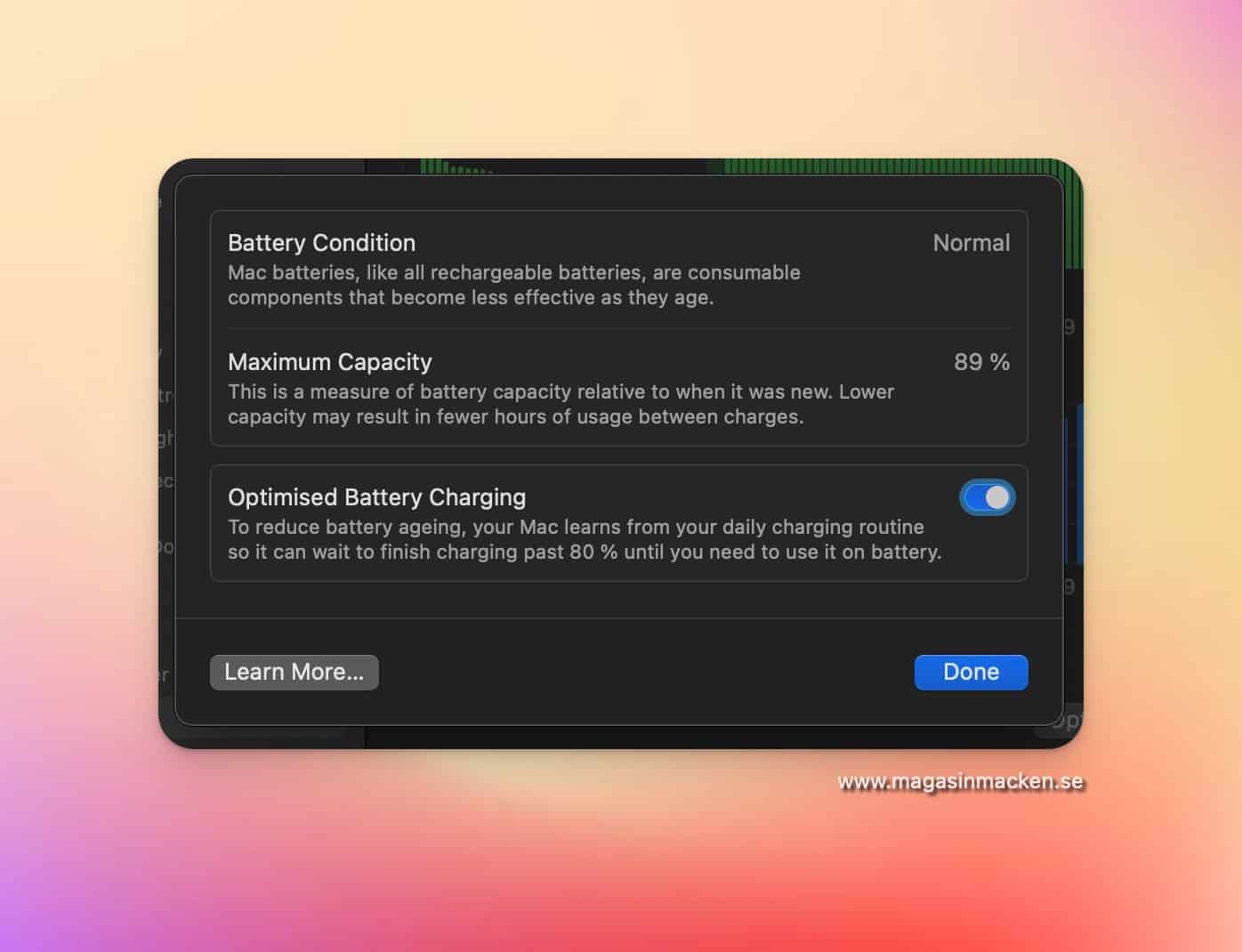
Batteri och batteritid är A och O när det handlar om bärbart och batteritiden för våra bärbara Mac-datorer har blivit radikalt mycket bättre på senare år. Apple har lagt in en rad funktioner för just ditt batteri i macOS men ibland kan det finnas behov av att kalibrera om batteriet för att få ett mera korrekt underlag för att hålla koll på din Mac. Så här gör du.
Tänk på att inte använda flera olika program för att läsa av hur ditt batteri mår. Det finns en inbyggd funktion och det finns en rad olika tredjepartsprogram som du kan använda men blanda dem inte. Olika program läser av och beräknar informationen på lite olika sätt så håll dig till ett program.
Kalibrera
Kalibreringen av batteriet görs olika beroende på kom det är en nyare Mac, eller en äldre. Gränsen dras vid Apple Silicon eller Intel. Den senare är att betrakta som en äldre Mac.
Kalibrera nyare MacBook: Låt datorn laddas ur helt och stäng av den. Anslut strömkabeln och ladda batteriet fullt.
På äldre Mac-datorer: Kalibreringsprocessen är automatisk men du måste vänta fem timmar innan du laddar din bärbara Mac igen efter det att batteriet är helt tomt.
Spara batteri
Vill du spara batteri, förlänga batteritiden så dämpa ljusstyrkan, stäng av Wi-Fi om du inte behöver det och koppla bort kringutrustning, externa hårddiskar, möss och tangentbord, exempelvis.
Optimerad laddning
Kolla också att du har tagit på det som kallas Optimerad laddning.
Den funktionen gör att ditt batteri inte alltid laddas upp till 100% utan laddningen avbryts vid 80%. Det är bara om din bärbara Mac sitter ansluten i laddning en längre tid som laddningen slutförs och batteriet laddas fullt till 100%.
Inställningar – Batteri – Batteri Hälsa

av Mikael Winterkvist | feb 22, 2025 | Bluesky, Threads, Tipset: Råd och tips, Twitter
Jobbar du på distans, utanför kontoret, kanske hemma, på ett café eller på på någon annan plats så ställer det andra, speciella och nya krav på din säkerhet – hur du skyddar din uppkoppling och din dator. Här är Mackens guide för distansarbete.
Till att börja med – se till att alla dina program är uppdaterade till den senaste versionen liksom macOS. Det är där säkerhet börjar – med uppdaterade enheter. Tillhandahåller ditt företag en bärbar dator – använd den och inte dina egna, privata enheter. Följ också de policys och regelverk som företaget har satt upp.
Den här guiden ska ses som ett antal tips och råd – saker som du kan kontrollera om de finns i den dator du ska använda. Jobbar du som frilans eller använder din egen dator, och får använda din egen dator, bör du se till att ha en fullgod generell säkerhet – exempelvis genom att följa den här guiden.
Riskerna
Riskerna och exponeringen är flera med medarbetare som arbetar på distans, utanför kontoret och det egentlige skalskyddet:
- Hantera fjärrenheter och anställda: Övervaka vilken utrustning anställda använder och om de följer säkerhetsprotokoll i sina hemnätverk är ett problem.
- Osäkra lösenord: Företag kan missa att kontrollera starka och bra lösenord.
- Nätfiske-e-post: Fjärranställda kan bli föremål för nätfiske. En nätfiskeattack kan locka dem att tillhandahålla konfidentiell information som bank-, kreditkorts- och lösenordsinformation – av misstag eller genom att de luras att lämna ifrån sig information.
- Osäkra enheter: Anställda kan välja att arbeta på en osäker personlig enhet, en mobil enhet eller en bärbar dator. Detta kan vara ett hot mot företagets datasäkerhet.
- Videoattacker: Hackare och andra aktörer kan kapa videomöten för att få information eller sprida skadligt innehåll.
- Svaga säkerhetskopieringssystem: Brist på eller avsaknad av underhållsscheman och ett pålitligt backupsystem kan leda till ekonomiska och intellektuella förluster.
VPN
Virtual Privat Network kan enkelt beskrivas som en krypterad tunnel vilket betyder att trafiken till och från din dator är avsevärt mera skyddad än om du använder en uppkoppling som vanligt. Det finns gott om olika tjänster – Surfshark rekommenderas.
Brandväggen
Du har en inbyggd brandvägg, mjukvaruversion, i din Mac. Den är bättre än inget skydd alls så aktivera och slå på den interna brandväggen.
En gammal regel säger att hårdvara alltid slår mjukvara och sitter du hemma så se till att skaffa en bra, modern, uppdaterad router med en bra brandvägg, hårdvara. Gå igenom inställningarna, läs på i handboken och om möjligt ställ in din brandvägg satt den varnar dig, inte den som eventuellt försöka ta sig in. En bra brandvägg kommunicerar minimalt utåt och berättar inte vad som finns bakom den, vilka versioner av mjukvara som används eller ens vad brandväggen heter.
Little Snitch
Little Snitch är ett kompletterande skydd för brandväggen som håller koll på inkommande och utgående trafik. Little Snitch är ett bra, generellt skydd, som ser till att dina program helt plötligt inte börjar ”ringa hem” eller genera trafik som programmen inte borde generera.
Flera av de malware (farliga) program som finns för macOS installerar en mindre del i datorn, anropar en server ute på nätet för att ladda ned och installera resten av programmet. Den trafiken upptäcker Little Snitch liksom om ett program tar kontakt med egna servrar för att meddela att programmet används.
1Password/Keychain/2FA
Namn/lösenord kompletterat med tvåfaktor-inloggning är en grundförutsättning för att skydda dina värdefulla data, dina konton och din Mac. 1Password kompletterar inbyggda Keychain och du kan använda båda programmen för att skapa långa, slumpmässiga lösenord. 2FA är tvåfaktor-inloggning – aktivera det för att alla dina konton där det är möjligt. Det ökar skyddet för din information mångfalt.
Backup/Time Machine
Säkerhetskopiering är A och O. Har du inte färska, fungerande kopior på din information så står du dig slätt om olyckan är framme. Det kan vara allt från ett intrång till fallerande hårdvara. Du bör ha minst tre kopior – en hemma, en på kontoret och en kopia på en tredje plats. Samtliga kan med fördel hanteras med Time Machine.
Råden
Förutom de här grundläggande råden så finns det annan mjukvara som kan användas, och som din arbetsgivare kan använda. Det är allt från transaktionskontroller till avancerad kryptering. Allt handlar om vilken typ av data som du hanterar och, inte att förglömma, känslig information bör inte hanteras på distans om informationen är för känslig. Utanför kontoret, utanför skalskyddet, kan det vara svårt att kontrollera vem som har tillgång till informationen, vem som har haft tillgång till informationen och vad som har gjorts med informationen.
Se därför råden ovan som mer generella, grundläggande tips för en säkrare kommunikation, säkrare uppkopplingar och ett säkrare sätt att arbete.
av Mikael Winterkvist | feb 22, 2025 | Bluesky, Threads, Tipset: Råd och tips, Twitter
Surfar du med mer än en Apple-pryl, din iPhone, din iPad och din Mac så är ”iCloud Tabs” en liten, enkel men suveränt värdefull liten funktion. Du kan nämligen dela tabbar mellan dina prylar.
Det är en funktion i Safari och som gör det möjligt att surfa runt på din iPhone, sätta dig vid din Mac och sedan plocka upp tabbarna – från andra prylar – din iPhone, din IPad din iMac och så vidare.
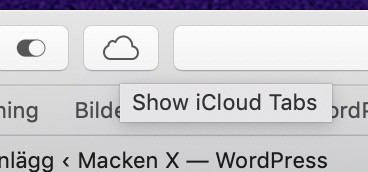
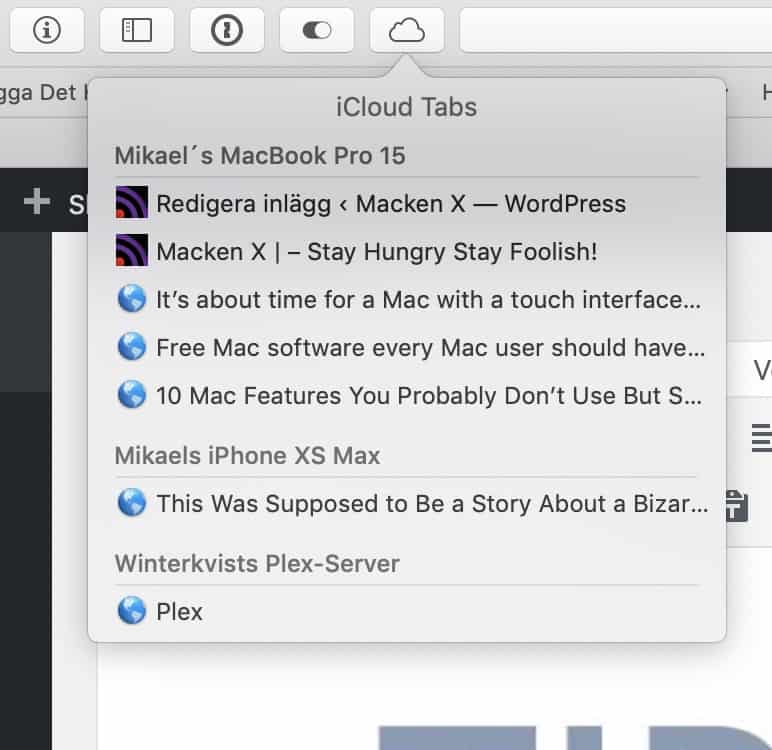
Du kan se en lista på alla dina öppna tabbar i alla dina prylar om du klickar på ikonen med molnet – nu förutsätts att du är inloggad på ditt iCloud-konto med dina Apple-prylar för annars fungerar det inte.
Funktionen är mycket enkelt att slå på:
Gå in under inställningar i din iPhone/Mac/iPad
Under iCloud finns funktionen
Kryssa i att du vill synkronisera Safari
Klart!
Smidigt
Drar du runt med flera olika Apple-prylar och använder dem frekvent så kan det hända att du hittat något intressant, börjat att läsa för att sedan göra något annat. Du kanske till och med förflyttar dig och nu är frågan var var den där länken. Med Safari i iCloud så har du öppna tabbar tillgängliga på alla dina enheter – mycket smidigt.
av Mikael Winterkvist | feb 22, 2025 | Bluesky, Threads, Tipset: Råd och tips, Twitter
Jag har skrivit datadagbok sedan tidigt 1980-tal, ända sedan jag köpte min första PC, en Commodore PC10. Då, på den tiden för att kunna hålla reda på alla kommandon – nu för att hålla reda på inställningar, färger och en massa annat.
Färginställningarna för den här bloggen, Macken, exempelvis, finns i flera uppsättningar – flera färgscheman finns sparade med sina hex-koder. Inställningarna för mina datorer likaså, här är jag lat och använder mig av skärmbilder men likafullt – jag sparar en massa information som kan vara bra att ha – inte minst om jag glömt något och inte kommer ihåg hur saker var inställda. Därför skriver jag också upp saker som jag ändrar på – innan jag ändrar på något. Skulle det visa sig att ändringen inte alls gav det resultat som var det förväntade så vet jag hur jag återställer och går tillbaka till det som fungerade.
En livräddare ibland, tidsbesparande inte alls så sällan.
Program
Jag har i stort sett bara hoppat mellan två program de senaste dryga 10 åren – Day One och en kortare tid Apples Journal. Jag trodde att Apple skulle lansera Journal för andra enheter än iPhone och sa till och med upp mitt abonnemang på Day One för en tid innan jag vände tillbaka. Jag har resor, ideér och mängder av andra saker lagrade i Day One så därför kändes det rätt att starta upp abonnemanget och fortsätta att skriva.
Day One är dessutom ett snyggt, väldesignat program vilket inte är oviktigt i sammanhanget. Jag är lite extra petig med program och appar som jag ska använda – de ska vara snyggt designade. Gärna minimalistiskt, elegant och väl genomtänkta. Day One uppfyller alla mina krav på den punkten.
Dagbok
Min digitala dagbok är också en samlingsplats för ideér, uppslag, tips på appar och program. Det är en plats där jag samlar saker som jag m måste hålla reda på, skärmbilder på inställningar och mängder av annat. Day One, min dagbok, är ungefär lika rörig som min egen hjärna men Day One kommer ihåg – det jag ibland glömmer.
Därför skriver jag fortfarande dagbok – med Day One.
av Mikael Winterkvist | feb 21, 2025 | Bluesky, Threads, Tipset: Råd och tips
Ljusa armband är inte alltid ljusa, inte hela tiden och speciellt inte om du använder dem ofta. De blir smutsiga helt enkelt. Så hur får du då armbanden rena? Det finns ett hemligt vapen.
Tandkräm och en tandborste – jo, du läste helt rätt:
littlestronghome
Själv har jag inte provat tandkräm och tandborste så det gör du helt på egen risk men det finns flera användare som hävdar att det fungerar.
Apple
Apple å sin sida är mer traditionella:
-
Wipe the band clean with a non-abrasive, lint-free cloth. If necessary, lightly dampen the cloth with fresh water. With these bands, you can also use mild hypoallergenic hand soap for cleaning.
-
Dry the band with a non-abrasive, lint-free cloth before you attach it to your Apple Watch.
Torka med en trasa, vatten och lite mild tvål.
Du bör undvika lösningsmedel, alkohol och liknande då armbanden kan skadas.
av Mikael Winterkvist | feb 20, 2025 | Bluesky, Threads, Tipset: Råd och tips
Du har vänner på besök eller en tillfällig besökare på kontoret – då kommer frågan ”Hur loggar jag in på nätverket?”. Här är Mackens Guide för att skapa en QR-kod för att snabbare och enklare dela ut uppgifterna.
QR-koden kan scannas och läsas in med din Iphone och i senare versioner av iOS så behöver du ingen speciell app – funktionen finns inbyggd i iOS.
Så här gör du
Gå till qifi.org och fyll i dina uppgifter för att få ut en QR-kod.
Vill du nu inte lämna ifrån dig uppgifterna på en hemsida (något som jag normalt avråder ifrån – starkt) så kan du mata in:
WIFI:S:<SSID>;T:<WPA|WEP|>;P:<password>;;
I valfritt program för att skapa en QR-kod.