
av Mikael Winterkvist | mar 22, 2025 | Bluesky, Threads, Tipset: Råd och tips, Twitter
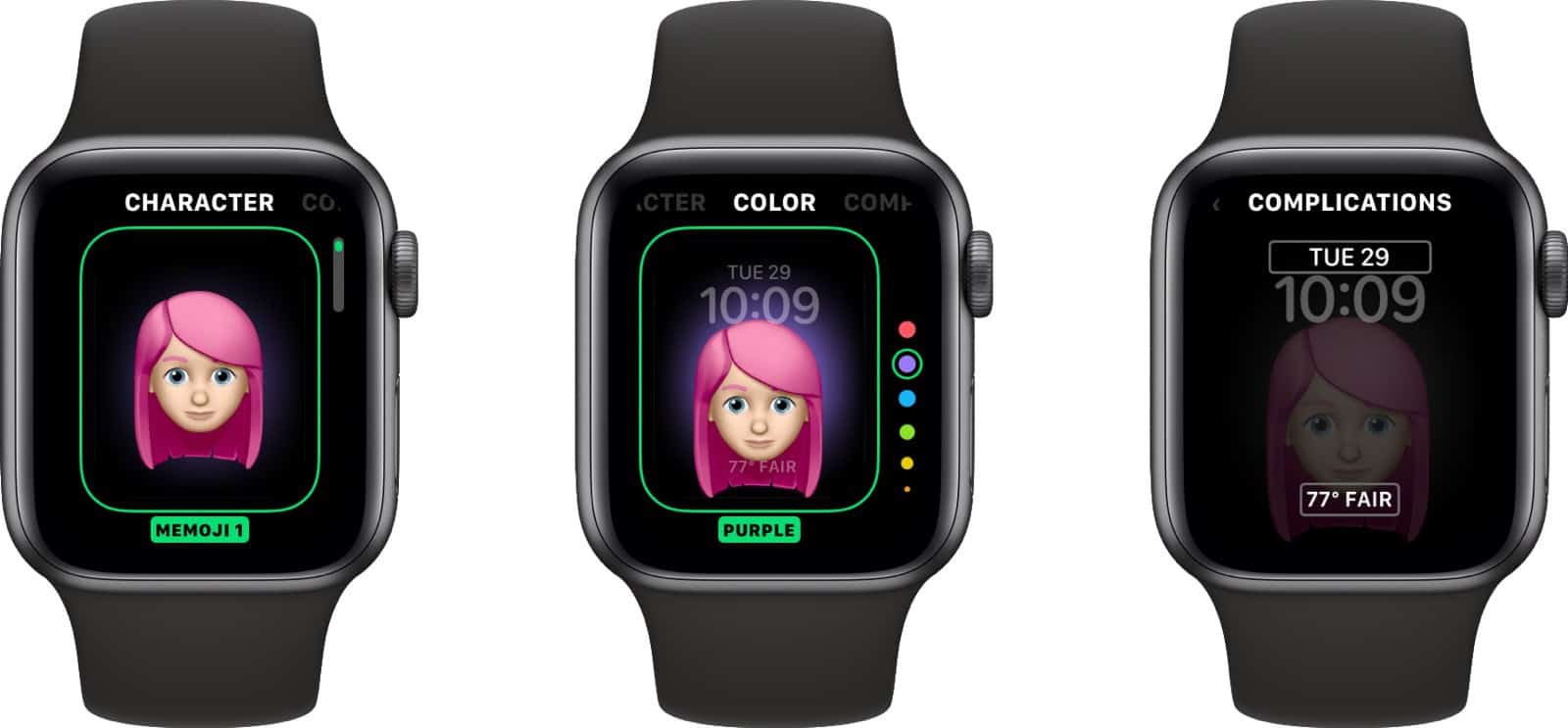
Har du en Apple Watch med watchOS 7 eller senare så kan du använda din Memoji som bakgrund för klockan – alltså en animerad bild av dig själv.
Så här gör du:
- Starta Klockappen – Watch och hoppa under bakgrunder.
- Scrolla en bit nedåt till Memoji
- du kan välja dig själv, ett djur eller en annan figur
- Har du redan skapat en Memoji så scrolla vänster – hela vägen så hittar du dem
- Välj din Memoji
Klart!
Du kan ändra i urtavlan, bryta komplikationer och du kan byta den bakgrundsfärg som visas bakom figuren. Vill du byta uttryck så kan du göra det också.

av Mikael Winterkvist | mar 21, 2025 | Bluesky, Tipset: Råd och tips
iOS innehåller en säkerhetsfunktion i iMessage som heter Contact Key Verification (CKV) och som kan användas för att se till att den u kommunicerar verkligen är den hen utger sig för att vara.
När funktionen är aktiverad så får du en varning om kontaktnyckeln (som skickas med i kontaktuppgifterna) inte har verifierats (t.ex. om en okänd enhet har lagts till i ett iMessage-konto). Du kan öka säkerheten och kontrollen ytterligare om du använder CKV även för FaceTime.
Så här slår du på funktionen:
- Du måste använda iOS 17.2 eller senare – öppna Settings i din iPhone
- Klicka på ditt namn, längst upp
- Scrolla sedan ned till botten av alla inställningar
- Välj Contact Key Verification
- Klicka på inställningen intill Verification in iMessage
- Följ dialogrutorna för att slå på Contact Key Verification
av Mikael Winterkvist | mar 21, 2025 | Bluesky, Threads, Tipset: Råd och tips
Apples iCloud är mer än bara ett moln. Här kan du lagra filer, bilder och videor och du kan lagra säkerhetskopior tillsammans med dokument. Via Apples iCloud så kan du knyta samman alla dina enheter och du kan dela skrivbord mellan dina datorer.
iCloud ingår gratis för alla som skaffat ett Apple ID. Du får 5GB lagringsyta utan extra kostnad men ska du använda iCloud fullt ut så måste du köpa mer lagringsyta för att det ska fungera. Det är också viktigt att påtala att iCloud inte är en traditionell hårddisk ute på nätet. Du kan inte lagra en massa filer och sedan välja vilka filer du ska synkronisera med vilka enheter vilket innebär att du bör tänka på hur mycket data som du lagrar. Enkelt uttryckt så kan du inte lagra mer data än vad din minsta hårddisk klarar av att lagra.
Apple ID
Vid sidan av din ikon – ute till höger så finns Apple ID
Här finns inställningarna för det du vill synkronisera mellan enheter och olika datorer.
Photos/Bilder – för att dela bilder mellan olika enheter
Keychain – dela lösenord mellan enheter
Sen har du mail, kontakter, kalendrar, påminnelser och så vidare. Här ska vi kika lite extra på iCloud Drive för det är där inställningarna finns där detta dela mer information.
iCloud Drive
Under iCloud Drive så finns fler inställningar:
Den första inställningen är den viktigaste för aktiverar du delning av skrivbord och dokument så lagras de i iCloud.
Datorer
Har du flera Mac-datorer så betyder det att skrivbordet och hela dokumentfoldern delas mellan dina datorer. Det är en mycket smidig funktion. Lagrar du dokument på skrivbordet eller i Dokument så har du dem snabbt tillgängliga i alla dina datorer. Resterande inställningar är för att dela olika specifika program.
För egen del så delar jag allt, alla program och synkroniserar alla data via iCloud. Det jag vill lagra externt lagrar jag i vårt eget moln.
av Mikael Winterkvist | mar 20, 2025 | Bluesky, Tipset: Råd och tips
Med ett enda terminal-kommando så kan du ta reda på massor om din Mac, hårdvara, anslutningar och annan information.
Det är inte ett heller enkelt kommando, kanske inte helt lätt att komma ihåg så lagra det i Anteckningar så kan du klippa ut det och använda kommandot när du behöver.
Starta Terninalprogrammet – du hittar det under Utilities/Verktyg.
Skriv sedan:
system_profiler SPSoftwareDataType SPHardwareDataType
av Mikael Winterkvist | mar 20, 2025 | Bluesky, Threads, Tipset: Råd och tips, Twitter
Saknar du ikoner för dina favorit-webbplatser, det som kallas favicons? Här är em snabb, effektiv lösningen på det problemet.
De flesta webbplatser har en liten ikon som kan visas i webbläsaren, exempelvis Safari.
Alla de ikonerna lagras i en cache – en minnesfil och faller ikoner bort, om de inte visas och det inte fungerar så är en snabb, effektiv lösning att radera alla cache-filerna. Då bygger Safari snabbt upp nya filer och ikonerna börjar fungera igen.
Så här gör du:
Stäng webbläsaren (Safari)
I normalfallet så visad inte Library/Biblioteks-folderna i din Mac.
- Starta Finder/Filhanteraren
- Håll Nere Option så ser du Library/Bibliotek i Findern under Go
Öppna Library och sedan Foldern/mappen Safari
Under
Kasta alla filer i den här mappen/foldern
Töm papperskorgen
Starta Safari
Nu ska ikonerna börja att smala in, på plats igen.
av Mikael Winterkvist | mar 16, 2025 | Bluesky, Threads, Tipset: Råd och tips, Twitter
Apples digitala assistent Siri har en kvinnlig röst som standard men du kan snabbt och enkelt byta röst, och till och med dialekt om du vill. Så här gör du.
Antalet röster som har att välja på beror på om du har din telefon inställd på svenska eller ett annat språk. Har du din telefon på engelska exempelvis så kan du välja mellan kvinnliga och manliga röster och även dialekter.
Sverige
I Sverige har du en manlig eller en kvinnlig röst att välja mellan. Du hittar inställningen i inställningarna och sedan Siri.
Har du sop jag din iPhone på engelska och dessutom har valt att ha Siri på engelska så kan du välja mellan en rad olika röster, Sydafrika, Storbritannien, Irland, Indien och så vidare.
Ps. Min Siri pratar med mig med kvinnlig mycket lätt irländsk brytning.
