av Mikael Winterkvist | apr 12, 2025 | Bluesky, Threads, Tipset: Råd och tips, Twitter

Det finns en massa program som hävdar att de kan rensa, städa RAM-minnet, i din dator och det finns motsvarande program och appar för iOS – men du behöver dem inte. Det finns ett mycket enklare, inbyggt sätt i iOS. Här är tricket.
Till att börja med – jag är ingen varm anhängare av den typen av program för någon av Apples enheter. Anledningen är mycket enkel – du behöver dem inte. I iOS finns det dessutom ett mycket enkelt inbyggt trick som du kan ta till dör att rensa RAM-minnet – det minne som din iPhone och Ipad använder i första hand för att starta och hantera appar.
- Starta fotappen, den inbyggda
- Slå av fotoappen, den inbyggda – svep uppåt så att appen slås av helt och hållet.
Det senare är viktigt – stängs alltså inte bara ned kamera.-appen, svepa iväg den så att den stängs helt.
Ingen bluff
Det är ingen bluff, eller påhitt. Apple har byggt in en rensningsfunktion för att se till att kamera-appen får allt tillgängligt minne när du ska ta bilder.
Tror du mig inte?
Före

Efter
Appen jag använt för att mäta skillnaden heter Usage och finns i App Store.
av Mikael Winterkvist | apr 12, 2025 | Bluesky, Threads, Tipset: Råd och tips, Twitter
ZeroDuplicates hjälper dig att hitta dubletter och frigöra värdefullt lagringsutrymme. Med hjälp av avancerad innehållsanalys hittar programmet dubbletter oavsett filnamn eller plats, vilket säkerställer en korrekt och pålitlig rensning.
Skanna enkelt specifika mappar eller hela din enhet, granska dubbletter med en snabb förhandsgranskning och ta bort dem på ett säkert sätt – dina originalfiler bevaras alltid. Perfekt för att organisera foton, städa upp musikbibliotek, hantera säkerhetskopior och ta tillbaka diskutrymme.
ZeroDuplicates är enkelt, snabbt och säkert – dina filer behandlas alltid med omsorg.
Zero Duplicates
av Mikael Winterkvist | apr 11, 2025 | Bluesky, Threads, Tipset: Råd och tips
Nya Nintendo Switch 2 kommer att kosta strax under 6 800 kronor i Sverige, ett högt pris om du jämför med andra europeiska länder. Vill du komma undan de höga svenska priserna – köp Nintendo Switch 2 i utlandet.
Bergsala AB, distributör av Nintendos produkter i Sverige, har satt ett pris på nya Nintendo Switch 2, som i en jämförelse ligger tusenlappar över vad andra europeiska distributörer vill ha för den nya konsolen.
Lägre pris
Nintendo Switch 2 kostar 6 795 kronor i Sverige vilket kan jämföras med 470-505 Euro i Tyskland. Det ger ett pris på 5 200 till 5 600 kronor, vilket är runt 1 600 kronor lägre. Även om du får betala frakt så lär du kunna tjäna minst en tusenlapp på att handla i valfritt EU-land. Du kan även köpa Nintendo Switch 2 via Amazons europeiska sidor – och det finns fraktfria alternativ.
Medaljens baksida är att du kommer att få skicka din konsol till landet och återförsäljaren, där du har köpt den om det skulle bli något fel på den, men det lär vara samma process här i Sverige men den skillnaden att du sliper betala frakten.
av Mikael Winterkvist | apr 10, 2025 | Bluesky, Threads, Tipset: Råd och tips
Du ansluter din MacBook till ström och förväntar dig att den ska börjas att laddas men det för den inte. Innan du springer iväg till närmaste Apple-handlare för att få datorn lagad bör du veta att detta mycket väl kan vara helt normalt, precis det som ska hända – datorn ska inte laddas,
Har du installerat macOS Catalina 10.15.5 eller senare så kan du få upp ett meddelande ”Not Charging” vilket inte betyder att det är något fel på datorn – tvärtom. Datorn fungerar precis som den ska. Det handlar om funktionen ”Battery health management” – en funktion som ska para datorns batteri:
If your Mac notebook has Thunderbolt 3 ports and uses macOS Catalina 10.15.5 or later, you can use battery health management to help extend the life of your battery. Battery health management is designed to improve your battery’s lifespan by reducing the rate at which it chemically ages. The feature does this by monitoring your battery’s temperature history and charging patterns.
When battery health management is turned on, you might occasionally see ”Not Charging” in the battery status menu of your Mac, and your battery’s maximum charge level might be lowered temporarily. This is normal, and it’s how battery health management optimizes charging. Your Mac resumes charging to 100 percent depending on your usage.
Apple
Ström
En liknande funktion finns redan i iOS där batteriet inte laddas varje gång enheten ansluts till ström. Samma funktion finns nu i nyare Mac-datorer och i macOS Catalina 10.15.5.
av Mikael Winterkvist | apr 9, 2025 | Bluesky, Threads, Tipset: Råd och tips
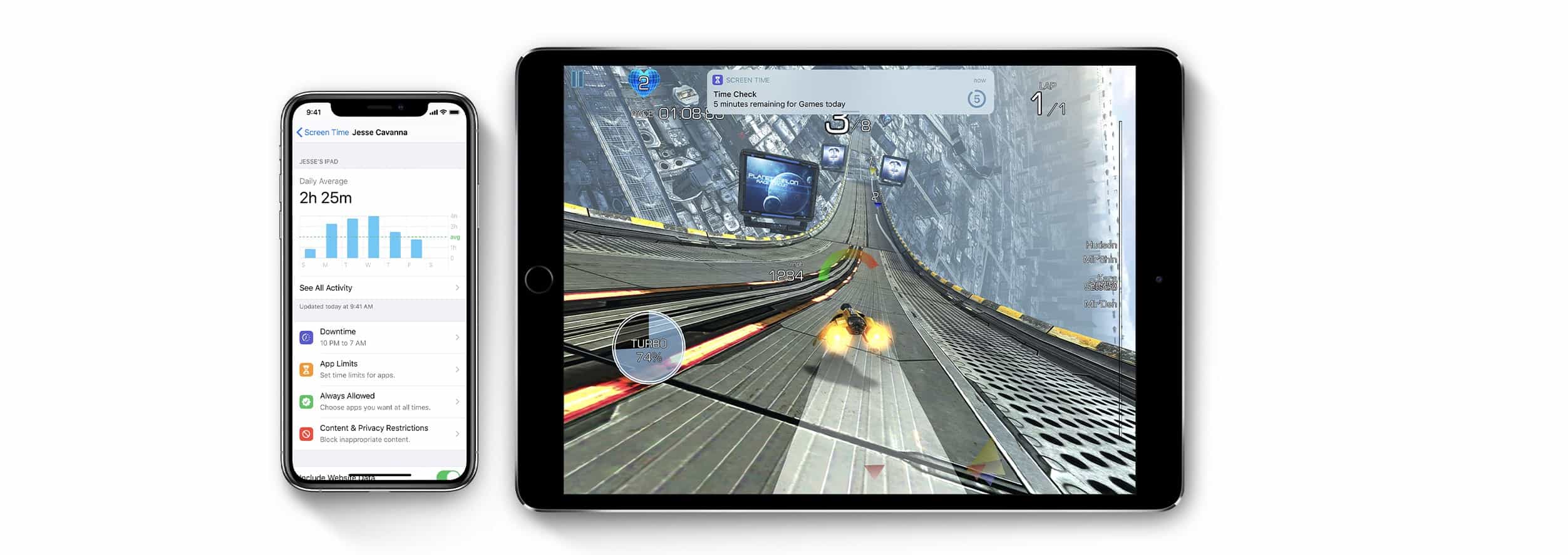
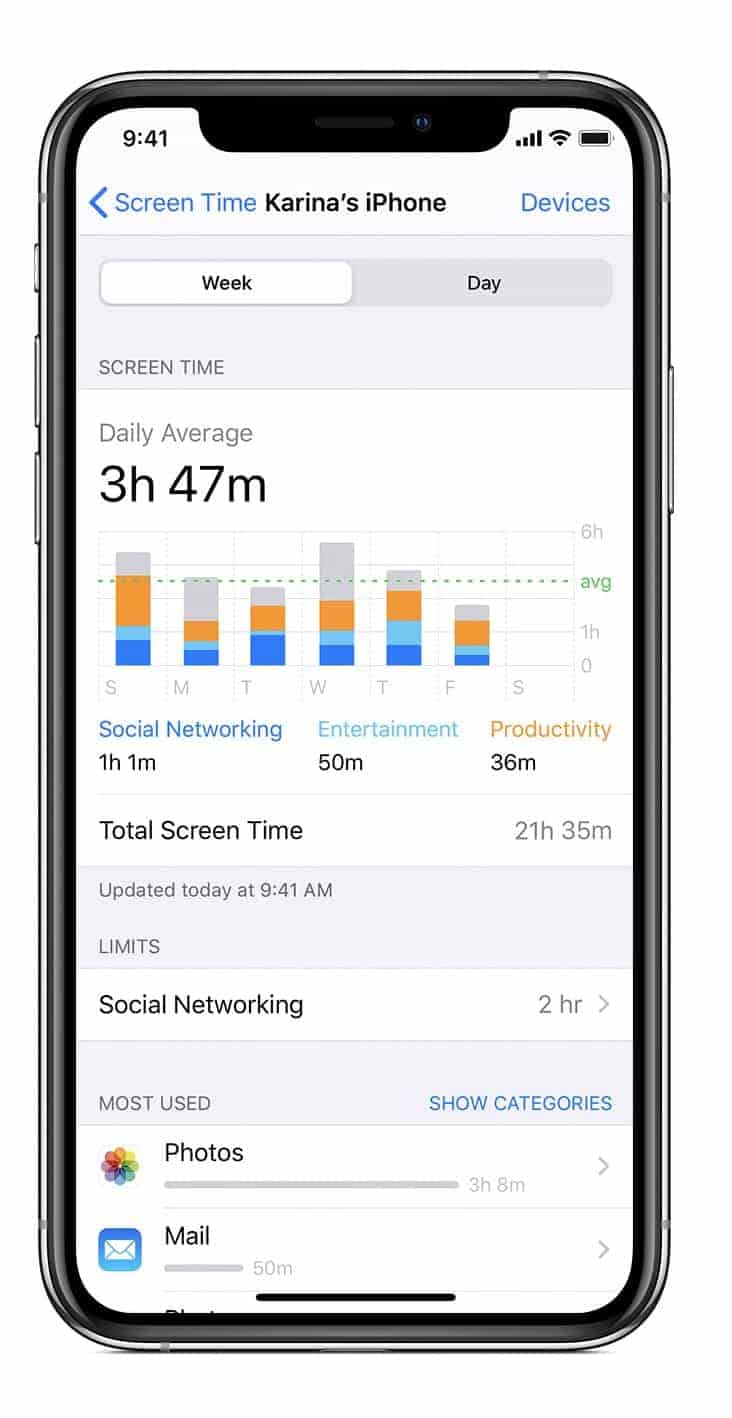
Skärmtid är en funktion, inbyggd i iOS och macOS som du kan använda för att mäta och hålla reda på din skärmtid. Du kan även begränsa för mycket tid du lägger på sociala medier, för att kommunicera eller för att begränsa ditt användande av din iPhone, din iPad och din dator.
Skärmtid kan ställas in brett, generellt eller i detalj. Det bestämmer du. Du kan gå ned på enskilda kontakter som du får kontakta utanför skärmtiden, vilka appar du får eller inte får använda och kontrollera användandet ned på detaljnivå.
Du hittar funktionen under Inställningar och sedan Skärmtid.
Skärmfri tid
Ska du nu ställa in saker för eget bruk så kan du börja med att ställa in skärmfri tid. Det är alltså den tid då du inte ska använda dina prylar – 22.00 till 07.00 som ett exempel. Sedan kan du stegvis begränsa appar, vilka du får kontakta mm. i inställningarna. Du kan sätta upp tider, appar, kontakter och hur du vill använda din iPhone (om vi börjar med den).
Du kan även dela skärmtid mellan alla dina enheter så att tider, begränsningar och andra inställningar delas mellan din iPhone, iPad och Mac. Då styr du hela ditt användande ich hela din samlade skärmtid.
Pinkod
Är du nu förälder och ska begränsa den tid ditt barn använder sin iPhone så kan du slå på en pinkod vilken låser alla inställningar. Kom nu ihåg att skriva ned och förvara denna pinkod på ett säkert sätt så att du kan plocka fram den. Telefonen är och förblir låst utan pinkoden nämligen.
Har du Familjedelning påslaget så kan du kolla rapporter och ändra i inställningarna även för dina barn – om det är du som hanterar Familjedelningen. Barnet måste också vara under 18 år.
av Mikael Winterkvist | apr 9, 2025 | Bluesky, Threads, Tipset: Råd och tips, Twitter
Det här är förmodligen en av de minst använda och samtidigt en av de smartaste sätten att hålla ordning och reda på dina dokument i en Mac – tagga dem.
Ponera att du hanterar fakturor, dokument kopplade till ett specifikt projekt, rapporter för ett uppdrag och brev som ska skrivas ut och skickas med traditionell post.
- Fakturor
- Projekthandlingar
- Uppdrag
- Brev
Fyra olika typer av dokument som du kan tagga för att du ska kunna hitta dem lättare senare, om du behöver plocka fram dem igen. Se tagningen, färgmärkningen som det gamla klassiska sättet att sortera in dokument (papper) i ett dokumentskåp efter kategori och innehåll.
- Fakturor – Lila
- Projekthandlingar – Gula
- Uppdrag – Blå
- Brev – Grå
Allt du behöver göra är att högerklicka och sedan välja rätt färg:
När du sedan ska leta efter rätt dokument så använder inte Spotlight för att söka – du använder Finders sorteringsfunktion och sorterar dina dokument beroende på vilken tagning de har. Det kan du även göra med foldrar. Tagga dem med rätt färg så har du bättre ordning på dina dokument. Vill du söka så använder du filhanteraren, Finder.
Finder
På din Mac klickar du på Finder-ikonen i Dock för att öppna ett Finder-fönster.
Gör något av följande:
- Sök efter en tagg: Ange taggfärgen eller namnet i sökfältet och välj sedan taggen från förslagen.
- Välj en tagg i sidofältet: För att se allt med en viss tagg, klicka på taggen i Finder sidofältet.
- För att ändra taggarna du ser i sidofältet, välj Finder > Inställningar, klicka på Taggar och välj sedan de taggar du vill visa.
- Gruppera objekt efter en tagg: Klicka på knappen Gruppera och välj sedan Taggar.
- Sortera objekt efter en tagg: Välj Visa > Visa vyalternativ i valfri vy, klicka på popupmenyn Sortera efter och välj sedan Taggar. I listvyn markerar du kryssrutan Taggar för att visa kolumnen, flyttar pekaren över kolumnen Tags och klickar sedan på den. Klicka på kolumnnamnet igen för att vända sorteringsordningen.