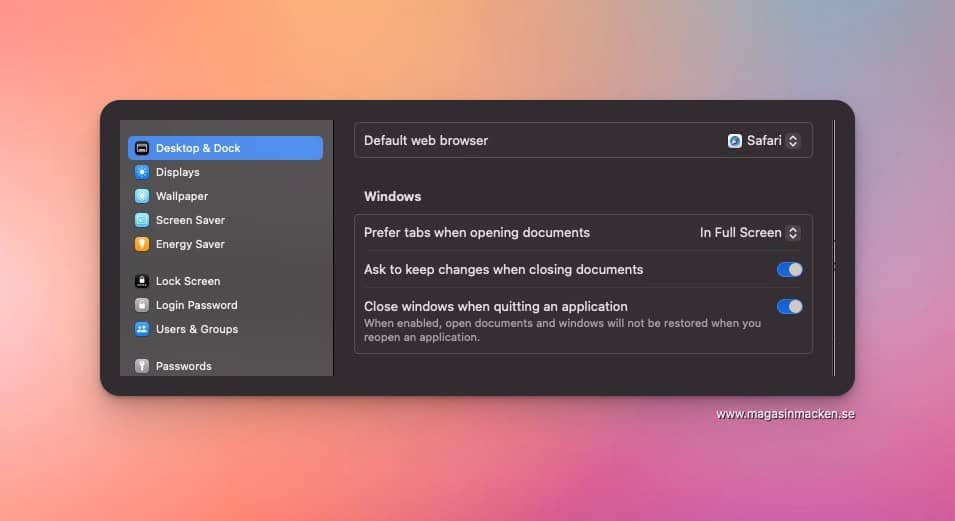
av Mikael Winterkvist | apr 19, 2025 | Bluesky, Threads, Tipset: Råd och tips, Twitter
Du startar Keynote för att redigera en grafisk bildvisning, ett föredrag, genom att klicka på den aktuella filen. Keynote startar och förutom den aktuella filen så startas nu fyra gamla versioner och tre andra föredrag. Hela skärmen fylls med keynote-filer.
Den smarta funktioner att öppna andra filer som du jobbat med nyligen, automatiskt, är inte smart, bara irriterande därför att du riskerar att bli sittande med mängder av olika versioner och alldeles för många filer – fler än nödvändigt.
Bildredigering
Du startar ditt bildredigeringsprogram – som gör samma sak, öppnar det du jobbat med på senare tid, automatiskt. Programmet fylls med flikar – till absolut ingen nytta.
Så här slår du av funktionen i macOS så att du kan jobba med aktuella filer i fortsättningen.
Gå in under inställningar – Desktop & Dock – slå på funktionen att stänga ned fönster när du stänger ned ett program.
Klart!

av Mikael Winterkvist | apr 18, 2025 | Bluesky, Tipset: Råd och tips
AI Bild
Det kommer in ett viktigt Mail som du inte vill glömma bort – du kan skapa en Påminnelse direkt via Mail, en påminnelse som läggs in bland Påminnelser.
så här gör du:
- I inkorgen i Mail-appen trycker du på e-postmeddelandet som du vill bli påmind om senare.
- Tryck på knappen Svara i det öppnade e-postmeddelandet.
- Rulla nedåt i alternativen och välj Påminn mig.
- Välj bland de förinställda alternativen (Påminn mig om 1 timme, Påminn mig ikväll, Påminn mig imorgon) eller tryck på Påminn mig senare… för att ställa in ett anpassat datum och tid för att få en påminnelse om att åtgärda e-postmeddelandet.
- Använd kalendern och klockan för att välja datum och tid och tryck sedan på Klar.
Klart!
av Mikael Winterkvist | apr 17, 2025 | Bluesky, Threads, Tipset: Råd och tips
En DNS som inte uppdateras kan innebära att du helt plötsligt inte når webbplatser som du alltid kommit fram till tidigare. Det kan betyda att tjänster slås ut och att program och appar som du inte använder slutar att fungera.
I normala fall så ska en DNS uppdateras automatiskt. Namnet, DNS, står för Domain Name System eller domännamnssystem och kan enklast liknas vid en telefonkatalog. Domännamn, magasinmacken.se exempelvis, översätts till en iP-adress vilket i vanliga fall är den server, den dator, där webbplatsen. Webbplatser flyttar, byter server och får en annan IP-adress och all sådan hantering sköts automatiskt. När IP-nummret ändras så skickas uppdateringen ut över nätet – till andra DNS:er.
Flusha
Uppdateringen brukar rulla igenom inom några timmar men ta närmare 24 timmar. Efter den tidsperioden så ska webbplatsen vara möjlig att nå igen – men inte alltid, inte om din DNS inte upptäcker ändringen och inte uppdaterar sina uppgifter. Ibland kan det vara din dator som inte städar ut gammal information och det är då det är bra att veta att du kan ”flusha” DNS:en med ett kommando via din Terminal, ditt terminalprogram.
Ternminalprogrammet hittar du under Verktyg/Utilities i din Mac. Starta Terminalprogrammet – klipp och klistra sedan in rätt kommando nedan. Använder du en senare version av macOS så är det samma kommando sedan macOS Monterey, version 12.
Kommandon
| MACOS VERSION |
KOMMANDO |
| macOS 12 (Monterey) |
sudo dscacheutil -flushcache; sudo killall -HUP mDNSResponder |
| macOS 11 (Big Sur) |
sudo dscacheutil -flushcache; sudo killall -HUP mDNSResponder |
| macOS 10.15 (Catalina) |
sudo dscacheutil -flushcache; sudo killall -HUP mDNSResponder |
| macOS 10.14 (Mojave) |
sudo killall -HUP mDNSResponder |
| macOS 10.13 (High Sierra) |
sudo killall -HUP mDNSResponder |
| macOS 10.12 (Sierra) |
sudo killall -HUP mDNSResponder |
| OS X 10.11 (El Capitan) |
sudo killall -HUP mDNSResponder |
| OS X 10.10 (Yosemite) |
sudo discoveryutil udnsflushcaches |
| OS X 10.9 (Mavericks) |
sudo killall -HUP mDNSResponder |
| OS X 10.8 (Mountain Lion) |
sudo killall -HUP mDNSResponder |
| Mac OS X 10.7 (Lion) |
sudo killall -HUP mDNSResponder |
| Mac OS X 10.6 (Snow Leopard) |
sudo dscacheutil -flushcache |
| Mac OS X 10.5 (Leopard) |
sudo lookupd -flushcache |
| Mac OS X 10.4 (Tiger) |
lookupd -flushcache |
av Mikael Winterkvist | apr 16, 2025 | Tipset: Råd och tips
När Apple visade upp nya Apple Watch Ultra 2 och den nya versionen av Apples watchOS så var ett av huvudnumren att du kan sätta samman fingrarna, dubbel tap, dubbeltryck för olika funktioner. Faktum är att funktionen finns där även i äldre modeller och du kan styra saker med dina fingrar.
Så här gör du:
- Gå till Inställningar på din Apple Watch och tryck på Tillgänglighet
- Tryck på kronan på sidan av din Apple Watch för att komma till alla appar på smartklockan.
- Leta efter appen Inställningar i den här listan med appar.
- I appen, scrolla nedåt för att hitta tillgänglighetsalternativet.
Tryck på Assistive Touch
- I den långa listan med tillgänglighetsfunktioner, scrolla ner på den lilla skärmen på din Apple Watch och hitta alternativet Assistive Touch.
- Du kommer att få ett meddelande om att om du aktiverar den här funktionen ”låter dig navigera på Apple Watch med enhandsgester.”
Aktivera Assistive Touch och Handgester
När du har kommit till alternativet Assistive Touch trycker du på reglaget bredvid för att aktivera funktionen. Du hittar alternativet Handgester precis under Assistive Touch. Tryck på växeln bredvid den också och vrid den grön för att aktivera den.
När du har aktiverat funktionen Handgester får du en lista med gester som du kan använda för att utföra vissa åtgärder. Double Pinch är en av dem. Klicka på alternativet så kommer du att se en lång lista med åtgärder som kan utföras med denna handgest. Du kan gå framåt och bakåt, trycka, komma till åtgärdsmenyn, komma till meddelandecentret, komma åt kontrollcentret, trycka på kronan, trycka på sidoknappen och mycket mer. Tilldela bara åtgärden och sätt ihop dina fingrar, nyp.
Mer än att bara nypa
Medan Apple bara lyfte fram Double Pinch-funktionen i sin presentation, finns det faktiskt fyra handgester som du kan anpassa och utföra kommandon med. Pinch, Double Pinch, Clench och Double Clench är alternativen du får i den här listan, och du kan välja vilka kommandon dessa ska utföra i Assistive Touch-menyn.
av Mikael Winterkvist | apr 15, 2025 | Bluesky, Threads, Tipset: Råd och tips
Du har kanske inte tänkt på det, eller sett det – strecket högt uppe till höger i din iPhone som sitter under batteriikonen, WiFi och anslutningsinidkeringen. Hur som helst – det här betyder strecket.
Sätter du fingret däruppe i hörnet och drar nedåt så visas Kontrollcentret, Control center, med alla sina funktioner – det är det strecket ska visa, indikera. Alltså att du kan dra nedåt.
Kontrollcentret är annars en utmärkt funktion för att snabbt komma åt inställningar och annat i din iPhone, liksom HomeKit – det du lägger till på sidan.
Lägga till en funktion
Gå till Inställningar > Kontrollcenter.
Tryck på knappen Lägg till bredvid appen eller funktionen som du vill lägga till.
Härifrån kan du även aktivera Access Within Apps, så att du fortfarande kan öppna Control Center när du använder en app.
Ta bort en funktion
Gå till Inställningar > Kontrollcenter.
Tryck på knappen Ta bort och tryck sedan på Ta bort bredvid appen eller funktionen som du vill ta bort.
Flytta, ändra
Gå till Inställningar > Kontrollcenter.
Peka och håll ned knappen Ändra ordning och flytta kontrollerna i den ordning du vill.
av Mikael Winterkvist | apr 15, 2025 | Bluesky, Threads, Tipset: Råd och tips
Skim är en PDF-läsare och anteckningsfunktion för MacOS. Den är främst utformad för att hjälpa dig att läsa och kommentera vetenskapliga artiklar i PDF, men är också utmärkt för att visa alla PDF-filer.
Skim är gratis att använda.
Funktioner:
Visa PDF-filer
Lägga till och redigera anteckningar
Markera viktig text, inklusive markeringslägen med ett svep
Göra ”snapshots” för enkel referens
Navigering med innehållsförteckning eller miniatyrer, med visuell historik
Visa alla dina anteckningar och höjdpunkter
Bekväm läsning i helskärm
Ge kraftfulla presentationer med inbyggda övergångar
Praktisk förhandsvisning av interna länkar
Fokusera med hjälp av ett läsfält
Förstoringsverktyg
Smarta beskärningsverktyg
Omfattande AppleScript-stöd
Bokmärken
Spara lösenord i nyckelring
Exportera anteckningar som text
Automatisk nedladdning av fjärranslutna PDF-filer
Stöd för Apple Remote Control
Interaktion med LaTeX, SyncTeX och PDFSync
Integration med BibDesk och andra tredjepartsapplikationer
Spotlight-stöd
Mycket anpassningsbar
Och mycket mer…
Skim
What’s new in version 1.7.9
New Features
- Contextual menu for status bar to expose some display options.
- New hidden preference for the placement of the toolbar relative to the title.
- New hidden preference prevent links from changing the scale factor.
- Separate toolbar to add and edit notes.
- New toolbar button to toggle the note toolbar.
Bugs Fixed
- Fix a memory leak in synctex support.
- Fix some localizations.
- Avoid blocking when running convert notes script command.
- Update help on changing default PDF settings.
- Fix Show/Hide menu titles.
- Fix markup notes for separated text ranges on Sequoia.
- Try to preserve and join texts when joining markup notes.
