av Mikael Winterkvist | maj 12, 2025 | Bluesky, Threads, Tipset: Råd och tips

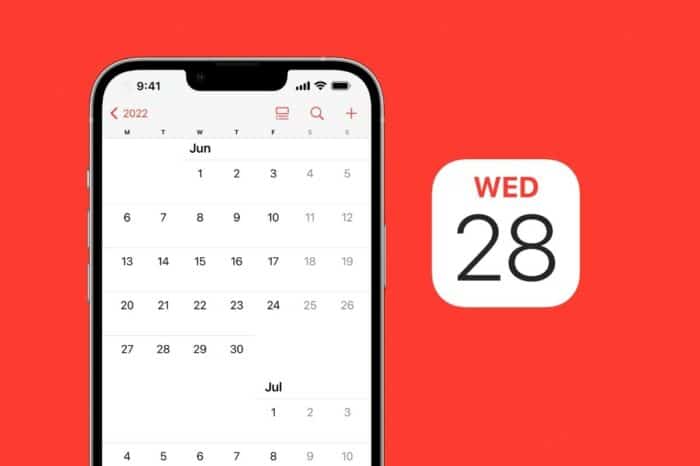
Här är fem riktigt bra tips för Kalendern i iOS och macOS – smarta funktioner som gör planeringen enklare och mer effektiv, oavsett om du jobbar, pluggar eller bara försöker få ordning på livet:
1. Lägg till resväg och restid – få påminnelse i rätt tid
När du skapar ett möte, tryck på ”Lägg till plats” och välj en adress.
Sedan kan du aktivera ”Resa” och välja hur du tar dig dit.
Kalendern räknar då ut när du måste gå hemifrån – och påminner dig i tid baserat på trafik.
Fungerar både i iOS och macOS.
2. Dra och släpp händelser för att snabbt ändra tid eller dag
I macOS (och i vissa visningar i iOS/iPadOS) kan du bara dra en händelse till en ny tid eller dag direkt i vyn. Det är mycket snabbare än att öppna och redigera varje möte.
3. Dela kalendrar med familj, kollegor eller vänner
Du kan skapa delade kalendrar i iCloud – perfekt för t.ex. familjeplanering, projekt eller idrottsscheman.
Så gör du:
– Gå till Kalender > högerklicka på en kalender > Dela kalender…
– Välj vem som ska se (och om de ska kunna redigera).
4. Lägg till bilagor direkt i händelser
I macOS kan du dra in t.ex. PDF:er, bilder eller dokument direkt i en kalenderhändelse.
Perfekt för mötesanteckningar, Zoom-länkar eller biljetter. Bilagan synkas även till iPhone/iPad.
5. Använd naturligt språk för att skapa händelser snabbare (macOS)
I macOS kan du skriva direkt i sökfältet högst upp, t.ex.:
Lunch med Lisa på onsdag kl 13 på Café Vänner och Kalendern skapar händelsen automatiskt med tid, plats och namn ifyllt.
av Mikael Winterkvist | maj 12, 2025 | Bluesky, Threads, Tipset: Råd och tips, Twitter
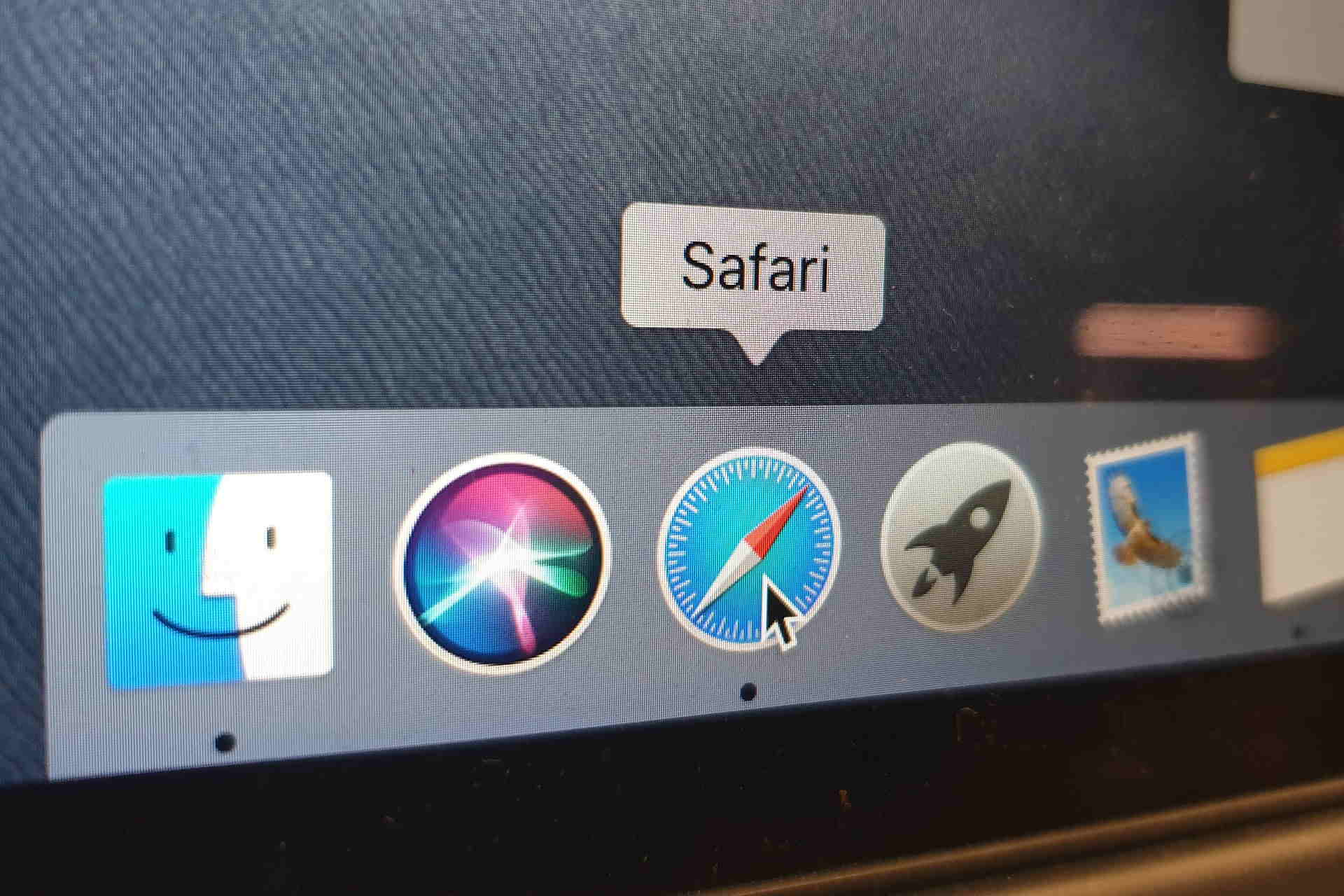
Safari, webläsaren, följer som bekant med i iOS, iPadOS och macOS och är de facto närmast standard för de två första av Apples operativsystem.
Här har du tio tips för Safari – och notera att en del av tipsen inte fungerar i alla Apples olika operativsystem.
1. Använd läsläget för reklamfria artiklar
Tryck på AA i adressfältet och välj Visa läsare (Reader Mode). Safari tar bort annonser, sidomenyer och annat störande – perfekt för fokuserad läsning.
2. Gruppera flikar med flikgrupper
Med flikgrupper kan du spara olika flikar för jobb, fritid eller planering. Klicka på fliköversikten och skapa nya grupper för att enkelt växla mellan kontext.
3. Spara webbsidor som PDF
På Mac: Arkiv > Exportera som PDF
På iPhone/iPad: Dela-knappen → Spara i Filer → Välj “PDF”.
Perfekt för att spara kvitton, artiklar eller reseinfo.
4. Översätt webbsidor automatiskt
Klicka på AA i adressfältet och välj Översätt till svenska. Safari använder Apples inbyggda översättning (fungerar på många stora språk).
5. Använd integritetsrapporten
Klicka på sköldikonen (eller gå till Inställningar > Integritet). Där ser du hur många trackers Safari blockerar. Perfekt för den som bryr sig om sin data.
6. Sök i flikar
Har du 37 flikar öppna? Inga problem. Skriv ett sökord i fliköversikten så filtreras matchande flikar direkt.
7. Dra flikar mellan fönster
På Mac kan du dra en flik till ett nytt fönster – eller slå ihop flera. Bara klicka och dra!
8. Använd Safari-tillägg från App Store
Mac och iOS har stöd för tillägg via App Store – som annonsblockerare, lösenordshanterare eller AI-verktyg. Sök efter “Safari Extensions” i App Store.
9. Använd privat surfning – och ställ in standardläge
Privat surfning sparar inga historikdata. På iPhone: gå till Inställningar > Safari > Välj privat som standardläge om du alltid vill surfa diskret.
10. Lägg till webbsidor som appar på hemskärmen (iPhone/iPad)
Besök en sida → Tryck på Dela → Lägg till på hemskärmen. Safari gör en “app” av sidan – praktiskt för t.ex. tågtabeller, nyheter eller webbtjänster.
av Mikael Winterkvist | maj 12, 2025 | Bluesky, Threads, Tipset: Råd och tips, Twitter

-
Använd bakknappsgesten
Gå till Inställningar > Hjälpmedel > Tryck > Tryck på baksidan – tilldela funktioner till dubbel- eller trippeltryck på baksidan.
-
Stäng appar med Face ID snabbare
Svep upp från botten och håll ett ögonblick, svep sedan apparna uppåt för att stänga dem.
-
Skapa egna genvägar med Shortcuts-appen
Automatisera allt från att skicka meddelanden till att sänka volymen vid en viss tid.
-
Skanna dokument direkt i Anteckningar
Tryck på kameran > Skanna dokument – perfekt för kvitton och papper.
-
Sök text i bilder (Live Text)
Peka kameran på text eller öppna ett foto – håll in på texten för att kopiera, översätta eller slå upp.
-
Använd Spotlight-sökning som snabbkommando
Svep ner på hemskärmen och sök appar, kontakter, webben – eller starta en timer direkt.
-
Anpassa låsskärmen (iOS 16 och senare)
Tryck och håll på låsskärmen för att byta bakgrund, widgets och typsnitt.
-
Stäng av appspårning för integritet
Inställningar > Integritet > Spårning – neka appar att följa dig mellan andra appar.
-
Hitta din iPhone även om den är avstängd
Aktivera Hitta min iPhone och Skicka sista plats så kan du spåra den även utan ström.
-
Snabbare textredigering med mellanslagstrick
Håll ner mellanslagstangenten för att styra markören exakt som en mus.
-
Skapa egna vibrationsmönster för kontakter
Kontakter > Redigera > Ringsignal > Vibration > Skapa ny vibration
-
Dölj appar från hemskärmen
Håll in en app > Ta bort från hemskärm – appen finns kvar i Appbiblioteket.
-
Lås foton i ett hemligt album
Flytta känsliga bilder till det dolda albumet och lås det med Face ID i Inställningar > Bilder.
-
Använd hörlurar som avlyssningshjälp (Live Listening)
Aktivera i Inställningar > Kontrollcenter > Hörsel – perfekt i bullriga miljöer.
-
Skärminspela direkt från Kontrollcenter
Lägg till funktionen under Inställningar > Kontrollcenter.
-
Aktivera “Stör ej” för fokus och sömn
Skapa olika fokuslägen i Inställningar > Fokus – till exempel arbete, vila eller träning.
-
Snabbomvandla valuta och mått i Meddelanden eller Safari
Tryck på ett tal (t.ex. 100 USD) och välj Omvandla.
-
Läs inkommande sms högt med Siri när du har hörlurar på
Inställningar > Notiser > Meddela notiser.
-
Ta foton snabbare från låsskärmen
Tryck hårt eller länge på kameraknappen nere till höger – ingen upplåsning krävs.
-
Ställ in automatisk nattläge för skärm (Night Shift eller True Tone)
Filtrerar blått ljus – bekvämare för ögonen. Aktiveras via Inställningar > Skärm och ljusstyrka.

av Mikael Winterkvist | maj 11, 2025 | Bluesky, Threads, Tipset: Råd och tips, Twitter
Magasin Macken kör en tipshelg – med tips för din Apple Watch, din iPhone, din Mac och här är 20 tips för din iPad.
Hela långa listan:
-
Multitaska med Split View och Slide Over
Dra en app från Docken till sidan av skärmen (Split View) eller ovanpå en annan (Slide Over).
-
Använd Apple Pencil som ett proffs
Dubbeltryck på pennan (2nd gen) för att växla verktyg. Rita i anteckningar, PDF:er eller skärmdumpar.
-
Ta skärmdump med Apple Pencil
Svep upp från det nedre vänstra eller högra hörnet med pennan.
-
Quick Notes – skapa anteckningar var som helst
Svep upp från nedre högra hörnet eller tryck Fn + Q om du har ett tangentbord.
-
Dra och släpp mellan appar
Håll inne ett objekt (bild, text, fil), dra det till en annan app via Split View eller Slide Over.
-
Använd geststyrning utan hemknapp
Svep upp för hemskärm, svep åt sidan för att växla appar, svep upp och håll för appväxlaren.
-
Förvandla handskrift till text med Scribble
Skriv med Apple Pencil i textfält – iPad omvandlar det automatiskt.
-
Skapa anpassade widgetlayouter på hemskärmen
Lägg till appar och widgetar sida vid sida – t.ex. kalender, påminnelser, väder.
-
Använd universell urklipp mellan iPad och Mac/iPhone
Kopiera på en enhet – klistra in på en annan, så länge de är inloggade med samma Apple ID.
-
Fokusera med Fokus-lägen
Inställningar > Fokus – skapa profiler för t.ex. arbete, vila eller läsning.
-
Dela din iPad med familjen via Delad iPad (för skolor och företag)
Tillgängligt i vissa iPadOS-versioner med MDM – låter flera användare ha personliga sessioner.
-
Markera PDF:er och dokument direkt i appen Filer
Öppna en fil > tryck på pennikonen för att skriva eller signera.
-
Lås skärmen till en app (Guidat åtkomst)
Inställningar > Hjälpmedel > Guidat åtkomst – perfekt för barn.
-
Skapa automatiseringar med Genvägar-appen
Automatisera t.ex. att öppna en app vid en viss tid, eller sänka ljusstyrkan på kvällen.
-
Dela internet från din iPad (om den har mobilnät)
Inställningar > Internetdelning – gör iPad till en hotspot.
-
Skriv snabbare med det flytande tangentbordet
Nyp ihop tangentbordet med två fingrar – perfekt för enhandsläge.
-
Släpp lös din kreativitet med appar som Procreate, Notability eller GoodNotes
Perfekt med Apple Pencil för både konst, anteckningar och mindmaps.
-
Använd AirPlay för att spegla din skärm till en TV eller Mac
Dra ner från övre högra hörnet > Skärmdubblering.
-
Skapa mappar i appen Filer för att hålla ordning på allt
Du kan till och med tagga filer med färger för snabb åtkomst.
-
Använd Stage Manager (på M1/iPad Pro-modeller med iPadOS 16 och uppåt)
Få ett mer datorlikt fönstersystem med flera öppna appar på skärmen samtidigt.

av Mikael Winterkvist | maj 11, 2025 | Bluesky, Threads, Tipset: Råd och tips, Twitter

Med genvägar, Shortcuts, så kan du skapa funktioner, lagra dem i en fil och sedan utföra en rad kommandon med ett enda klick.
Här är en genväg som startar den senast spellistan i Apple Music – direkt.
Så här skapar du genvägen:
-
Öppna appen Genvägar (Shortcuts) på din Mac.
-
Klicka på plustecknet (+) för att skapa en ny genväg.
-
Ge den ett namn, t.ex. Spela senaste spellistan.
-
-
-
Klicka på i-symbolen uppe till höger
-
Markera Visa i menyraden eller Tilldela kortkommando
(Valfritt) Lägg till genvägen i menyraden:
Tips:
Vill du kunna starta den med tangentbordet?
Gå till Systeminställningar → Tangentbord → Genvägar → Genvägar från appen Genvägar → Lägg till ett eget kortkommando.
Ladda ned
Här är en färdig genvägsfil för macOS och för iOS:
Spela_senaste_spellistan.shortcut
Spela_senaste_spellistan_iPhone.shortcut
Här har du en ikon för din genväg:

Högerklicka på bilden och välja ladda ned.

av Mikael Winterkvist | maj 10, 2025 | Bluesky, Threads, Tipset: Råd och tips, Twitter

-
Använd Spotlight som en snabb kalkylator och omvandlare
Tryck Cmd + Space och skriv t.ex. 123+456 eller 100 USD in SEK.
-
Skärmdumpar som ett proffs
-
Hela skärmen: Cmd + Shift + 3
-
Del av skärm: Cmd + Shift + 4
-
Skärm + redigering: Cmd + Shift + 5
-
Dela skärmen enkelt med Split View
Håll muspekaren över den gröna knappen i ett fönster och välj Placera fönster på vänster/höger sida av skärmen.
-
Använd snabbkommandot Cmd + Tab för att växla mellan appar
Håller du Cmd intryckt kan du bläddra genom öppna appar med Tab.
-
Organisera skrivbordet med Stacks (Staplar)
Högerklicka på skrivbordet > Använd staplar – grupperar filer automatiskt.
-
Snooza notiser snabbt
Svep en notis åt höger och klicka på Alternativ > Påminn om 1 timme.
-
Skapa egna kortkommandon för valfri menyfunktion
Systeminställningar > Tangentbord > Genvägar > Appgenvägar
-
Kopiera och klistra in mellan Mac och iPhone/iPad
Med Handoff och iCloud aktiverat kan du kopiera på en enhet och klistra in på en annan.
-
Använd Quick Look för att förhandsgranska filer
Markera en fil och tryck mellanslag – funkar på bilder, PDF:er, dokument m.m.
-
Ställ in Hot Corners för snabb åtkomst till funktioner
Systeminställningar > Skrivbord och Dock > Aktiva hörn – t.ex. starta skärmsläckare, visa skrivbordet etc.
-
Skapa smarta mappar för automatiserad organisering
I Finder: Arkiv > Ny smart mapp – sortera filer automatiskt efter regler du väljer.
-
Lås skärmen snabbt med Control + Cmd + Q
-
Använd Siri för att öppna appar eller söka filer
Aktivera Siri i Systeminställningar > Siri och säg t.ex. “Öppna Pages” eller “Visa senaste dokument”.
-
Sätt dina favoritappar i Docken för snabb åtkomst
Dra appar till Docken, eller högerklicka och välj Behåll i Dock.
-
Snabb uppdelning av fönster med tredjepartsappar
Exempel: Rectangle eller Magnet för fönsterhantering med kortkommandon.
-
Dölj och visa Docken automatiskt
Systeminställningar > Skrivbord och Dock > Dölj och visa Docken automatiskt
-
Ta kontroll över startobjekt
Systeminställningar > Allmänt > Logga in objekt – välj vilka appar som öppnas automatiskt.
-
Använd diktering för att skriva med din röst
Systeminställningar > Tangentbord > Diktering
-
Säkerhetskopiera med Time Machine
Anslut en extern disk och låt Time Machine göra regelbundna säkerhetskopior automatiskt.
-
Använd Snabbanteckning (Quick Note)
Tryck Fn + Q eller rör muspekaren i nedre högra hörnet – skapa en anteckning var du än är.



