
av Mikael Winterkvist | jul 26, 2025 | Bluesky, Threads, Tipset: Råd och tips, Twitter
iPhone-användare kan lägga till webbsidor på hemskärmen som så kallade progressiva webbappar och använda dem som fristående appar, men vissa funktioner, som pushnotiser, är normalt reserverade för riktiga iOS-appar. Det finns dock en genväg för att aktivera notiser via Safari – genom att slå på ett dolt val i inställningarna.
Webbappar kan då skicka pushnotiser via Safari, förutsatt att webbplatsen i sig stöder det. Funktionen lanserades 2023 men betraktas fortfarande som experimentell, vilket innebär att du själv måste aktivera den.
Så aktiverar du pushnotiser i Safari
Har du en iPhone med iOS 18 eller senare, eller en iPad med minst version 16.4, kan du slå på pushnotiser för utvalda webbplatser:
- Öppna Inställningar
- Gå till fliken Appar och välj Safari
- Scrolla ned och tryck på Avancerat
- Tryck på Funktionsflaggor (Feature Flags)
- Leta upp alternativet Notifications och aktivera det
På vissa versioner av iOS syns inte fliken Appar. Då hittar du Safari direkt i listan.
Så lägger du till en webbplats på hemskärmen
För att webbappen ska kunna skicka notiser måste den först läggas till som genväg på hemskärmen:
- Öppna Safari och gå till webbplatsen du vill få notiser från
- Tryck på delningsikonen längst ned
- Välj ”Lägg till på hemskärmen”
- Ge appen ett namn och tryck på Lägg till
- Öppna den nya webbappen från hemskärmen
- Aktivera notiser från webbplatsens inställningar
- Bekräfta genom att trycka på ”Tillåt” när iOS frågar
Så länge webbappen ligger kvar på hemskärmen kan den skicka notiser. Om du tar bort den återkallas tillståndet automatiskt.
Är det värt att använda?
Det är lite mer komplicerat att acceptera notiser iOS än i macOS, där du bara behöver tillåta eller neka notiser direkt. På nyare versioner av iOS fungerar det – och kan vara praktiskt för att få nyhetslarm eller uppdateringar från pålitliga källor.
Var dock försiktig: ger du tillstånd till fel webbplats riskerar du att överösas av reklam eller spam.

av Mikael Winterkvist | jul 24, 2025 | Bluesky, Threads, Tipset: Råd och tips, Twitter
En pushnotis är ett kort meddelande som visas direkt på skärmen i mobilen eller webbläsaren, även när du inte är inne på sidan. Notiserna används för att informera om att något nytt har publicerats, till exempel en nyhetstext eller en uppdatering i ett visst ämne.
När du slår på notiser från Magasin Macken får du en sammanfattning i realtid, utan att behöva besöka sidan aktivt. Det innebär att du kan hålla dig uppdaterad utan att själv behöva leta efter ny information.
Du väljer själv vilka ämnen du vill få notiser om, och du kan när som helst stänga av funktionen. Notiserna kräver ingen app eller inloggning, och inställningarna sparas lokalt i din webbläsare eller telefon. Det är ett sätt att följa innehåll som är relevant, utan att behöva ta del av resten.
På dator (Chrome, Edge, Firefox, Safari):
-
Gå in på magasinmacken.se.
-
När du får frågan ”Vill du tillåta aviseringar?” – klicka på ”Tillåt”.
-
Om frågan inte visas:
– Klicka på hänglåset uppe till vänster i adressfältet.
– Välj ”Tillåt” vid Notiser / Aviseringar.
På mobil:
-
Öppna sidan i webbläsaren, inte i en social app.
-
När frågan om aviseringar visas – tryck ”Tillåt”.
-
Om frågan inte visas:
– Gå till inställningarna för webbläsaren (t.ex. Chrome eller Safari).
– Aktivera notiser för magasinmacken.se.

av Mikael Winterkvist | jul 23, 2025 | Bluesky, Threads, Tipset: Råd och tips, Twitter

iPhone är byggd för att klara vardagsanvändning i varierande miljöer, men det finns tydliga gränser för vad enheten tål – särskilt under sommarens hetta.
Apple specificerar att en iPhone ska användas i temperaturer mellan 0 och 35 grader. Utsätts enheten för högre temperatur kan den stänga av sig automatiskt för att förhindra skador, men konsekvenserna av värme kan bli mer långvariga än så.
Batteriet
Batteriet är särskilt känsligt för värme. Litiumjonbatterier fungerar bäst vid måttliga temperaturer, och höga värden kan påskynda kemisk nedbrytning. Det kan leda till att batteriets kapacitet försämras permanent, att laddningen går långsammare eller att telefonen stängs av trots att batterinivån inte är noll. I extrema fall kan svullnad uppstå, vilket riskerar att påverka skärmen eller andra komponenter.
Även annan hårdvara påverkas av värme. Skärmen kan bli mindre responsiv, grafikkretsar kan sänka prestandan och laddning via kabel eller MagSafe kan avbrytas tills temperaturen sjunker. Om du använder GPS, spelar in video, navigerar i kartor eller spelar spel i direkt solljus ökar risken för överhettning, särskilt om telefonen ligger plant på ett bord eller i en bil utan luftflöde.
Skugga
För att skydda enheten bör du hålla den i skugga, undvika att ladda i värme och använda flygplansläge eller energisparläge när du inte behöver full prestanda. Undvik att täcka telefonen med tyg eller plast som kan isolera värmen ytterligare. Om telefonen visar ett temperaturvarningsmeddelande är det viktigt att låta den svalna långsamt – placera den aldrig i kylskåp, frys eller direkt framför en kall luftström, eftersom snabb kylning kan skapa kondens.
När det gäller yttre skydd är nyare iPhone-modeller (från iPhone 7 och framåt) klassade enligt IP67 eller IP68. Det innebär att de är damm- och vattentåliga till viss del. En iPhone med IP68-klassning tål att sänkas ned till 6 meters djup i upp till 30 minuter under laboratorieförhållanden, men det betyder inte att den är helt vattensäker i verkliga miljöer. Saltvatten, poolvatten, klor och sand kan orsaka slitage, frätskador eller påverka högtalare och laddportar. Vattentåligheten försämras dessutom med tiden och gäller inte efter reparationer eller byte av delar.
Skador
För att undvika skador från sand och vatten bör du undvika att ta med telefonen till stranden utan skydd. Använd vattentäta fodral om du är vid havet eller poolen, och se till att rengöra enheten varsamt om den utsätts för fukt eller partiklar. Använd aldrig tryckluft, värme eller rengöringsmedel för att torka eller rengöra enheten.
En iPhone är tåligare än den ser ut – men bara så länge den används med omsorg. Under sommaren är det främst värme, väta och partiklar som utgör risker, och de går att förebygga med rätt rutiner.

av Mikael Winterkvist | jul 22, 2025 | Bluesky, Threads, Tipset: Råd och tips

Många menyer i macOS förändras när du håller ner en tangent – ett knep som ger dig snabb åtkomst till funktioner du annars inte ser.
Testa själv:
– Håll ner Alt/Option-tangenten och klicka på menyraden högst upp.
Till exempel i Apple-menyn ändras “Om den här datorn” till “Systeminformation”.
– I Finder visas dolda funktioner som:
– Kopiera som sökväg
– Öppna i Terminal
– Flytta till en annan mapp istället för att kopiera
– Håll ner Skift + Alt i kombination för ännu fler alternativ i appar som Safari och Förhandsvisning.
Detta är ett kraftfullt sätt att få tillgång till avancerade funktioner utan att installera något – och ett riktigt proffstrick för mac-användare.

av Mikael Winterkvist | jul 21, 2025 | Bluesky, Threads, Tipset: Råd och tips, Twitter
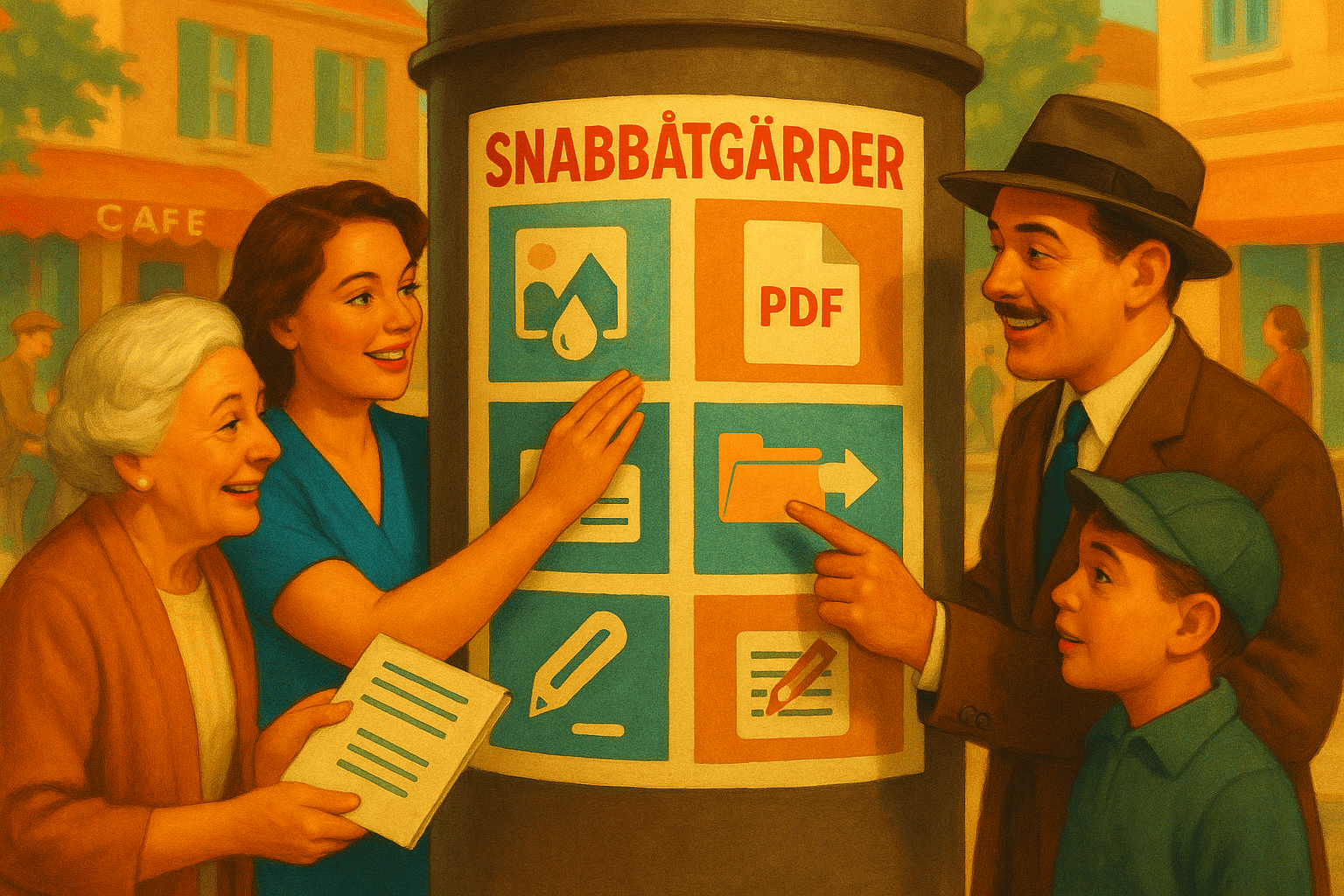
Skapa egna Snabbåtgärder i Finder
Med Snabbåtgärder kan du till exempel:
– Lägga till en vattenstämpel på bilder
– Konvertera bilder till PDF
– Döpa om flera filer samtidigt
– Extrahera text från bilder
– Flytta eller kopiera filer med ett klick
Så här gör du:
-
Öppna Automator (finns i Program-mappen).
-
Välj Ny dokument → Snabbåtgärd.
-
Bygg din åtgärd med de färdiga blocken (t.ex. ”Lägg till vattenstämpel”, ”Flytta Finder-objekt” etc).
-
Spara och namnge din Snabbåtgärd.
Nu dyker din åtgärd upp när du högerklickar på filer i Finder. Enkelt, effektivt – och skräddarsytt för dig.

av Mikael Winterkvist | jul 21, 2025 | Bluesky, Threads, Tipset: Råd och tips, Twitter

Ibland vill du inte att alla bilder i din kamerarulle ska synas vid en snabb bläddring. Med iPhone finns en inbyggd funktion för att dölja privata eller känsliga bilder – utan att behöva installera några extra appar.
Genom att markera en eller flera bilder och välja “Dölj” från delningsmenyn, försvinner de från det vanliga bildflödet. Bilderna placeras i ett separat album med namnet “Dolda”, som i sin tur kan döljas från bildbläddraren helt och hållet.
För extra integritet går det även att lösenordsskydda det dolda albumet med Face ID, Touch ID eller lösenkod. Funktionen är inbyggd i iOS och aktiveras under Inställningar → Bilder → Dölj albumet “Dolda”.
Det här är ett enkelt sätt att hålla vissa bilder privata – utan att behöva ta bort dem eller använda tredjepartsappar.



