
av Mikael Winterkvist | sep 5, 2025 | Bluesky, Threads, Tipset: Råd och tips
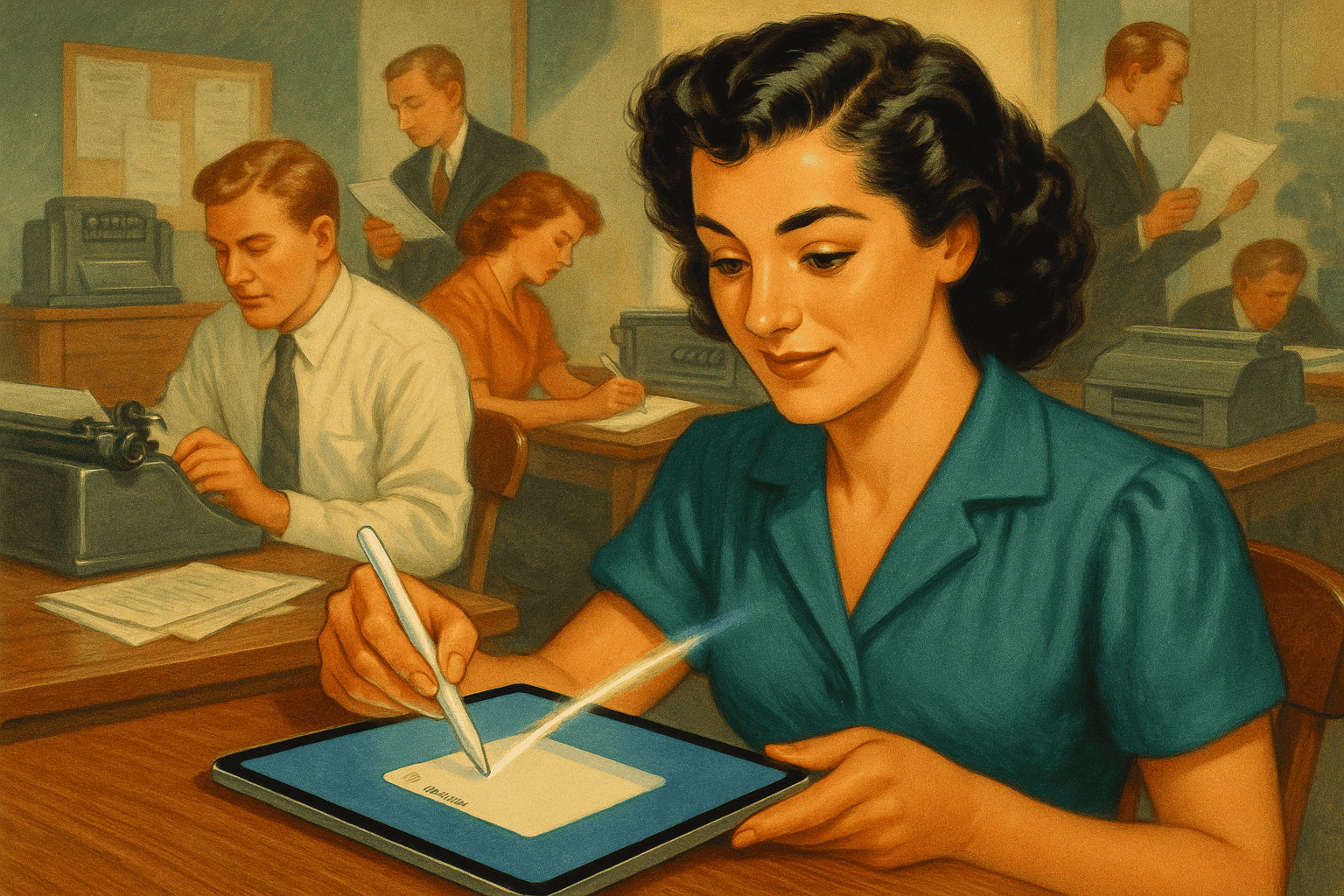
iPad har blivit allt mer av ett arbetsredskap, särskilt för dig som använder Apple Pencil. Ett av de mest underskattade knepen är att utnyttja pennans svepgester i hörnen på skärmen.
Med ett enkelt drag från nedre vänstra hörnet öppnar du en snabbanteckning – perfekt när du vill skriva ner en tanke, spara en länk eller klistra in ett citat från Safari utan att avbryta det du gör. Sveper du istället från nedre högra hörnet tas en skärmdump, redo att ritas på eller delas vidare.
Menyer
Det här gör att du slipper krångliga knappkombinationer och menyer. Allt sker direkt på skärmen, i samma flöde som du jobbar. Anteckningarna sparas automatiskt i appen Anteckningar och skärmdumparna hamnar i Bilder, så du behöver inte oroa dig för att tappa bort något. Funktionen är inbyggd i iPadOS och kräver ingen extra inställning – men den märks ofta först när du provar själv.
Ett enkelt drag med pennan och du har förvandlat iPad till en snabbare, smidigare och mer flexibel arbetsyta.

av Mikael Winterkvist | sep 4, 2025 | Bluesky, Threads, Tipset: Råd och tips
Du känner säkert till att du kan skaka din iPhone för att ångra text, men det finns ett enklare sätt.
Dra tre fingrar åt vänster över skärmen så ångras det du nyss skrev. Dra åt höger om du vill göra om åtgärden. Funktionen fungerar i de flesta appar där du skriver, till exempel Mail, Meddelanden och Anteckningar, och ersätter skakningen när du snabbt vill rätta till ett misstag.

av Mikael Winterkvist | sep 2, 2025 | Bluesky, Threads, Tipset: Råd och tips
Install Disk Creator är ett litet men praktiskt verktyg som gör det enkelt att skapa en startbar installationsdisk för macOS. Genom att använda ett USB-minne eller annan extern lagringsenhet kan du snabbt förvandla den till en komplett macOS-installerare.
Fördelen är att du kan göra en ren installation av systemet när datorn börjar kännas långsam eller överbelastad, något som ofta rekommenderas med jämna mellanrum för att få en fräsch och snabbare upplevelse. Med en installerare på USB har du dessutom alltid ett installationsmedia redo, oavsett om du vill återställa din egen dator eller hjälpa någon annan.
Gränssnitt
Install Disk Creator eliminerar behovet av krångliga terminalkommandon och ger istället ett enkelt, grafiskt gränssnitt där du väljer vilken enhet som ska användas och vilken version av macOS som ska installeras. När processen är klar är det bara att starta om datorn från USB-minnet och följa installationsstegen.
Med ett sådant verktyg nära till hands kan du snabbt och effektivt hantera ominstallationer, felsökning eller uppgradering av äldre datorer – och alltid vara förberedd om något skulle gå fel med systemet.
Install Disk Creator

av Mikael Winterkvist | sep 1, 2025 | Bluesky, Threads, Tipset: Råd och tips
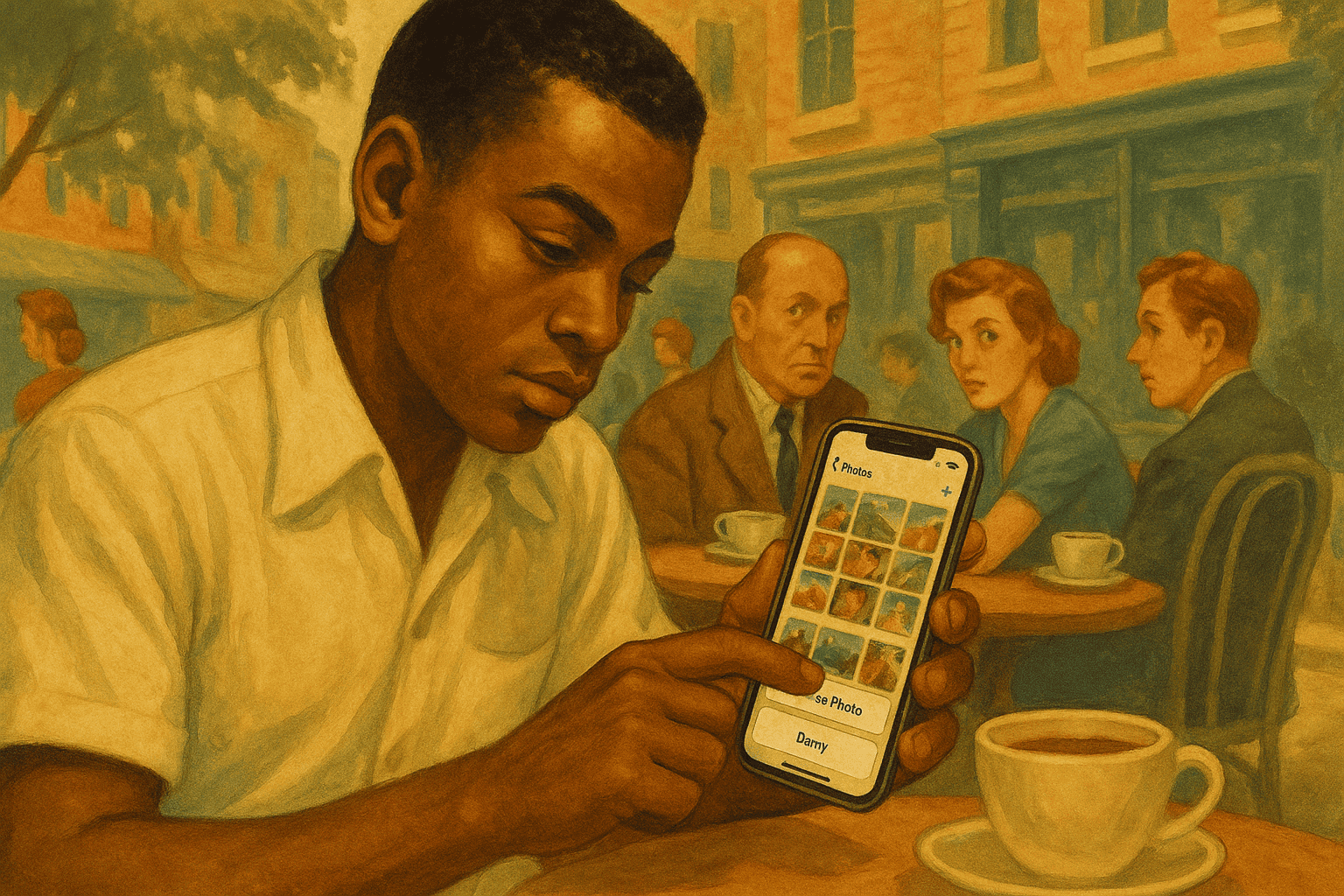
iOS har en funktion som gör det enkelt att hitta bilder med text i. Telefonen analyserar automatiskt foton och känner av ord som finns på skyltar, kvitton, menyer eller andra dokument. Det innebär att du kan söka i hela bildbiblioteket på samma sätt som i en textfil.
Skriver du till exempel in ”kvitto” i sökfältet i appen Bilder kommer foton med kvitton att visas, oavsett när de är tagna. På samma sätt går det att hitta resbilder genom att söka på en restaurangmeny eller en affisch som råkade fotograferas.
Funktionen kallas Live Text och finns i iOS från version 15 och framåt. Den gör att varje foto blir ett dokument som både går att söka i och interagera med. Du kan markera ord i bilden, kopiera dem, översätta till ett annat språk eller slå upp informationen direkt. Det gör iPhone till ett praktiskt verktyg i vardagen men också under resor när skyltar och menyer är skrivna på språk du inte förstår.

av Mikael Winterkvist | aug 31, 2025 | Bluesky, Threads, Tipset: Råd och tips, Twitter
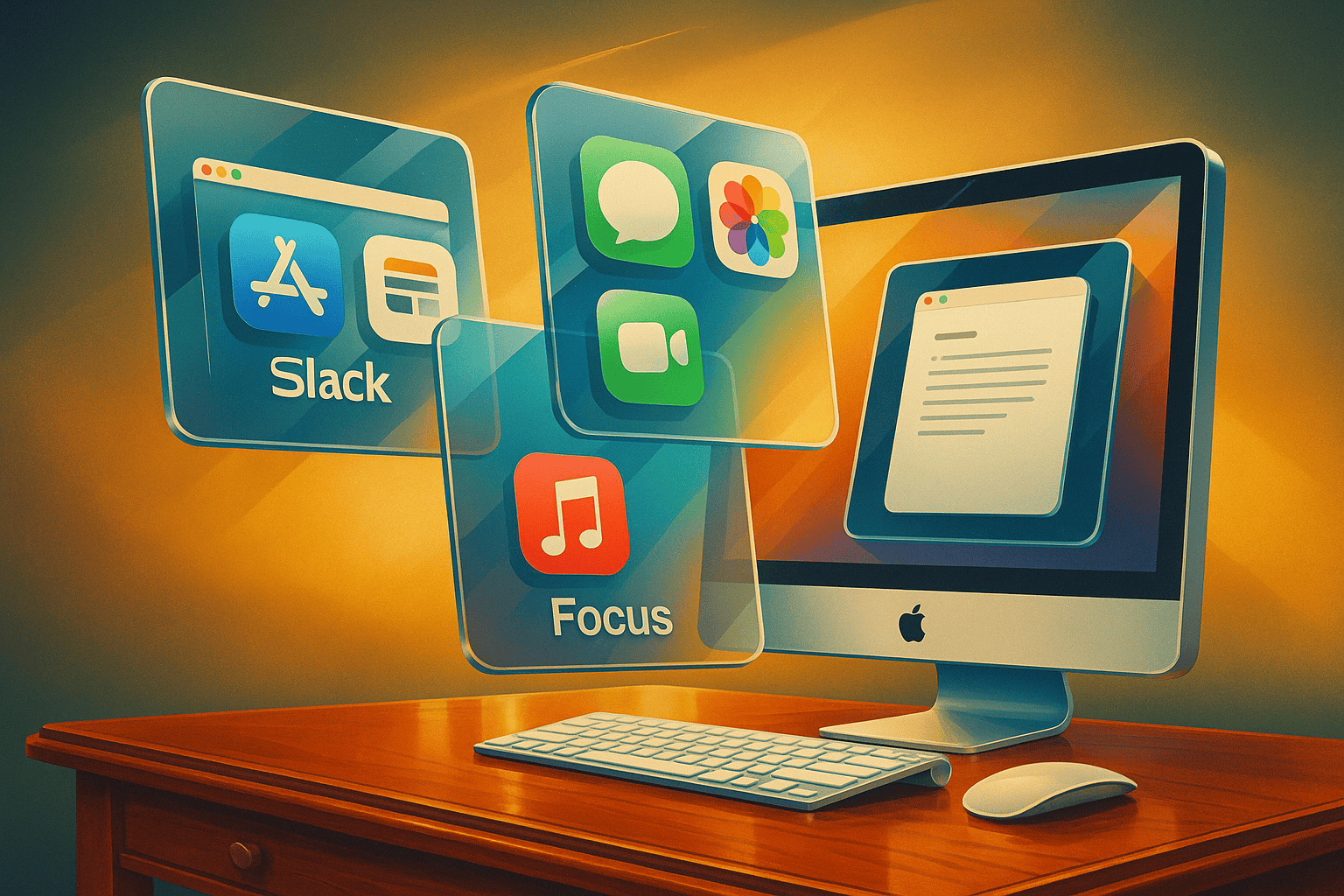
Ett av de mest underskattade verktygen i macOS är kombinationen av Fokuslägen och Mission Control. Tillsammans gör de att du kan skapa helt olika arbetsmiljöer som automatiskt byter plats beroende på om du arbetar, har fritid eller behöver total koncentration.
Mission Control låter dig som bekant ha flera skrivbord, eller så kallade “Spaces”. Många använder dem för att skilja på appar – ett skrivbord för Safari, ett annat för Mail – men med fokuslägen kan du ta det ett steg längre.
När du skapar eller redigerar ett fokusläge i Systeminställningar → Fokus kan du bestämma vilka appar som är tillåtna att störa dig. Det som inte är lika välkänt är att du även kan koppla specifika skrivbord till fokusläget. På så vis kan du bygga upp helt egna miljöer som följer ditt arbetssätt.
Ett exempel:
– När du växlar till fokusläget Arbete flyttas du automatiskt till ett skrivbord där du lagt Safari, Pages och Slack.
– När du byter till fokusläget Fritid hamnar du på ett annat skrivbord där du kanske har Musik, Meddelanden och Bilder.
– Om du aktiverar fokusläget Skriv kan du ha ett skrivbord där bara ett enda fönster ligger öppet, utan störande element i bakgrunden.
Det här gör att du slipper röran av fönster och appar som blandas ihop under dagen. Din Mac anpassar sig i stället efter det du vill göra, och du får automatiskt rätt miljö varje gång.
För att komma igång:
-
Öppna Systeminställningar → Fokus.
-
Skapa ett nytt fokusläge eller välj ett befintligt.
-
Gå till Mission Control (genväg: F3) och skapa de skrivbord du vill använda.
-
Placera de appar du vill ha på varje skrivbord.
-
Koppla fokusläget till det skrivbord du vill använda.
När du nu byter fokusläge, till exempel genom menyraden eller med en genväg, flyttas du direkt till den arbetsmiljö du har valt.
Det är en funktion som gör vardagen mycket mer organiserad. Din Mac blir inte bara en dator med många appar, utan ett verktyg som aktivt hjälper dig att skilja mellan arbete, fritid och koncentration.

av Mikael Winterkvist | aug 31, 2025 | Bluesky, Threads, Tipset: Råd och tips, Twitter
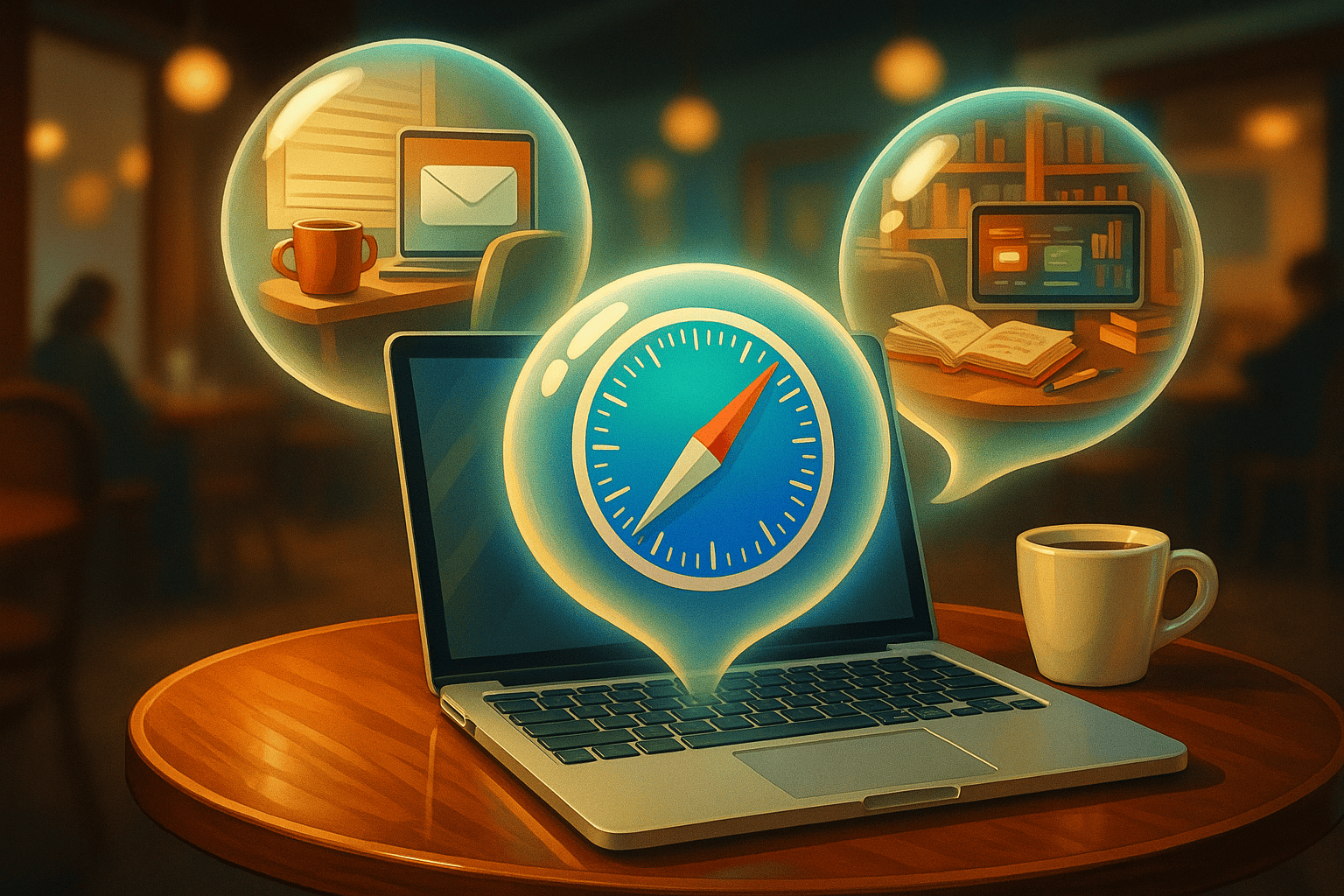
Safari har länge varit en snabb och resurssnål webbläsare för macOS, men med de senaste versionerna har Apple lagt till en funktion som gör den betydligt mer flexibel: profiler.
Det innebär att du kan skapa helt separata miljöer i samma webbläsare, var och en med sina egna flikar, historik, tillägg och cookies.
För den som pendlar mellan arbete och privatliv på samma dator blir detta en räddning. I stället för att använda olika webbläsare, eller att hela tiden rensa historik och logga ut, kan du hålla allt isär. Du kan till exempel ha en profil för jobbet där du är inloggad på företagsmailen, har kalendern redo och använder särskilda tillägg. Samtidigt kan du ha en privat profil med streamingtjänster, nätbank och sociala medier.
För den som driver projekt vid sidan av arbetet går det lika bra att skapa en egen profil för det. På så vis slipper du blanda research och arbetsflöden, och du har alltid rätt flikar och inloggningar redo.
Att komma igång är enkelt:
-
Öppna Safari → Inställningar → Profiler.
-
Klicka på Lägg till profil och ge den ett namn. Du kan även välja färg och ikon för att snabbt känna igen den.
-
Välj vilka tillägg som ska vara aktiva i profilen.
-
Byt profil via menyn eller en ny flik – Safari öppnar en helt separat miljö med sina egna inställningar.
En extra finess är att varje profil kan ha sin egen startskärm, med favoriter och bakgrundsbild. Det gör att känslan blir ännu tydligare: du vet direkt om du befinner dig i jobb- eller privatläge.
Resultatet är att Safari fungerar som flera webbläsare i en. Du slipper röran, du sparar tid, och du får kontroll över var informationen hamnar. För många blir det en oväntat stor förändring i vardagen, eftersom du får struktur utan att behöva byta program.



